
-
热键助手v{package_version_name} 快捷操作工具
- 大小:1.1M
- 时间:2026-09-18 14:08
- 语言:简体中文
- 系统:Windows
 下载
下载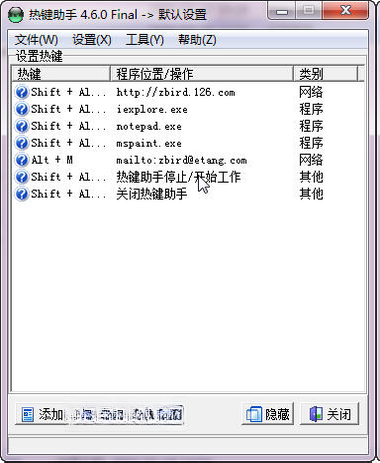
热键助手是一款专注于键盘快捷操作与自动化管理的效率工具,旨在帮助用户通过自定义热键组合快速完成日常重复性操作。无论是办公场景中的文本快速录入、程序一键启动,还是系统层面的功能调用,热键助手都能通过简洁的配置界面实现高效联动。软件体积小巧、运行稳定,适配主流Windows操作系统,无需复杂设置即可上手使用。对于经常与键盘打交道的用户来说,热键助手能够显著减少鼠标切换频率,让双手停留在键盘上完成更多指令,从而提升整体操作流畅度与工作效率。
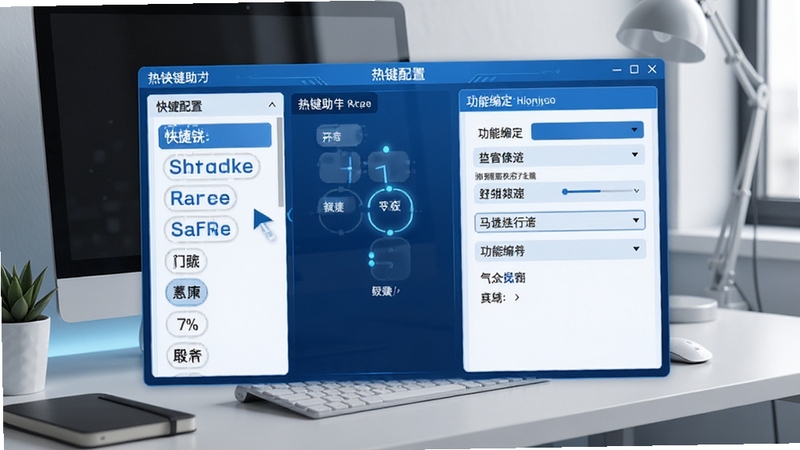
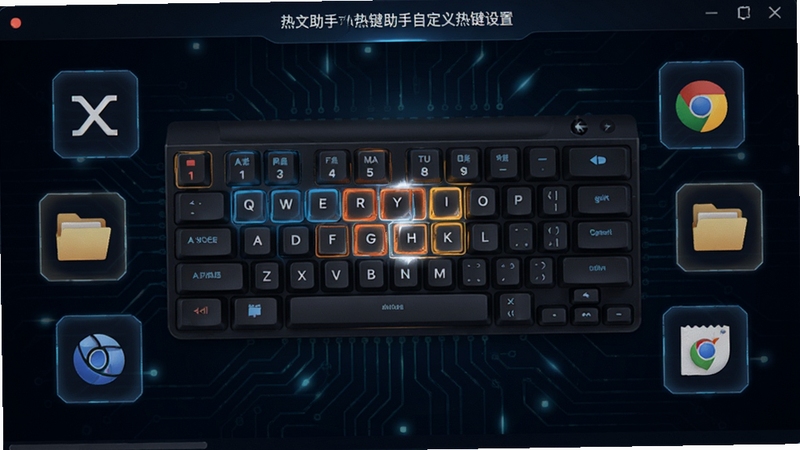
热键助手支持用户根据个人习惯自由设定热键组合,覆盖单键、组合键以及多段式按键序列。用户可以将常用的文本片段、文件路径、网页链接或程序启动命令绑定到指定热键上,一键触发即可完成原本需要多步操作的任务。软件内置了冲突检测机制,当设定的热键与系统或其他软件产生冲突时,会及时给出提醒,避免误操作影响正常使用。
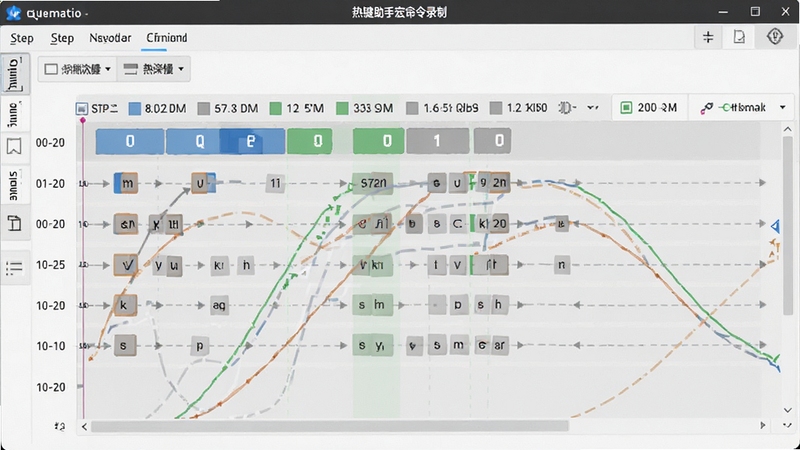
除了基础的热键绑定,热键助手还提供了宏命令录制与回放功能。用户可以录制一段键盘鼠标操作序列,将其保存为宏并分配到热键上,实现一键完成重复性工作流程。该功能特别适合需要批量处理数据、填写表单或执行固定操作步骤的场景,大幅降低人工重复劳动强度。
热键助手能够将常用软件、文件夹或系统工具添加到快捷启动列表,通过热键快速呼出。同时支持窗口快速切换、最小化、置顶等管理操作,帮助用户在多任务处理时保持桌面整洁有序。软件还允许用户为不同工作场景创建独立的配置文件,一键切换即可适配不同使用环境。
热键助手在后台运行时占用系统资源极低,不会对电脑性能造成明显影响。软件采用原生代码编写,启动迅速,响应灵敏,即使在配置较低的设备上也能流畅运行。用户还可以根据需要设置开机自启动,确保热键功能随时可用。
| 软件名称 | 功能优势 | 评分 |
|---|---|---|
| 键盘指挥官 | 按键映射与宏编程 | ★★★★☆ |
| AutoHotkey | 脚本自动化热键 | ★★★★★ |
| 快捷键神器 | 一键启动与窗口管理 | ★★★★☆ |
| Wox | 快速启动与搜索 | ★★★★☆ |
| Keypirinha | 轻量级启动器 | ★★★☆☆ |
在日常办公中,热键助手可以帮助用户快速完成文档排版、数据录入、邮件回复等高频操作。例如,将常用的回复模板绑定到热键上,一键即可插入大段文字,省去反复复制粘贴的麻烦。对于设计师和程序员来说,热键助手能够将复杂的软件操作流程简化为一个按键,让创作过程更加连贯流畅。此外,热键助手还适用于游戏辅助场景,在不违反游戏规则的前提下,帮助玩家快速执行重复性操作。
系统自带的快捷键通常固定且功能有限,无法满足个性化需求。而热键助手允许用户完全自定义按键组合与触发动作,灵活性更高。同时,热键助手支持跨软件、跨窗口的全局热键,不受当前焦点程序限制,真正实现一键直达。对于需要频繁切换工具的用户来说,热键助手能够将多个软件的操作整合到统一的快捷键体系中,减少记忆负担。
打开热键助手主界面,点击“新建热键”按钮,在弹出的窗口中按下想要使用的按键组合,然后选择需要执行的动作,例如打开文件、运行程序或输入文本。设置完成后点击保存即可生效。如果热键与系统冲突,软件会提示更换组合。
当热键助手提示热键被占用时,可以先检查是否有其他软件使用了相同的快捷键。尝试更换一组按键组合,或者在热键助手中启用“强制注册”模式。如果仍然无效,可以重启电脑后再次尝试,确保没有残留进程占用热键。
热键助手是一款正规的效率工具,不包含恶意代码或捆绑软件。从官方渠道下载安装即可放心使用。软件仅监听键盘操作,不会收集用户隐私数据。建议用户避免从不明来源下载,以防文件被篡改。
查看全文






智能ar尺子app安卓最新版2023v230925.1 2026手机测量版
工具 / 30.0M
飞机大厨国际服官方正版(Airplane Chefs)v9.2.2 2026国际服正版
模拟经营 / 213.7M
热键助手v{package_version_name} 快捷操作工具
效率办公 / 1.1M
狸窝PPT转换器v6.0.1.0 幻灯片格式转换
效率办公 / 23.1M
魔卡少女樱回忆钥匙下载台服最新版v2.0.0 2026台服版
角色扮演 / 445.7M
捕鱼大咖赚金版下载安装最新版v124安卓版
休闲桌游 / 100.0M
暴雪wifi大管家app安卓免费版v1.0.0 2026官方中文版
工具 / 33.4M
君离影视APP最新版本v3.1.02026安卓手机版
影音 / 62.3M
生存之城僵尸防御大作战最新安卓版v2.0.17 2026官方中文版
策略塔防 / 80.8M
灰色按钮任我点v{package_version_name} 按钮激活工具
系统工具 / 407KB










