-
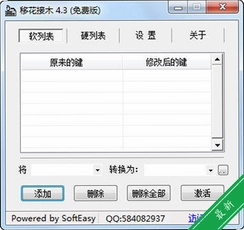
科来MAC扫描器v{package_version_name} 局域网MAC地址扫描工具
- 大小:6.2M
- 时间:2026-09-18 16:52
- 语言:{app_language}
- 系统:{systems}
 下载
下载
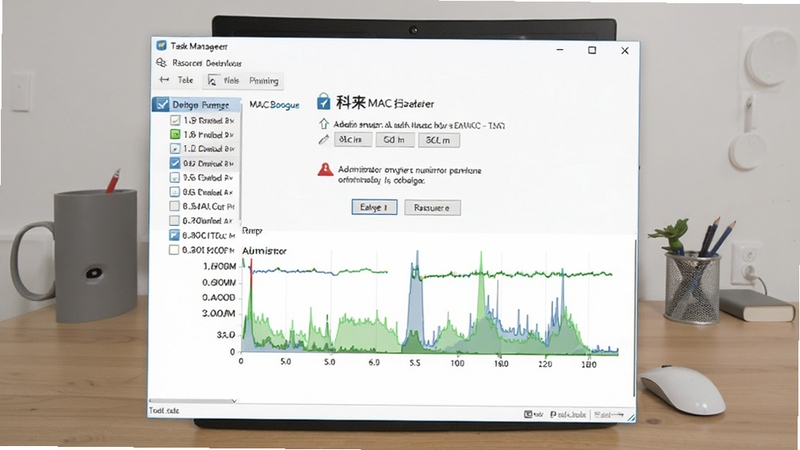
科来MAC扫描器是一款面向网络运维人员与普通用户推出的局域网设备发现与MAC地址管理工具,能够快速扫描当前网络环境中所有在线设备,精准识别网卡物理地址、IP地址、设备厂商等关键信息。软件以官方定位为基础,主打轻量化、免安装、即开即用的使用体验,帮助用户高效排查网络连接异常、识别陌生设备接入、管理内网资产。无论是企业网管日常巡检,还是家庭用户查看路由器下挂了哪些设备,科来MAC扫描器都能提供清晰直观的扫描结果,让局域网状态一目了然。
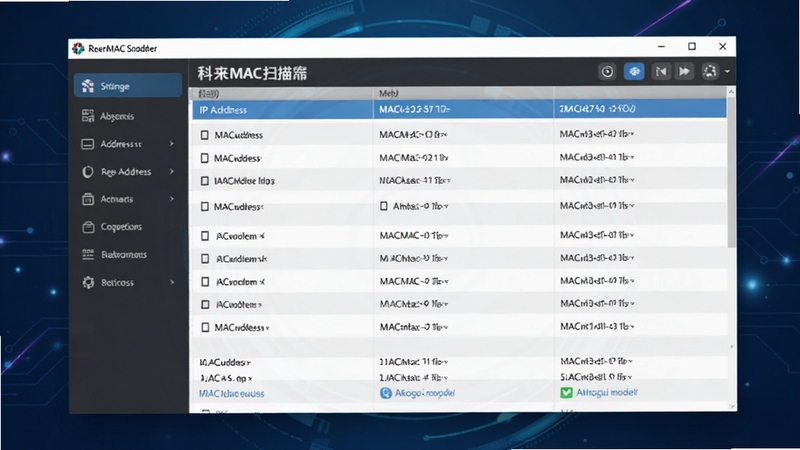
科来MAC扫描器采用高效的扫描算法,能够在数秒内完成对指定网段的设备探测,自动列出所有在线主机的IP地址、MAC地址、主机名及厂商信息。用户无需复杂配置,输入网段范围即可一键启动扫描,大幅缩短网络排查时间,提升运维效率。
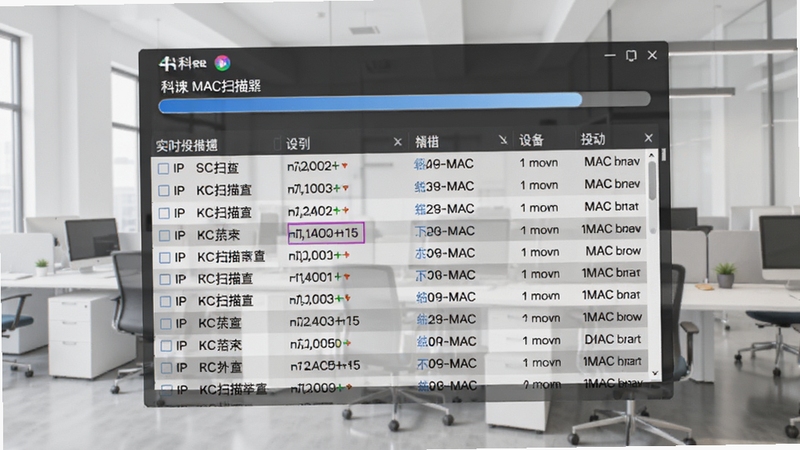
软件内置庞大的MAC地址厂商数据库,可根据扫描到的物理地址前缀自动匹配设备制造商,如华为、小米、TP-LINK、Intel等。这一功能帮助用户快速判断接入设备的类型与来源,有效识别未知设备,防范非法接入风险。
科来MAC扫描器支持将扫描结果导出为文本或表格文件,方便用户存档备查、制作资产清单或进行二次分析。导出格式清晰规整,字段完整,满足企业网络资产管理与审计的日常需求。
软件提供周期性扫描模式,可对目标网段进行持续监测,一旦发现新设备接入或原有设备离线,立即更新列表状态。该功能适用于需要长期关注内网动态的场景,帮助管理员第一时间掌握网络拓扑变化。
科来MAC扫描器为免安装绿色软件,下载后解压即可运行,无需写入注册表,适合在U盘中随身携带使用。
电脑端使用时,建议右键以管理员身份运行,否则部分网段可能无法完整扫描到设备信息。
移动端用户如需查看局域网设备,可借助手机浏览器访问路由器管理页面,或使用支持局域网扫描的APP作为补充,但科来MAC扫描器目前主要面向Windows平台。
高危避坑:请勿在未经授权的网络环境中随意扫描他人网段,此类行为可能违反相关法律法规,仅限用于自己管理的局域网或已获得明确许可的网络。
优化技巧:扫描前请确认本机防火墙未拦截软件通信,可将科来MAC扫描器加入防火墙白名单,避免扫描结果不完整。
温馨提示:若扫描结果为空或设备数量明显偏少,请检查网段设置是否正确,以及本机是否与目标设备处于同一局域网内。
部分精简版系统可能缺少WinPcap或Npcap驱动组件,导致软件无法正常抓包扫描,此时可前往站内搜索“”获取相关依赖组件进行安装。
若软件启动时出现闪退、黑屏或报错提示,可尝试右键属性中勾选“以兼容模式运行”,并关闭杀毒软件的实时拦截后再试。
扫描过程中如遇卡顿,建议缩小扫描网段范围,或降低并发扫描线程数,以减轻系统资源占用。
强制操作:首次运行前请务必关闭Windows Defender的实时保护或将软件目录加入排除项,否则核心扫描模块可能被误杀。
| 软件名称 | 功能优势 | 评分 |
|---|---|---|
| 宏电工具箱 | 集成多种网络检测小工具 | ★★★★☆ |
| Advanced IP Scanner | 快速发现局域网所有设备 | ★★★★★ |
| 安卓网络扫描仪 | 手机端查看局域网设备 | ★★★★☆ |
| Wireshark | 专业网络协议分析抓包 | ★★★★★ |
| 安全扫描器 | 检测内网设备安全漏洞 | ★★★★☆ |
市面上不少网络扫描工具功能繁杂,上手门槛较高,而科来MAC扫描器专注于MAC地址扫描这一核心场景,界面简洁、操作直观,特别适合只需要快速查看局域网设备列表的用户。与Advanced IP Scanner等国外工具相比,科来MAC扫描器中文界面友好,厂商识别库更贴合国内网络设备环境,扫描结果的厂商名称显示更为准确。对于不需要抓包分析、仅想了解内网有哪些设备在线的用户来说,科来MAC扫描器是轻量高效的选择。
部分用户反映扫描到的设备数量与路由器后台显示不一致,这通常是因为不同网段之间存在隔离,或目标设备开启了防火墙屏蔽了探测请求。建议将本机与目标设备连接在同一交换机或同一WiFi下再进行扫描。另外,若发现MAC地址显示不全,可尝试切换扫描模式或更新软件版本。科来MAC扫描器支持多次扫描对比,通过反复验证可以提高结果的可靠性。
科来MAC扫描器本身是一款正规的网络管理辅助工具,不包含恶意代码,不修改系统关键设置,不收集用户隐私数据。软件仅在本地局域网内发送标准的ARP请求与ICMP探测包,属于正常的网络通信行为。只要从正规下载渠道获取,并用于自己有权管理的网络环境,就是安全可靠的。建议用户避免从不明来源下载,以防捆绑恶意程序。
使用步骤非常简单:下载解压后双击运行主程序,在网段设置栏输入要扫描的IP范围,例如192.168.1.1-192.168.1.254,点击开始扫描按钮,稍等片刻即可看到设备列表。列表中会显示IP地址、MAC地址、厂商和主机名等信息。如需导出,点击导出按钮选择保存格式即可。整个过程无需安装,无需注册,新手也能快速上手。
查看全文






元气玛特app官方版下载正版线上盲盒软件4.28.1_2026正版盲盒
购物 / 111.3M
歪麦霸王餐app官方下载最新版本2026v1.1.214_2026最新版
生活 / 111.5M
我的世界kk键盘下载安装手机最新版本4.1.8.12193_2026我的世界kk键盘手机版
输入法 / 84.3M
画加app下载绘画软件最新版画加app v3.29.2 2026最新版下载-绘画软件免费安装
工具 / 92.3M
吉祥航空飞行员客户端v7.18.2 2026吉祥航空飞行员专用版
出行 / 110.9M
卡淘app官方正版下载2026最新版v5.5.3 2026版
购物 / 146.0M
如祺出行app官方最新版v3.33.0 2026网约车出行
出行 / 152.2M
元气玛特官方版下载安装最新版本20264.28.1_2026最新版
购物 / 180.4M
众合在线法考app下载官方最新版5.1.2 2026版众合在线法考app下载
教育 / 111.5M
粉象生活(购物返利)v7.0.9 2026最新版 购物返利省钱神器
购物 / 30.3M