
-
超级任务栏v{package_version_name} 任务栏增强工具
- 大小:2.7M
- 时间:2026-09-18 20:01
- 语言:简体中文
- 系统:Windows 10/11
 下载
下载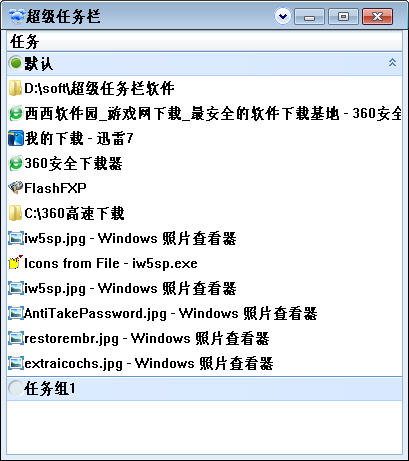
超级任务栏是一款专注于Windows系统任务栏功能增强与个性化定制的桌面工具。它能够帮助用户突破系统原生任务栏的限制,实现任务栏透明化、图标居中、多显示器独立配置、实时网速监控、系统资源悬浮显示等进阶操作。无论是追求极简桌面美学的视觉派,还是需要高效多任务切换的效率党,超级任务栏都能提供轻量而强大的解决方案。软件安装包体积小巧,运行时不占用过多系统资源,兼容主流Windows操作系统版本,是替代系统默认任务栏、打造专属桌面环境的实用之选。
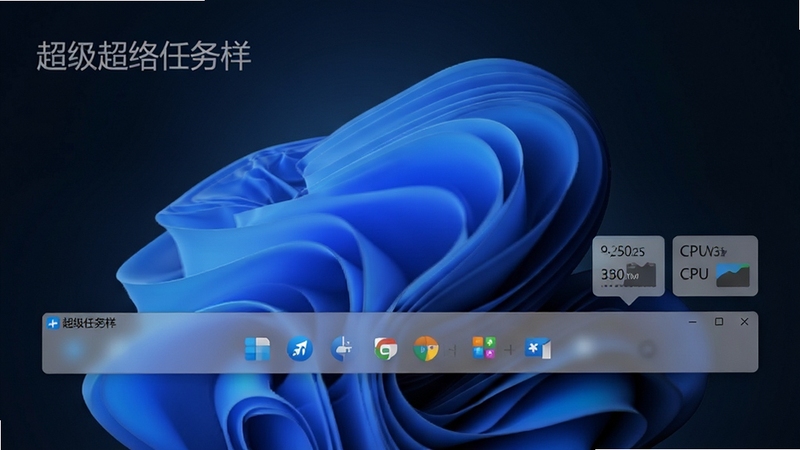
超级任务栏支持对任务栏进行全透明、毛玻璃、亚克力等多种视觉效果调节,用户可自由调整透明度数值,让桌面壁纸完整呈现。同时提供图标大小、间距、对齐方式的精细控制,轻松实现居中或自定义排列,告别系统默认的呆板样式。
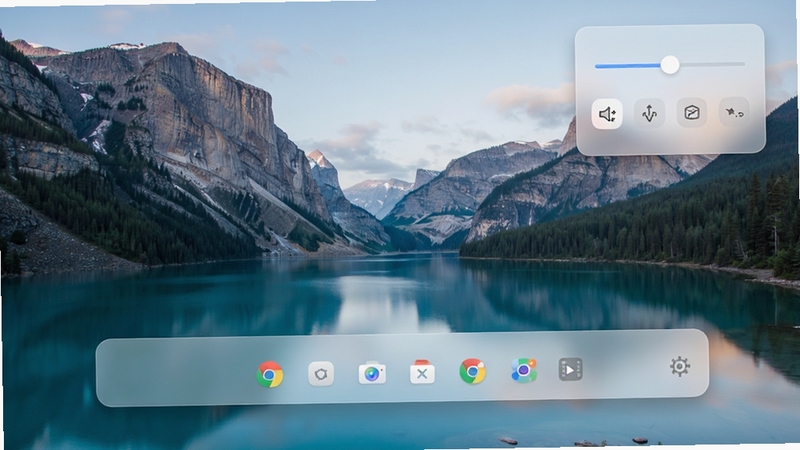
在任务栏上直接嵌入CPU占用率、内存使用量、网络上传下载速度、磁盘读写状态等实时数据悬浮窗。用户无需打开任务管理器即可随时掌握电脑运行状态,数据刷新频率可自定义,显示样式支持数字、进度条、迷你图表等多种形式,兼顾美观与实用。
针对多屏用户,超级任务栏允许为每一台显示器单独设置任务栏显示策略,包括是否显示、显示位置、内容布局等。主副屏可分别呈现不同的监控组件与快捷入口,避免重复显示造成的视觉干扰,提升多任务处理效率。
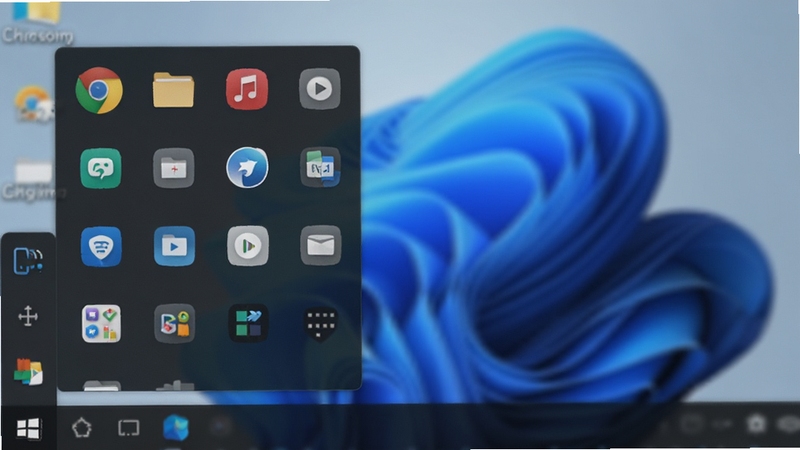
内置快捷启动面板,支持将常用软件、文件夹、网址一键固定到任务栏扩展区域。同时提供窗口置顶、快速隐藏、一键最小化全部窗口等增强操作,减少鼠标移动距离,让日常操作更加顺手。
软件采用原生代码开发,安装包体积小,后台运行时内存占用极低,不影响系统整体性能。兼容Windows 10与Windows 11各主流版本,安装过程无需复杂配置,重启后自动生效,长期使用稳定可靠。
首次使用超级任务栏时,建议先关闭系统自带的任务栏自动隐藏功能,避免两者冲突导致显示异常。
安装前请务必退出安全防护类软件,防止组件被误拦截导致功能失效。
下载完成后,右键安装包选择以管理员身份运行,按照向导提示完成安装,安装路径建议选择非系统盘以节省C盘空间。
若任务栏出现闪烁或图标错位,可在设置面板中点击重置布局并重新应用配置。
移动端用户请注意,超级任务栏主要面向Windows电脑端,手机端暂无对应版本,请勿下载来源不明的仿冒应用。
部分精简版系统可能缺少.NET Framework运行库,若启动时报错,请前往微软官方下载安装对应版本的运行库组件,也可在本站搜索.NET运行库合集进行补全。
建议定期检查软件更新,新版本通常会修复已知兼容性问题并优化资源占用。
如果遇到任务栏完全消失的情况,可通过快捷键Ctrl+Shift+Esc打开任务管理器,结束超级任务栏进程后重新启动即可恢复。
对于追求极致性能的用户,可在设置中关闭动画特效与实时监控刷新,进一步降低资源消耗。
使用过程中如需卸载,请通过控制面板的程序卸载功能进行操作,避免直接删除安装目录导致注册表残留。
| 软件名称 | 功能优势 | 评分 |
| 微软任务栏增强 | 系统原生支持,稳定性高 | ★★★★☆ |
| TranslucentTB | 专注任务栏透明效果 | ★★★★☆ |
| RoundedTB | 圆角任务栏造型定制 | ★★★★☆ |
| TrafficMonitor | 网速监控悬浮窗 | ★★★★☆ |
| StartAllBack | 开始菜单与任务栏综合增强 | ★★★★★ |
| ExplorerPatcher | 恢复经典任务栏样式 | ★★★★☆ |
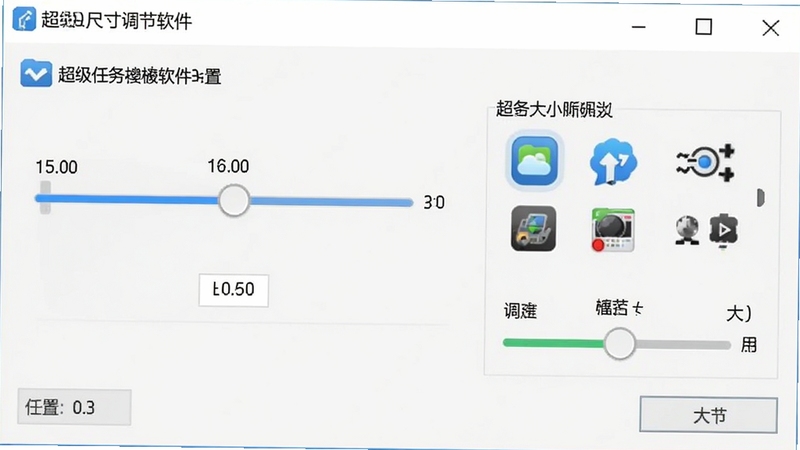
很多用户搜索任务栏太高了怎么调整、任务栏变得非常大怎么办,其实Windows系统本身提供了基础的调节入口。在桌面空白处右键选择显示设置,找到缩放与布局选项,将缩放比例调回推荐值通常能解决任务栏异常放大的问题。如果任务栏图标间距过大,可右键任务栏进入任务栏设置,开启使用小任务栏按钮选项。对于超级任务栏用户,软件内置了更精细的尺寸调节滑块,支持像素级调整任务栏高度与图标大小,调节后即时预览效果,无需重启资源管理器。若任务栏位置跑到了屏幕顶部或侧边,在任务栏设置中将任务栏在屏幕上的位置改回底部即可,超级任务栏还支持锁定位置防止误拖拽。
掌握常用快捷键能大幅提升操作效率。Win+T可将焦点切换至任务栏,配合方向键选择程序后按回车启动;Win+数字键可直接打开任务栏上对应位置的程序;Alt+Tab切换窗口时按住Alt不放可保持预览界面。超级任务栏在此基础上扩展了自定义快捷键功能,用户可为显示桌面、隐藏任务栏、切换监控面板等操作绑定顺手的组合键。设置入口位于软件主界面的热键管理模块,点击添加按钮后按下想要设置的组合键即可完成绑定,支持全局生效与单程序生效两种模式。若快捷键与系统或其他软件冲突,面板会给出红色提示,更换组合即可。建议避免使用Ctrl+Alt+Del等系统保留组合,以免设置无效。
超级任务栏是从腾讯软件中心等正规渠道分发的桌面工具,安装包经过安全检测,不包含恶意代码与捆绑插件。软件运行过程中不会收集用户隐私数据,所有配置均保存在本地。建议用户始终从官方或可信下载站获取安装包,避免使用来源不明的修改版,以保障系统安全。
任务栏异常变宽通常与系统缩放设置或第三方美化软件有关。可先尝试右键任务栏取消锁定,将鼠标移至任务栏边缘待光标变为上下箭头时拖动调整高度。若无效,检查显示设置中的缩放比例是否被意外更改。使用超级任务栏的用户可在软件设置中点击恢复默认布局,一键还原任务栏初始尺寸与位置。
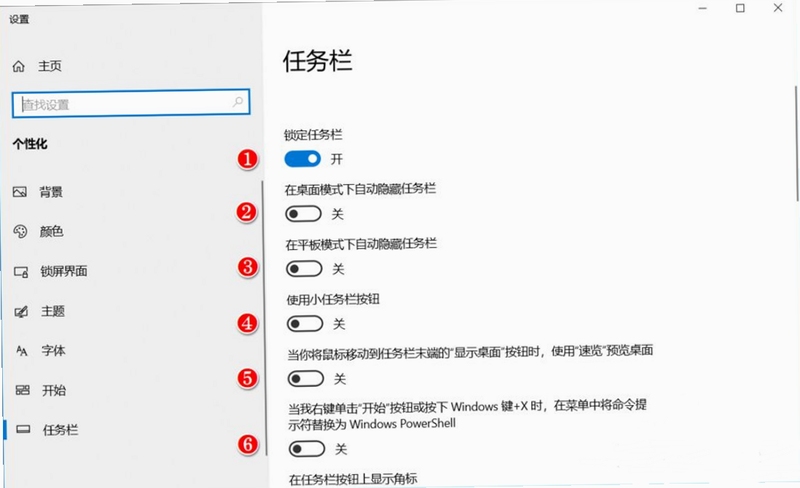
Windows系统任务栏设置入口为:右键任务栏空白处选择任务栏设置,或在设置应用中进入个性化→任务栏。超级任务栏安装后会在系统托盘区生成快捷图标,双击即可打开专属设置面板,所有增强功能均在该面板中统一管理,比系统自带设置更加集中直观。
查看全文






魔力捕鱼app最新版2025下载V1.1.1.48安卓版
休闲桌游 / 154.2M
超级任务栏v{package_version_name} 任务栏增强工具
系统工具 / 2.7M
妙思AI软件官方下载2025最新版v1.0.0安卓版
工具 / 85.8M
财管家进销存仓库管理软件v1.0.0.0 进销存管理
效率办公 / 6.7M
泡泡捕鱼千炮版下载最新版v3.0.0安卓版
休闲桌游 / 155.2M
人工桌面2手机版v2.1.1.42 2026官方中文版
益智休闲 / 481.0M
声愈交友app免费下载2025最新版v2.0.0安卓版
社交 / 84.2M
声盼app下载官方2025最新版v1.0.1安卓版
社交 / 28.1M
象棋桥v{package_version_name} 象棋打谱工具
电脑游戏 / 898KB
贝壳助手v{package_version_name} 数据查询工具
效率办公 / 9.1M










