
-
桌面图标自动隐藏工具AutoHideDesktopIconsv3.32 桌面图标智能隐藏
- 大小:98KB
- 时间:2026-09-19 00:34
- 语言:简体中文
- 系统:Windows
 下载
下载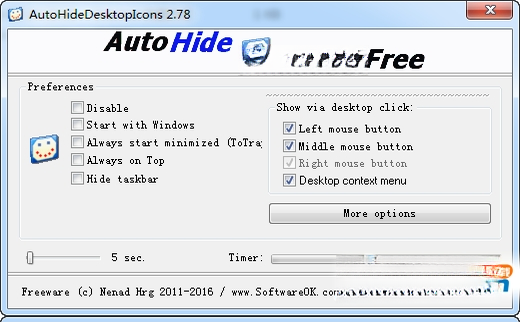
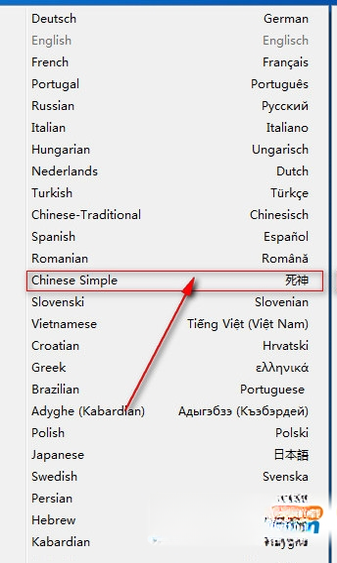
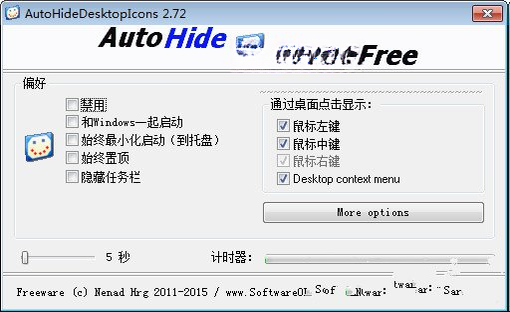
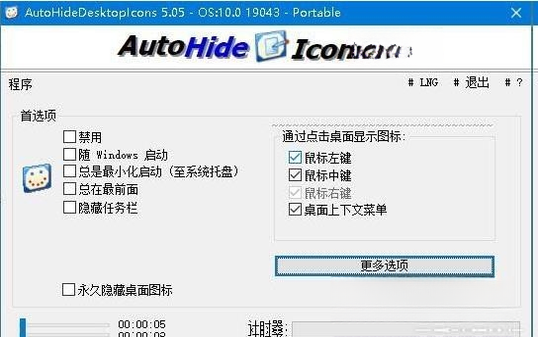
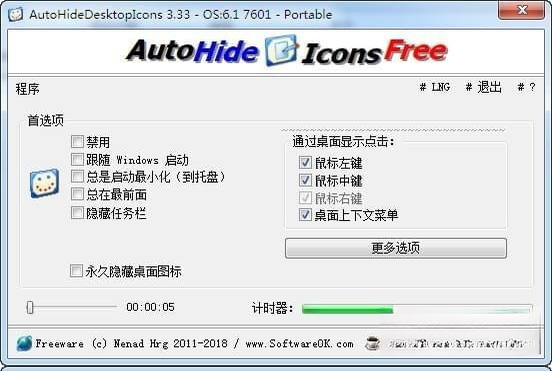
AutoHideDesktopIcons 是一款专为Windows系统打造的桌面图标智能管理工具,官方定位为轻量级桌面美化与效率辅助软件。它能够根据用户设定的空闲时间自动隐藏桌面上的所有图标,当鼠标移动或键盘操作时又迅速恢复显示,让桌面在无需手动整理的情况下始终保持清爽整洁。对于追求极简桌面风格、又不想频繁右键切换显示状态的用户来说,这款小工具提供了近乎无感的自动化体验,安装包体积小巧,运行时不占用过多系统资源,兼容当前主流Windows平台。
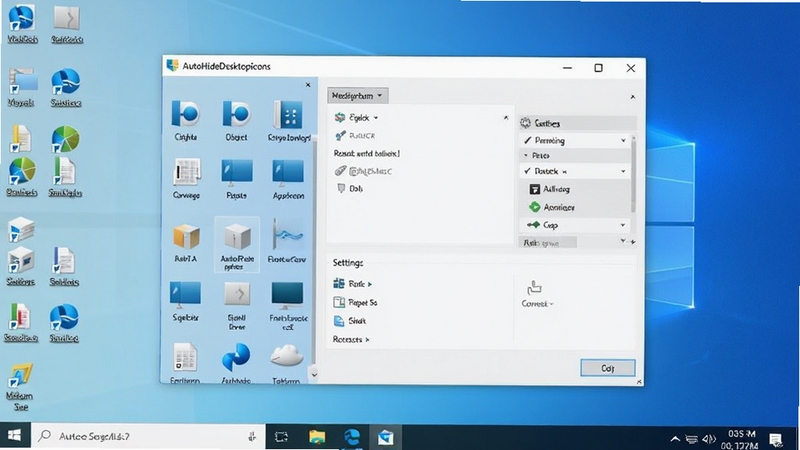
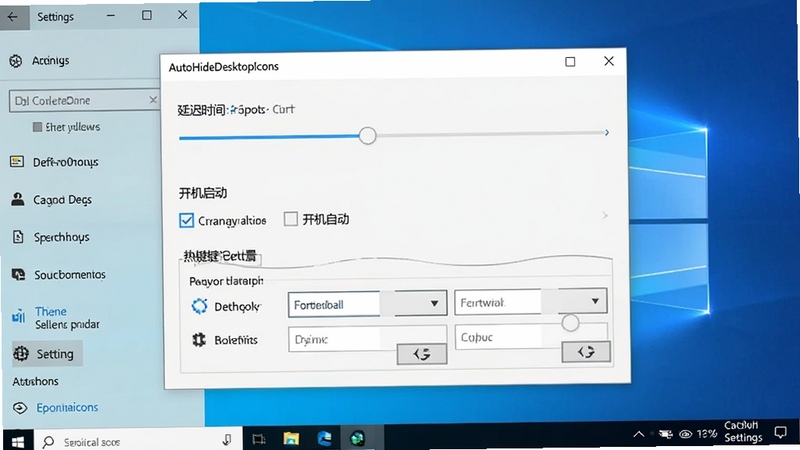
软件内置高精度计时器,用户可以自定义桌面图标隐藏的触发延迟时间。当鼠标和键盘在设定时间段内无操作时,桌面图标、文件、快捷方式会自动淡出隐藏,整个过程平滑自然,不会打断用户当前工作节奏。一旦检测到鼠标移动或按键动作,图标立即恢复显示,响应速度极快。
除了隐藏全部桌面图标外,AutoHideDesktopIcons 还支持针对特定区域或特定图标类型进行隐藏设置。用户可以根据自己的使用习惯,选择仅隐藏快捷方式、仅隐藏文件夹或隐藏全部项目,灵活度远超系统自带的显示/隐藏切换功能,满足不同场景下的桌面管理需求。
软件提供了便捷的鼠标热键操作方式,用户可以通过单击鼠标中键或自定义组合键快速切换图标显示与隐藏状态,无需进入设置菜单反复调整。这一设计在需要临时查看桌面文件时尤为实用,一键即可完成状态切换,操作逻辑直观易懂。
AutoHideDesktopIcons 支持开机自动启动选项,用户勾选后软件会随系统一同运行,无需每次手动打开。软件采用轻量化架构设计,后台运行时内存占用极低,不会对系统性能造成明显影响,适合长期驻留使用。
首次下载安装 AutoHideDesktopIcons 时,建议从正规渠道获取安装包,避免捆绑恶意软件。
安装过程中请注意取消勾选不必要的附加组件,保持安装环境干净。
高危避坑:切勿从不明来源下载所谓的绿色版或破解版,此类文件极有可能携带木马程序,威胁个人隐私与系统安全。
安装完成后首次启动,软件会最小化到系统托盘区,双击托盘图标即可打开设置主界面。
在设置界面中,用户需要先设定图标隐藏的延迟时间,建议设置为3至5秒,时间过短可能导致正常操作时图标频繁闪烁,时间过长则失去自动隐藏的意义。
优化技巧:若桌面图标数量较多,可将延迟时间适当调大至8秒以上,避免系统在批量操作时误触发隐藏逻辑。
对于使用移动端远程控制电脑的用户,需要注意AutoHideDesktopIcons仅支持Windows桌面环境运行,无法直接在手机端安装使用。
如果通过远程桌面连接操作电脑,鼠标移动事件可能无法被软件正确识别,此时建议暂时关闭自动隐藏功能,或改用热键手动切换。
温馨提示:软件运行需要.NET Framework环境支持,若启动时提示缺少组件,请前往微软官方下载安装对应版本的运行库。
若遇到软件闪退、卡顿或图标无法正常恢复显示的情况,可先尝试重启软件或重新设置延迟时间参数。
部分用户反馈在双屏或多屏环境下隐藏逻辑存在异常,建议在显示设置中确认主副屏配置后再调整软件参数。
存储路径方面,建议将软件安装在系统盘以外的分区,便于后续备份与迁移。
后台管控方面,可在任务管理器中查看软件进程状态,若发现异常占用可尝试结束进程后重新启动。
使用禁忌:不建议在演示或直播场景中开启自动隐藏,以免观众误解桌面状态。
| 软件名称 | 功能优势 | 评分 |
|---|---|---|
| 腾讯电脑管家 | 桌面整理与安全防护 | ★★★★★ |
| Fences | 桌面栅栏分组管理 | ★★★★☆ |
| Stardock Groupy | 窗口标签化整合 | ★★★★☆ |
| DesktopOK | 桌面图标布局保存 | ★★★★☆ |
| 火绒安全 | 轻量安全无弹窗 | ★★★★★ |
Windows系统自带的桌面图标隐藏功能需要用户手动右键菜单操作,无法实现自动化管理。而AutoHideDesktopIcons通过空闲检测机制,在用户无操作时自动隐藏图标,鼠标一动又立即恢复,整个过程无需任何手动干预,真正做到了无感切换。对于经常需要截屏、录屏或展示桌面的用户来说,这一自动化特性能够有效避免手动操作带来的时间浪费和操作繁琐问题。
AutoHideDesktopIcons 是一款正规的桌面辅助工具,官方版本不包含任何恶意代码或广告插件。用户只需从正规下载渠道获取安装包,即可放心使用。安装过程中建议留意捆绑选项,取消不需要的附加软件勾选。软件运行时不会修改系统关键设置,也不会收集用户隐私数据,安全性与可靠性有保障。
打开软件主界面后,找到延迟时间设置选项,通过滑块或输入框调整具体秒数。建议初次使用时设置为5秒左右,后续根据实际体验微调。设置完成后软件会自动保存配置,下次启动时无需重复设置。
在软件设置界面中勾选开机自启选项即可。若勾选后仍未生效,可检查系统任务管理器的启动项列表,确认软件是否被禁用。部分安全软件可能会拦截开机启动设置,需要手动放行。
查看全文






壁纸秀秀app免费下载手机版壁纸大全1.0.00.252 2026安卓高清壁纸
个性化 / 108.3M
咪咕云游戏破解版app(咪咕快游)4.53.1.1 2026安卓云游戏免排队版
工具 / 123.8M
咪咕快游2026最新版4.53.1.1_2026云游戏免下载
工具 / 123.8M
咪咕快游app官方正版下载手机版v4.53.1.1 2026安卓版云游戏平台畅玩大作
工具 / 123.8M
手机克隆软件克隆华为版v2.8.6 2026版华为手机数据迁移
工具 / 7.8M
远离手机app高级破解版v4.9.58_2026最新防沉迷自律版
工具 / 9.6M
咕咪快游app下载4.53.1.1 2026版手游盒子
工具 / 123.8M
莉莉的花园游戏中文汉化版3.83.0 2026安卓汉化版莉莉的花园无限资源
模拟经营 / 185.5M
咪咕快游app下载2026最新版4.53.1.1 2026最新版云游戏免下载
工具 / 123.8M
咪咕快游app安卓最新手机版4.53.1.1 2026最新版咪咕快游云游戏安卓免下载
工具 / 123.8M










