-
个人日常办公管理v{package_version_name} 轻松管理日常办公
- 大小:6.0M
- 时间:2026-09-19 02:37
- 语言:简体中文
- 系统:Windows
 下载
下载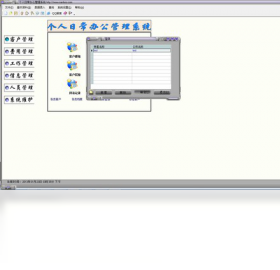
个人日常办公管理是一款专为职场人士与自由职业者量身打造的轻量级效率工具,官方定位为“让琐碎工作井然有序”。它集任务待办、日程安排、文件归档与工作笔记于一体,界面清爽无广告,操作逻辑贴合国人办公习惯。无论你是需要整理每日工作清单,还是想快速记录会议要点,这款软件都能在数秒内帮你搞定。无需复杂配置,下载即用,真正实现零门槛上手,让办公管理不再是负担,而是提升效率的得力助手。
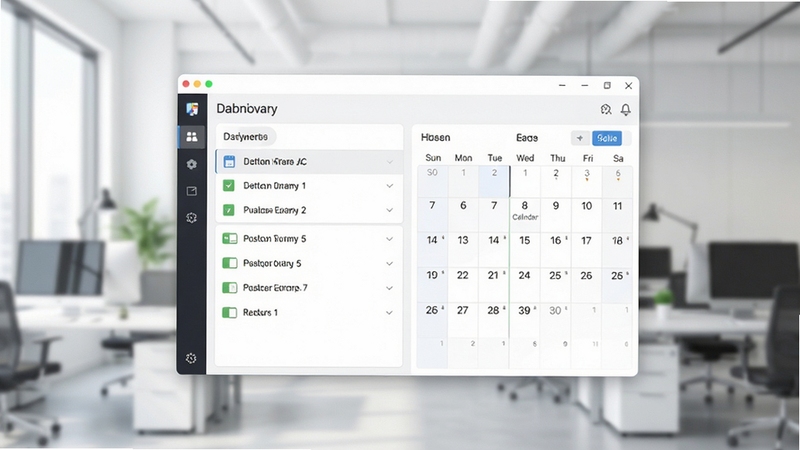
支持多层级任务分类与优先级标记,可设置重复提醒与截止时间,自动将未完成事项顺延,确保重要工作不遗漏。
提供日、周、月三种视图模式,支持本地日程快速录入与拖拽调整,方便统筹会议、出差与个人安排。
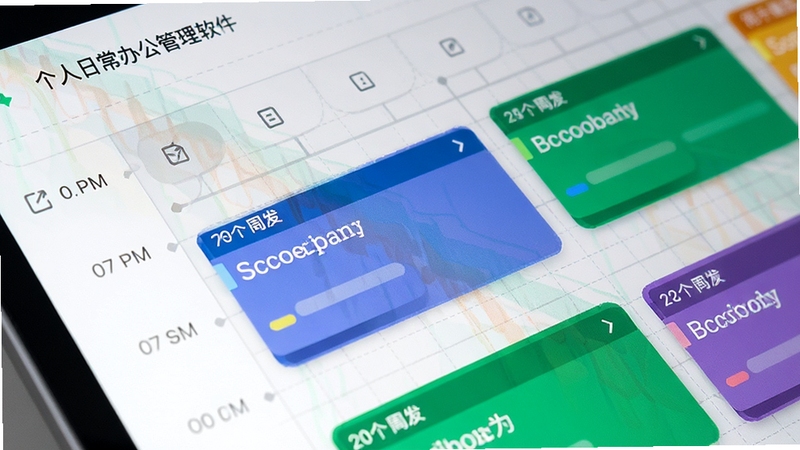
内置轻量笔记模块与文件分类收藏夹,支持文字、图片与链接的快速保存,方便整理项目资料与工作灵感。
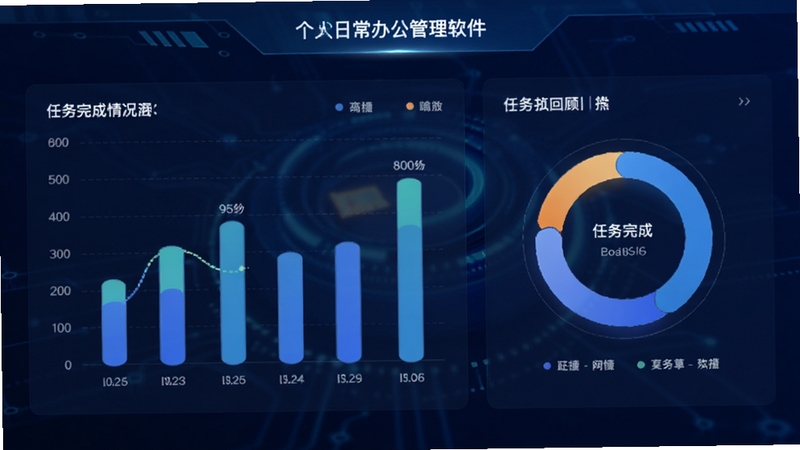
自动生成每周任务完成率与工作耗时统计图表,帮助用户复盘工作习惯,持续优化时间分配。
完美适配Windows与移动端,数据本地加密存储,无需联网即可使用核心功能,充分保障个人隐私安全。
初次使用个人日常办公管理,建议优先完成以下设置,能有效避免后续使用中的常见问题。
基础温馨提示:安装时请选择非系统盘(如D盘)作为安装路径,避免因权限问题导致无法保存数据。
高危避坑与强制操作:若从第三方渠道下载,务必在安装前关闭杀毒软件的实时防护,安装完成后将软件主程序添加至信任区,否则可能出现组件被误删导致闪退。
优化技巧:在设置中开启“开机自启”与“最小化到托盘”,可让待办提醒更及时,同时减少任务栏占用。
移动端用户请注意:安卓设备需在“设置-应用管理”中手动授予“存储权限”与“通知权限”,否则无法正常保存附件与接收提醒;iOS用户可直接在App Store搜索下载,首次打开需允许本地网络访问以同步数据。
若遇到启动黑屏或卡顿,请先检查是否缺少.NET Framework运行库,可前往站内搜索“运行库合集”进行安装修复。若问题依旧,尝试右键软件图标,在“兼容性”选项卡中勾选“以管理员身份运行”。
存储空间不足时,软件会提示清理缓存,建议定期在“设置-存储管理”中清除过期日志,保持运行流畅。后台管控方面,避免同时开启多个同类办公软件,以免快捷键冲突导致响应迟缓。
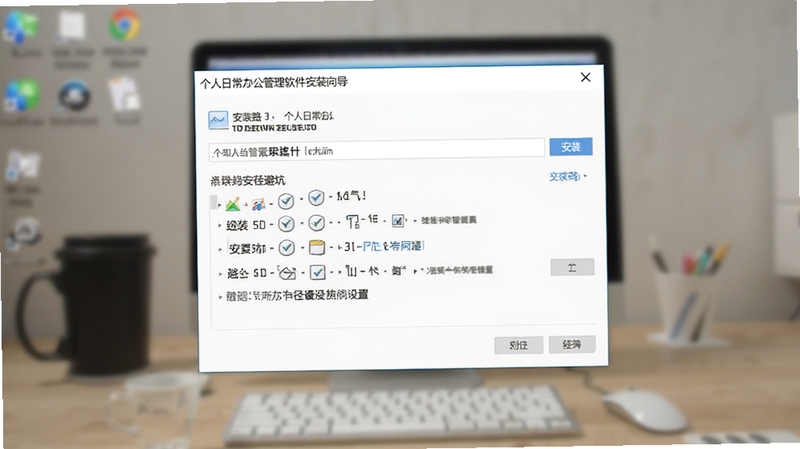
很多用户搜索“办公室日常管理的小技巧”,其实核心在于建立可视化的工作流。利用个人日常办公管理软件的标签功能,将任务按“紧急-重要”四象限分类,每天上班第一件事就是花三分钟梳理待办,把大项目拆解成可在半小时内完成的小步骤。这样不仅能减轻心理压力,还能让完成率显著提升。另外,建议每周五下午用软件的统计功能回顾本周工作,找出耗时最多的环节,思考是否有优化空间。
对于需要制定个人办公管理制度的用户,不必照搬公司规章。你可以借助软件中的模板功能,创建一份属于自己的“每日工作规范”,例如:上午九点前更新任务清单、下午五点前归档当日文件、每周一上午复盘上周进度。将这些条目设为重复提醒,坚持两周就能形成肌肉记忆。软件支持导出文本,方便你打印张贴或分享给同事参考。
在新建任务时,点击“重复”选项,可选择每天、每周、每月或自定义周期。若需要按工作日提醒,勾选“跳过周末”即可。设置完成后,任务会自动顺延,无需手动调整。移动端操作路径为:长按任务卡片-选择“编辑”-点击“重复”标签进行设置。
该软件采用本地加密存储,所有数据保存在用户设备中,不会上传至云端,因此不存在隐私泄露风险。同时软件已通过主流杀毒软件安全认证,无捆绑无弹窗。只要从正规下载站获取安装包,即可放心使用。
安装完成后,双击桌面快捷方式即可进入主界面,默认展示“工作台”视图。若桌面图标丢失,可在开始菜单中搜索“个人日常办公管理”或进入安装目录双击主程序运行。移动端则直接点击App图标进入。
查看全文






微信定制版VIP不升级8.0.78 2026微信定制VIP防升级稳定版
社交 / 253.8M
腾讯官方微信下载2020最新版本8.0.78 2026最新版微信下载
工具 / 152.9M
微信内测版黑暗模式官方版8.0.78 2026安卓版 微信内测版黑暗模式
社交 / 152.9M
微信学生版下载安装最新版8.0.78 2026安卓版学生专用
通讯 / 253.8M
微信关怀模式8.0.16最新客户端8.0.78 2026版微信关怀模式
社交 / 253.8M
微信拍一拍小尾巴昵称生成工具免费版8.0.78 2026版微信拍一拍后缀神器
个性化 / 152.9M
微信2026年最新官方版本下载安装微信8.0.78 2026官方版
社交 / 253.8M
托卡博卡日下载(toca boca days)v2.1.1 2026手机版
模拟经营 / 178.0M
个人日常办公管理v{package_version_name} 轻松管理日常办公
效率办公 / 6.0M
辰禾家庭记账软件v1.0.0 家庭收支管理
效率办公 / 2.1M