
-
Ashampoo Photo Commanderv{package_version_name} 全能图片管理
- 大小:258.9M
- 时间:2026-09-19 04:32
- 语言:简体中文
- 系统:Windows
 下载
下载


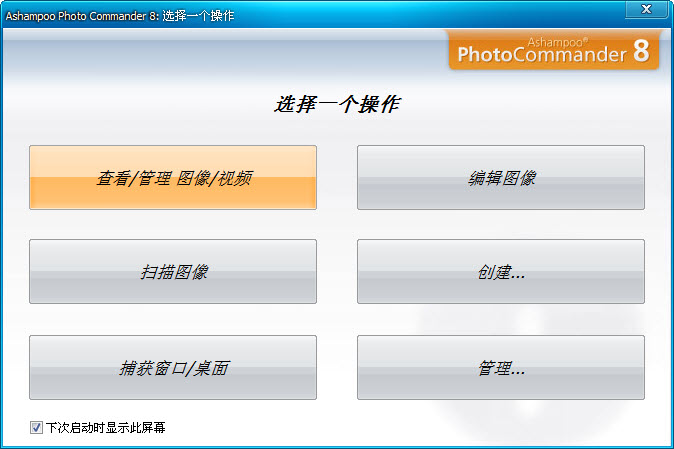
Ashampoo Photo Commander 是一款来自德国的全能型图片管理软件,定位为普通用户与摄影爱好者的桌面图像处理中心。它集图片浏览、批量编辑、格式转换、相册管理、幻灯片制作、屏幕截图、扫描导入等多项功能于一身,帮助用户在电脑上高效整理和美化海量照片。与专业修图软件不同,它更注重日常使用的便捷性与功能覆盖面,无需复杂学习成本即可上手,适合家庭用户、办公人群以及需要批量处理图片的电商从业者。无论是简单的裁剪旋转,还是批量添加水印、调整尺寸,它都能在直观的界面中快速完成,让图片管理变得轻松有序。

软件内置高速图片浏览器,支持JPG、PNG、BMP、GIF、TIFF、RAW等数十种常见与专业格式,用户可以通过缩略图、幻灯片、全屏等多种模式快速查看图片。特有的相册管理功能允许按日期、文件夹、标签自动分类,还能为图片添加星级评分与彩色标记,方便后续检索。对于拥有大量照片的用户,还可以创建虚拟相册,无需移动原文件即可实现灵活归类。
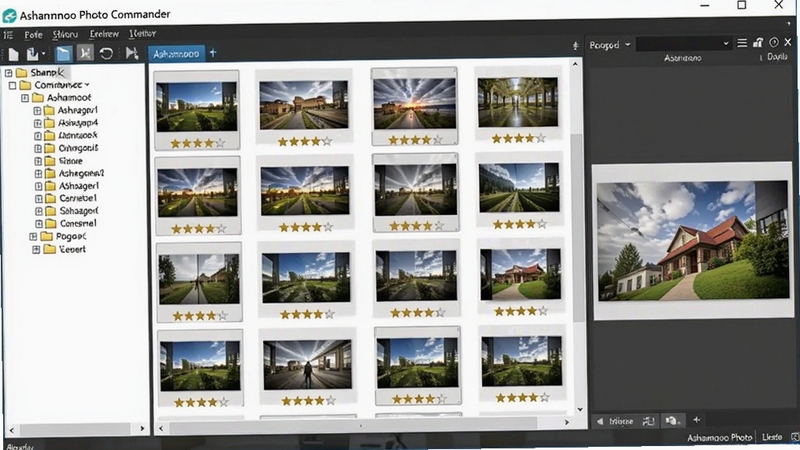
支持一次性选中多张图片进行批量处理,包括调整尺寸、裁剪、旋转、重命名、添加水印、调整亮度对比度、应用滤镜特效等。格式转换功能尤为实用,可批量将RAW转为JPG、将PNG转为WebP,并支持设置输出质量与目标文件夹。整个处理过程可保存为任务预设,下次直接调用,极大提升重复性工作的效率。

软件内置丰富的创意工具,包括油画、素描、浮雕、老照片、模糊、锐化等数十种滤镜效果,用户可实时预览并一键应用。此外还提供拼图、日历制作、全景拼接、HDR合成等进阶功能,让普通照片也能快速呈现出专业视觉效果。所有特效均支持强度调节,满足不同审美需求。

用户可以将多张图片快速制作成带背景音乐和转场动画的幻灯片视频,支持导出为MP4、WMV等常见视频格式,方便在电视或社交平台分享。内置的屏幕截图工具支持全屏、窗口、区域、滚动截图等多种模式,截图后可直接在软件内编辑并保存,省去切换工具的麻烦。

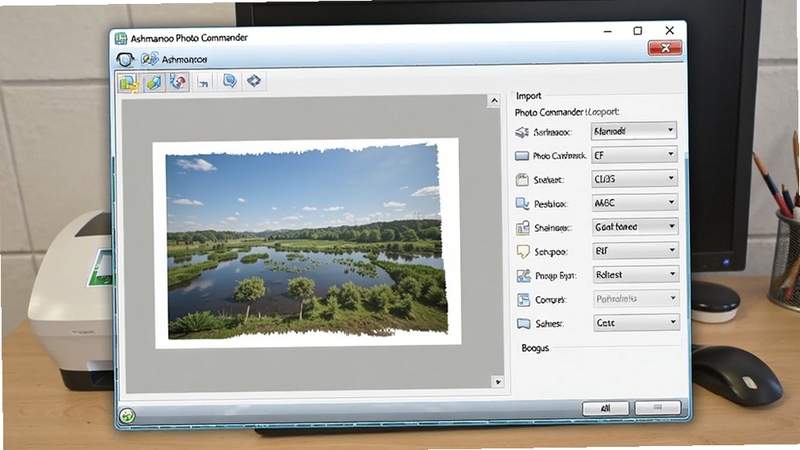
软件可直接从扫描仪或数码相机导入照片,支持TWAIN接口与WIA驱动,导入时可自动执行旋转、裁剪、色彩校正等操作。对于需要将老照片数字化的用户,这一功能尤为贴心,扫描后的图片可直接进入编辑流程,无需借助其他软件。
是的,Ashampoo Photo Commander 支持多种相机RAW格式的读取与基础调整,包括佳能CR2、尼康NEF、索尼ARW等。用户可以直接在软件内打开RAW文件,调整曝光、白平衡、锐度等参数,并导出为JPG或TIFF格式。不过对于需要深度调色的专业摄影师,建议搭配专用RAW处理软件使用,而Ashampoo Photo Commander更适合快速浏览与批量转换。
安装完成后,软件通常会自动询问是否设为默认图片查看器。若当时未设置,可进入Windows设置-应用-默认应用-按文件类型选择,找到JPG、PNG等格式,将默认程序改为Ashampoo Photo Commander。也可以在软件内部设置中找到“文件关联”选项,勾选需要关联的格式并保存即可。
Ashampoo Photo Commander 提供功能完整的试用版,试用期内可体验全部功能。试用期结束后,部分高级功能会受到限制,但基础浏览与简单编辑仍可使用。如需长期使用全部功能,建议购买正版授权,官方会定期推出优惠活动,价格较为亲民。
该软件由德国Ashampoo公司开发,是一款正规的商业软件,不包含恶意代码或广告插件。从官方渠道或正规下载站获取安装包,安装时注意取消附加组件即可安全使用。软件本身不会收集用户隐私数据,所有图片处理均在本地完成。
查看全文






运荔枝货运司机版接单平台最新版v5.41.0 2026安卓货运司机抢单物流配货
生活 / 256.6M
Ashampoo Photo Commanderv{package_version_name} 全能图片管理
多媒体 / 258.9M
宏达幕墙库存管理系统v1.0 幕墙仓储管理
效率办公 / 7.6M
健客医生app7.3.6 2026在线问诊用药指导
健康 / 84.0M
崩坏3v0.9.1
角色 / 548.3M
实易办公用品管理系统v2.6.1 办公用品管理
效率办公 / 1.3M
启程物业管理系统v{package_version_name} 2026 物业综合管理
效率办公 / 82.1M
公务之家app官方版下载安装4.0.2.15 2026公务之家官方版
生活 / 54.6M
大街附近版appv4.2.1
生活 / 28.5M
广州地铁appv6.3.26 下载安装最新版
出行 / 79.3M










