-
PC logov1.0.0.9 图形编程入门
- 大小:721KB
- 时间:2026-09-19 06:43
- 语言:简体中文
- 系统:Windows
 下载
下载


PC logo 是一款面向编程初学者与青少年的图形化编程学习工具,以经典的“小海龟绘图”为核心交互方式,让用户在可视化的画布中通过输入指令控制海龟移动、转向与绘制图形,从而直观理解程序逻辑与几何概念。该软件界面简洁、操作门槛低,无需任何编程基础即可上手,非常适合中小学生、编程启蒙教育者以及希望培养逻辑思维的入门用户使用。PC logo 将抽象的代码指令转化为生动的图形结果,让学习过程充满趣味性与成就感,是计算机入门教学与家庭自学场景中的实用辅助软件。

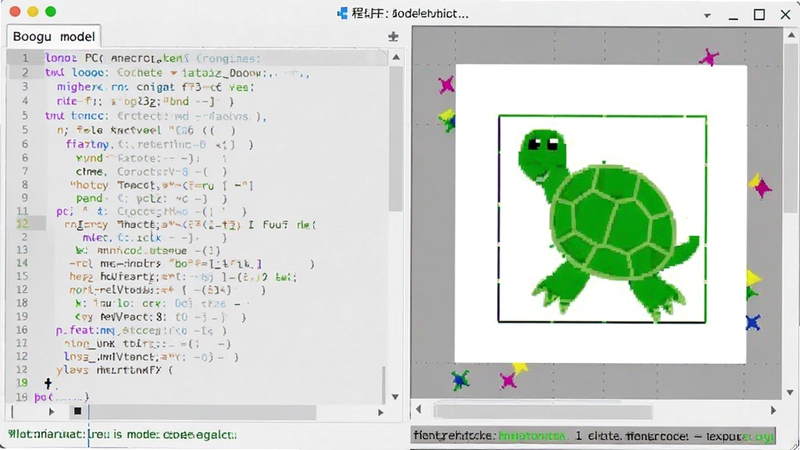
PC logo 内置完整的小海龟绘图指令集,用户通过输入前进、后退、左转、右转、抬笔、落笔等基础命令,即可控制屏幕上的海龟在画布中移动并留下轨迹。软件支持循环、条件判断等程序结构,能够绘制多边形、星形、螺旋线等复杂图形,帮助用户在动手实践中理解程序设计的基本思想。指令响应迅速,绘图过程流畅,每一步操作结果都实时呈现在画布上,便于观察与调试。

软件提供丰富的颜色填充功能,用户可以通过指令为封闭图形填充指定颜色,支持多种色彩选择与背景色设置。PC logo 的颜色管理模块让绘图作品更加生动美观,用户能够自由搭配前景色与背景色,创作出具有个人风格的图形作品,同时加深对色彩模型与图形边界的理解。

PC logo 配备简易的程序编辑器,支持多行指令的编写、修改与保存。用户可以将常用指令组合成过程并反复调用,软件会逐步执行并展示每一步的绘图效果,方便初学者观察程序运行流程。当指令出现错误时,软件会给出相应的错误提示,帮助用户快速定位问题并修正代码,培养良好的调试习惯。
该软件体积小巧,对硬件配置要求较低,能够在主流 Windows 操作系统上稳定运行。无论是学校机房的老旧电脑还是家庭日常使用的笔记本,PC logo 都能流畅启动并完成绘图任务,不会占用过多系统资源。软件安装包精简,下载后快速完成部署,即装即用,适合课堂教学与个人自学等多种场景。
初次使用 PC logo 的用户建议先从简单的移动与转向指令入手,熟悉海龟的基本行为后再尝试循环与过程调用。
电脑端安装时,请从正规下载渠道获取安装包,下载完成后右键以管理员身份运行安装程序,按照提示选择安装路径即可完成部署。
安装过程中请务必取消勾选捆绑的第三方软件,避免不必要的程序被装入系统。
移动端用户如需在平板或手机上体验类似功能,可关注支持触屏操作的编程启蒙应用,但 PC logo 本身主要面向桌面环境设计,移动端建议使用浏览器访问在线编程平台作为补充。
若软件启动后画布显示异常,可尝试右键桌面快捷方式,在兼容性设置中勾选“以兼容模式运行”并选择较新的 Windows 版本。
部分精简版系统可能缺少必要的运行库组件,导致软件无法正常启动,此时可在站内搜索“运行库合集”获取安装包进行补全。
建议将软件安装在非系统盘目录,并定期保存编写的程序文件,避免因系统重装导致作品丢失。
当绘图过程中出现指令无响应或海龟卡住不动的情况,可先检查指令拼写是否正确,确认无误后尝试重启软件。
若遇到闪退现象,可尝试关闭其他占用资源较大的程序,或更新显卡驱动至最新版本。
对于黑屏问题,通常与显示模式冲突有关,可在软件设置中切换绘图渲染方式。
切勿在软件运行过程中强制结束进程,以免造成程序文件损坏或未保存的代码丢失。
软件后台运行时占用资源极低,无需额外进行后台管控,但建议定期清理临时文件以保持系统整洁。
如需卸载,请通过控制面板中的程序和功能进行操作,卸载后残留的配置文件可手动删除。
| 软件名称 | 功能优势 | 评分 |
| Scratch | 积木式编程,适合少儿入门 | ★★★★★ |
| Python | 通用编程语言,海龟绘图内置 | ★★★★★ |
| Logo编程 | 经典海龟绘图,教学专用 | ★★★★☆ |
| Mind+ | 图形化编程,支持硬件交互 | ★★★★☆ |
| Code Blocks | 轻量C语言开发环境 | ★★★★☆ |
| Dev-C++ | 经典C/C++编程工具 | ★★★★☆ |
PC logo 是一款基于 Logo 编程语言的图形化学习软件,核心特色是通过控制屏幕上的小海龟进行绘图来帮助用户理解编程逻辑。它既不是专业的图像设计工具,也不是复杂的开发环境,而是一款定位清晰的教育类软件,主要面向编程零基础的青少年和教学场景。用户通过输入简单的英文指令,就能让海龟在画布上画出各种几何图形,在这个过程中自然而然地掌握顺序、循环、条件等编程概念。
在使用 PC logo 绘图时,如果画错了一笔,可以通过几种方式来处理。最直接的方法是使用撤销指令,通常输入相关命令即可让海龟退回上一步状态。如果软件版本不支持撤销功能,可以尝试使用抬笔指令让海龟抬起画笔,然后移动到正确位置后再落笔继续绘制。另一种方式是在程序编辑区修改对应的指令行,重新运行整个程序。对于已经绘制完成但不满意的部分,可以使用擦除指令清除画布后重新开始。建议在编写较长程序时养成分段测试的习惯,每完成一小段就运行检查,这样能减少画错后大面积返工的情况。
给图形填充颜色是 PC logo 中很常用的功能。操作时首先需要确保图形是封闭的,也就是说海龟绘制的线条首尾相连,没有缺口。然后使用填充指令,通常配合颜色设置指令一起使用,先设定好需要的颜色,再执行填充命令,海龟所在位置或指定区域就会被颜色填满。如果填充没有生效,最常见的原因是图形没有完全封闭,可以仔细检查线条连接处是否有缝隙。另外,填充颜色时海龟的位置也很关键,海龟需要位于封闭图形内部才能正确填充。掌握这个功能后,就可以创作出色彩丰富的绘图作品了。

PC logo 对电脑配置的要求非常低,基本上近几年购买的 Windows 电脑都能流畅运行。软件本身体积小巧,运行时占用的内存和处理器资源很少,不需要独立显卡也能正常使用。即便是学校机房中配置较老的教学电脑,也可以顺畅启动和绘图。如果电脑系统过于陈旧,建议先确认操作系统版本是否在软件支持范围内。对于存储空间紧张的用户,这款软件几乎不会带来负担,安装后占用的磁盘空间很小。总体而言,PC logo 是一款对硬件非常友好的轻量级软件。
查看全文





PC logov1.0.0.9 图形编程入门
开发应用 / 721KB
定时关机3000v{package_version_name} 智能定时关机
系统工具 / 4.1M
Kbh Games游戏网站app官方下载安装最新版v1.0安卓版
工具 / 1.1M
FossifyPaint绘画软件免费下载最新版本v1.1.1安卓版
工具 / 6.9M
掌上wegame手机版游戏盒子免费下载2025最新版v6.7.2安卓版
工具 / 152.7M
榆林医保缴费2022app最新版(榆林医疗保障)v1.0.6 2026官方中文版
生活 / 23.8M
幻想曲AI聊天软件AI Fantasia免费版下载官方正版v1.21.5.703安卓版
社交 / 24.5M
计算器免费版v2.0 多功能计算
工具 / 48.9M
AI测量扫描王v1.0.6 智能测量扫描
工具 / 72.0M
邻管家v2.2.8 社区物业助手
生活 / 32.1M