
-
Fresh Diagnose系统诊断工具v8.90 硬件检测分析
- 大小:2.1M
- 时间:2026-09-19 07:27
- 语言:简体中文
- 系统:Windows
 下载
下载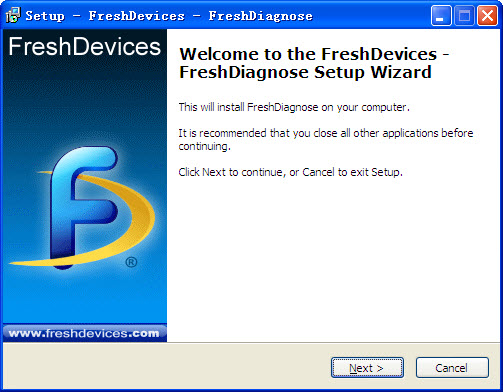
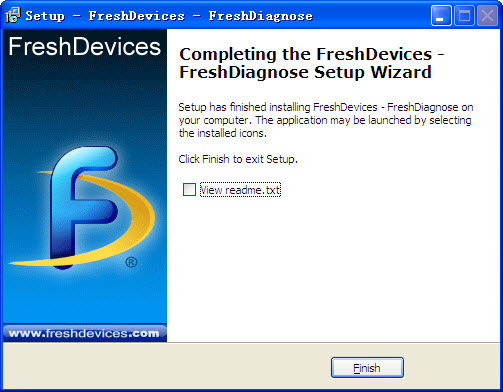
Fresh Diagnose 是一款面向普通电脑用户的系统诊断与硬件检测工具,定位为轻量级、免安装、即开即用的实用型软件。它能帮助用户快速查看处理器、主板、内存、显卡、硬盘等核心硬件的详细参数,同时提供系统性能基准测试、驱动信息扫描、网络状态监测等多项功能。对于想了解自己电脑真实配置、排查硬件故障或评估系统健康状况的用户来说,Fresh Diagnose 提供了一条无需拆机、无需专业知识即可上手的便捷途径。本页面提供官方渠道下载,适配主流 Windows 操作系统,安装包体积小巧,运行流畅不占资源。
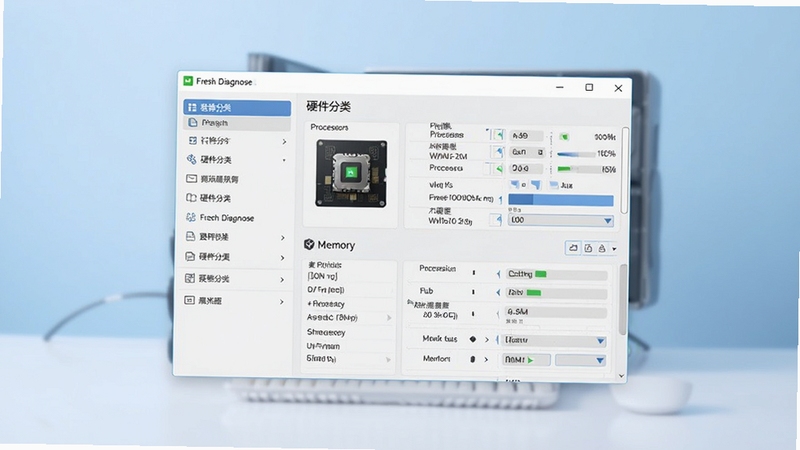
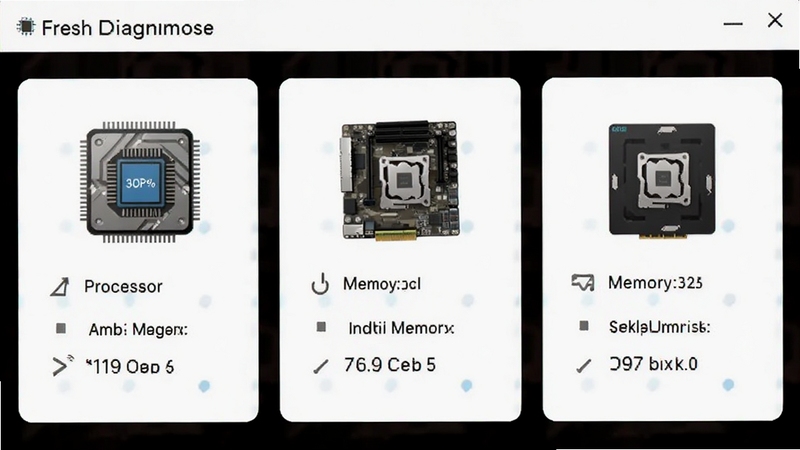
Fresh Diagnose 能够深入读取电脑各个硬件组件的信息,涵盖 CPU 型号与核心频率、主板芯片组、内存容量与通道模式、显卡型号与显存大小、硬盘序列号与传输模式等。所有数据以清晰的列表和图表形式呈现,用户无需进入 BIOS 或使用专业命令即可一目了然。
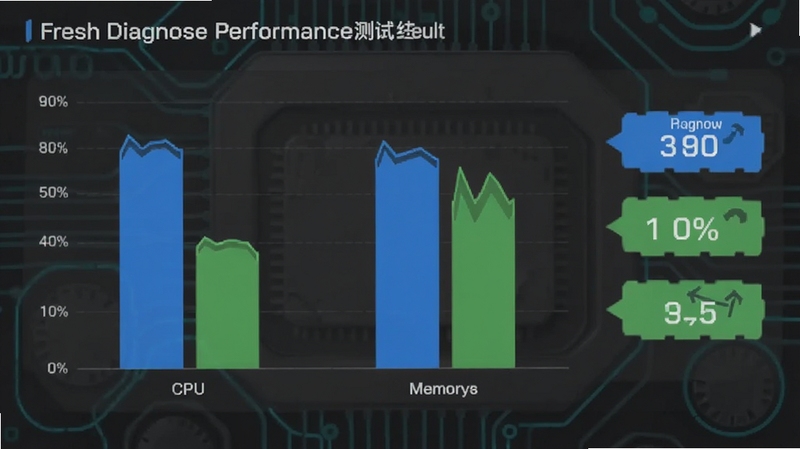
软件内置多项基准测试模块,可对 CPU 运算能力、内存读写速度、磁盘传输速率以及显卡图形性能进行量化评分。测试结果以直观的分数和柱状图展示,方便用户对比不同设备或判断当前系统是否存在性能瓶颈。
通过 Fresh Diagnose,用户可以查看已安装驱动的版本号、发布日期和厂商信息,同时还能获取操作系统版本、DirectX 版本、BIOS 日期等系统级参数。当电脑出现驱动冲突或需要更新驱动时,这些信息能提供重要参考。
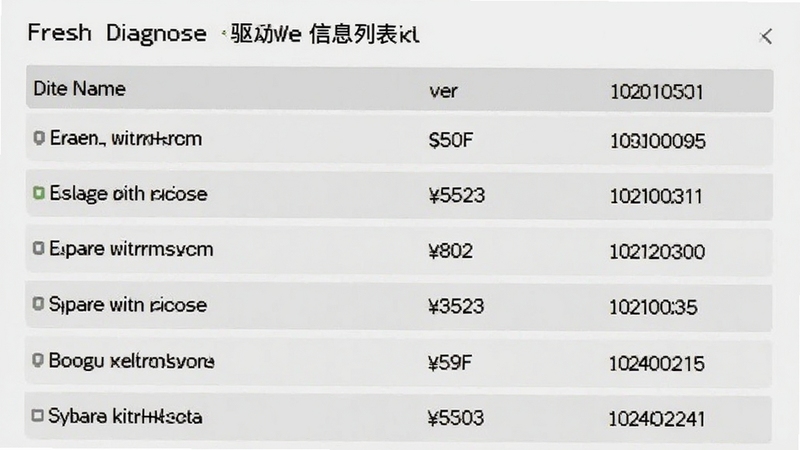
软件提供网络适配器信息查看功能,包括 IP 地址、MAC 地址、连接速率等,并支持简单的网络连通性测试。对于排查网络故障或确认网络配置是否正确,这一功能相当实用。
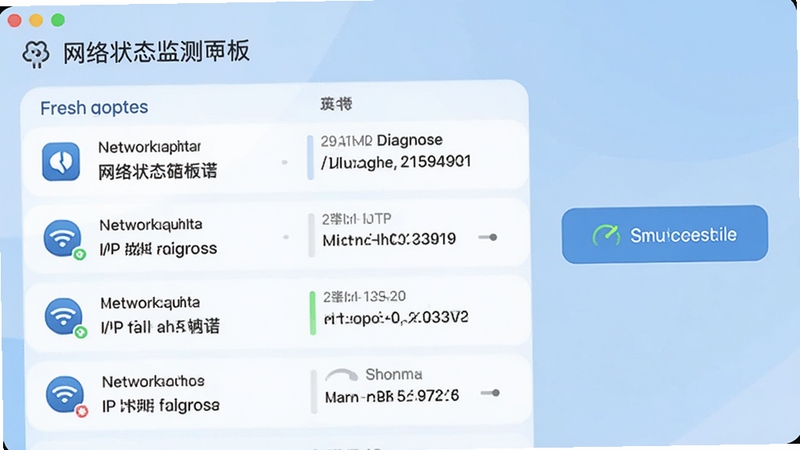
对于普通用户而言,Fresh Diagnose 的最大价值在于“够用且不复杂”。它不像专业级工具那样需要学习成本,打开就能看到关键硬件信息,跑个分也能大致了解电脑处于什么水平。如果你只是想知道自己的电脑配置、判断某个硬件是否正常工作,或者简单测试一下系统性能,Fresh Diagnose 完全能够满足需求。而且软件体积小、无广告、不驻留后台,用起来比较省心。
Fresh Diagnose 读取的硬件信息主要来自系统底层接口和硬件寄存器,大部分参数与官方规格一致,准确性较高。基准测试分数受当前系统负载影响,建议在空闲状态下多次测试取平均值。对于硬盘健康状态等需要传感器支持的项目,不同品牌硬盘的兼容性可能略有差异,但整体参考价值仍然存在。
打开软件后,在左侧导航栏点击“硬件”分类,然后选择“处理器”“主板”“内存”等子项,右侧区域就会显示对应硬件的详细参数。如果想一次性查看所有信息,可以点击“系统信息”总览页面,所有核心配置会集中展示。
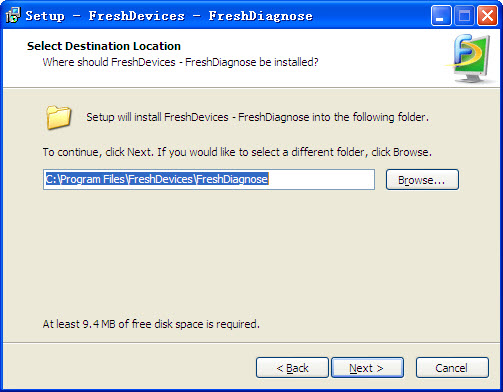
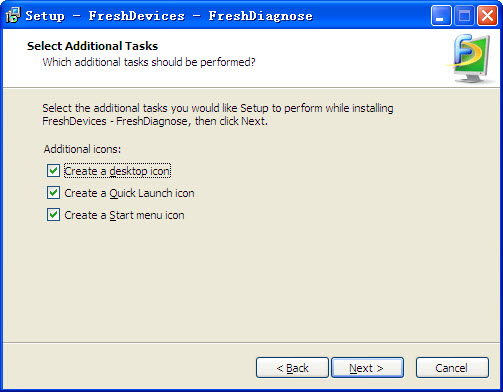
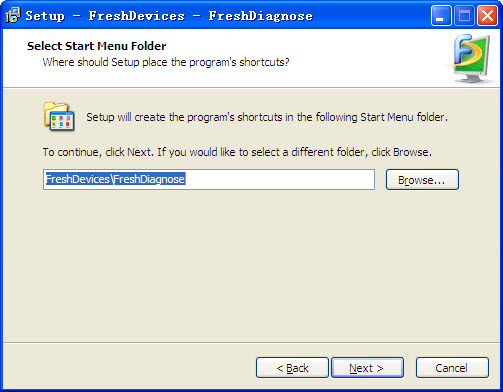
安装过程中请留意每一步的选项,避免勾选不必要的附加软件。如果系统提示缺少运行库,请先安装对应的 .NET Framework 版本。安装完成后建议先进行一次完整扫描,确认软件能正常读取所有硬件信息。
查看全文





Fresh Diagnose系统诊断工具v8.90 硬件检测分析
系统工具 / 2.1M
首助编辑高手v3.2.0.8 文本批量处理工具
效率办公 / 11.9M
首助编辑高手v{package_version_name} 文本批量处理
效率办公 / 11.9M
Fresh Diagnosev8.86 系统硬件检测
系统工具 / 2.1M
键盘检测工具PassMark KeyboardTestv3.2.1022 键盘按键检测
系统工具 / 1.6M
芦笋提词器v3.2.1 智能提词工具
效率办公 / 236.0M
NexusFont字体管理工具v{package_version_name} 字体预览管理
系统工具 / 1.9M
Riva Tunerv7.3.3 显卡调校监控
系统工具 / 2.6M
Ehshig蒙古音乐v{package_version_name} 蒙古音乐播放器
多媒体 / 2.1M
Reg Organizer注册表清理优化工具v9.60 注册表深度清理
系统工具 / 14.2M








