
-
Windows7 USB/DVD Download Toolv1.0.0 启动盘制作工具
- 大小:2.6M
- 时间:2026-09-19 09:39
- 语言:简体中文
- 系统:Windows 7
 下载
下载
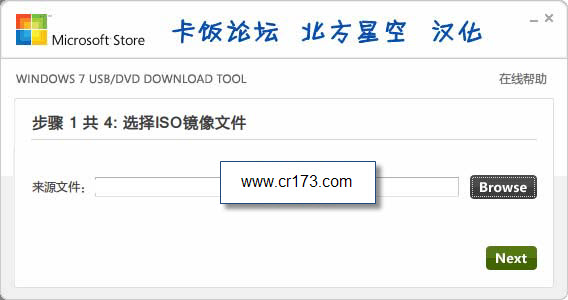
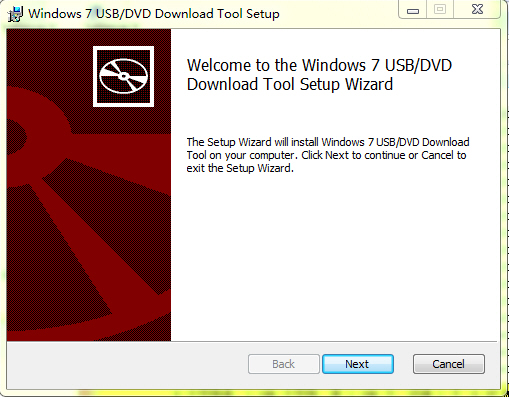
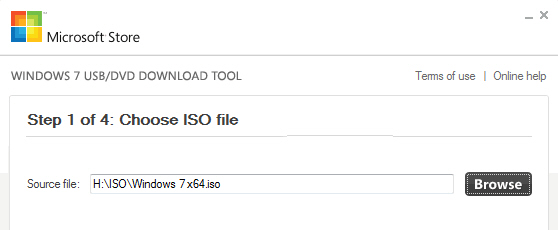
Windows7 USB/DVD Download Tool 是微软官方推出的一款轻量级系统启动盘制作工具,专门用于将 Windows 7 系统镜像文件写入 U 盘或刻录到 DVD 光盘。对于需要重装系统、修复系统故障或给多台电脑部署系统的用户来说,这款工具操作简单、兼容性好,无需掌握复杂的命令行操作即可快速完成启动盘制作。它支持 ISO 镜像直接写入,自动识别 U 盘与光驱设备,制作过程稳定可靠,是系统维护与装机场景中非常实用的辅助软件。无论是电脑维修人员还是普通家庭用户,都能通过它轻松完成系统安装介质的准备工作。
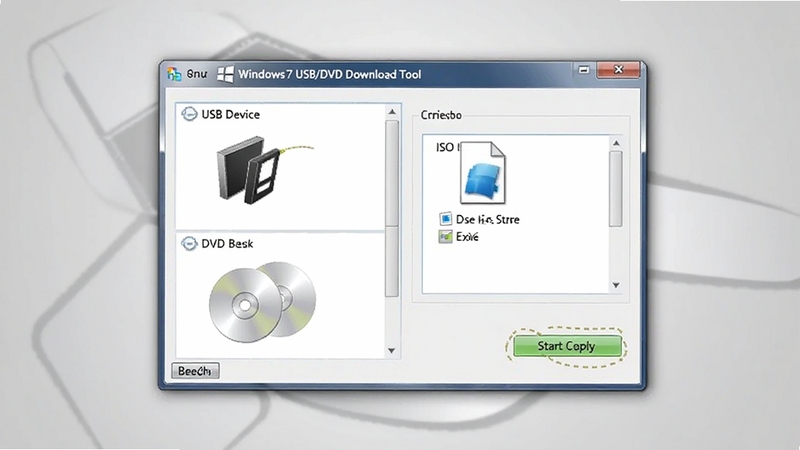
Windows7 USB/DVD Download Tool 最核心的功能就是将 Windows 7 的 ISO 镜像文件快速写入 U 盘,制作成可引导的系统安装盘。工具会自动检测 U 盘容量并提示格式化操作,确保启动盘制作成功率。写入速度稳定,支持 4GB 以上大容量镜像文件,制作完成后 U 盘可直接用于电脑系统安装与修复。
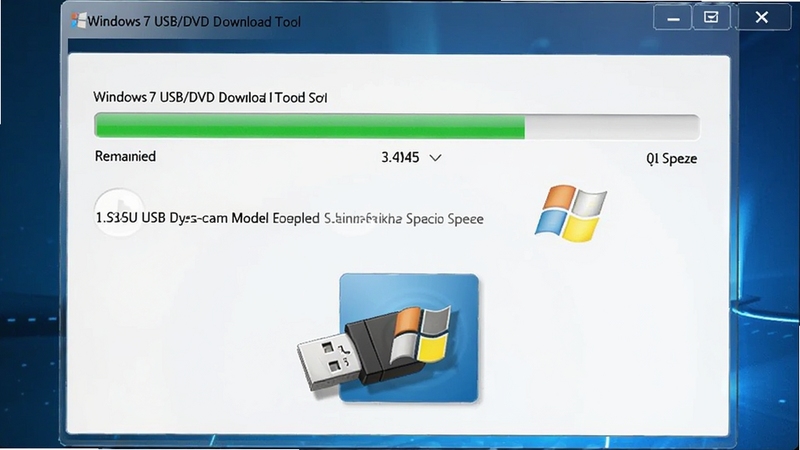
除了 U 盘启动盘制作,该工具还支持将 ISO 镜像直接刻录到 DVD 光盘。对于没有大容量 U 盘或需要长期保存系统安装介质的用户来说,DVD 刻录功能提供了另一种可靠的备选方案。工具会自动检测光驱设备与空白光盘,引导用户完成刻录流程,刻录完成后光盘即可用于 BIOS 引导启动。
工具内置 ISO 文件浏览与校验机制,能够自动识别标准 Windows 7 系统镜像文件。用户只需点击浏览按钮选择下载好的 ISO 文件即可,无需手动解压或转换格式。对于镜像文件损坏或不完整的情况,工具会在制作前进行提示,避免因镜像问题导致启动盘制作失败。
在制作启动盘之前,Windows7 USB/DVD Download Tool 会自动检测当前连接的 U 盘或光驱设备状态,包括设备容量、可用空间、读写权限等信息。如果 U 盘容量不足或存在写保护,工具会给出明确提示,帮助用户提前排除问题,减少制作失败的概率。
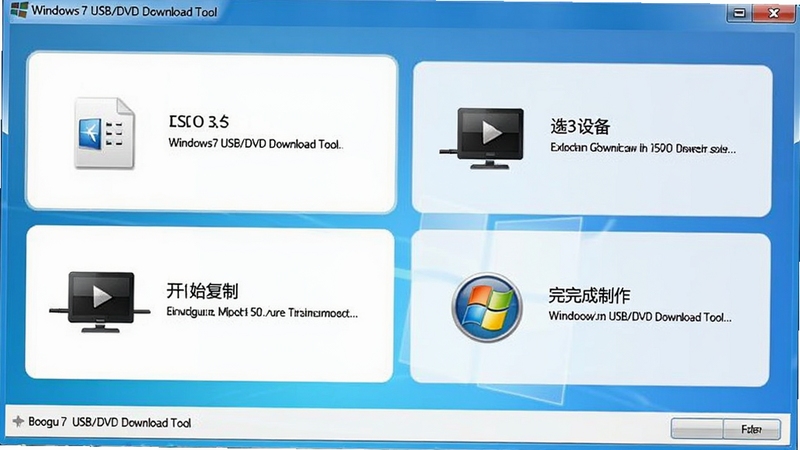
整个制作流程采用向导式界面设计,从选择 ISO 文件、选择设备类型到开始制作,每一步都有清晰的文字提示与操作按钮。即使是第一次使用的新手用户,也能按照界面引导顺利完成启动盘制作,无需查阅额外教程。
| 软件名称 | 功能优势 | 评分 |
|---|---|---|
| Rufus | 开源免费 写入速度快 | ★★★★★ |
| UltraISO | 镜像编辑 功能全面 | ★★★★☆ |
| WinToUSB | 支持Windows To Go | ★★★★☆ |
| 老毛桃 | PE工具箱 装机维护 | ★★★★☆ |
| 大白菜 | U盘启动 一键制作 | ★★★★☆ |
| 微PE | 纯净无捆绑 小巧 | ★★★★★ |
| YUMI | 多系统启动盘制作 | ★★★★☆ |
该工具主要针对 Windows 7 官方原版 ISO 镜像设计,包括家庭版、专业版、旗舰版等各版本。对于 Windows 8、Windows 10 等其他系统镜像,虽然部分场景下可以写入,但可能存在引导兼容性问题,建议优先使用官方推荐的对应版本工具。如果用户需要制作 Windows 10 启动盘,可以搜索“Windows 10 启动盘制作工具”获取更适合的软件。
Windows 7 系统镜像通常在 3GB 到 4GB 之间,因此建议使用 8GB 及以上容量的 U 盘进行制作。4GB U 盘可能因实际可用空间不足导致写入失败,8GB U 盘可以预留充足空间并保证制作过程稳定。如果手头只有 4GB U 盘,可以尝试使用精简版镜像,但不推荐用于正式系统安装。
该工具由微软官方发布,属于正规系统工具软件,不包含恶意代码与捆绑插件。下载时请认准官方渠道或正规下载站,避免从不明来源获取被篡改的安装包。安装与使用过程中,工具不会修改系统关键设置,也不会收集用户隐私信息,可以放心使用。
制作完成后,将 U 盘插入需要安装系统的电脑,开机时按下对应的启动快捷键(如 F12、F2、ESC 等)进入启动菜单,选择 U 盘设备即可进入 Windows 7 安装界面。如果电脑无法识别 U 盘启动项,请检查 BIOS 中的启动模式设置,确保 USB 启动已开启。
该工具主要面向 Windows 7 系统镜像,对于 Windows 10、Windows 11 或其他 Linux 发行版镜像,兼容性无法保证。如果用户需要制作其他系统的启动盘,建议使用 Rufus、UltraISO 等通用型工具,这些软件支持更广泛的镜像格式与系统版本。
查看全文






海尔智家app免费下载10.27.0 2026智能家居版 海尔智家APP下载
生活 / 118.3M
有我看家app官方下载最新版本v4.1.11 2026最新版 智能监控远程看家
工具 / 146.4M
海尔智家APP安卓最新版10.27.0 2026智能家居版 智能控制 家电管理
生活 / 118.2M
海尔智家app10.27.0 2026智能家居版,智慧生活管家
生活 / 118.2M
Windows7 USB/DVD Download Toolv1.0.0 启动盘制作工具
系统工具 / 2.6M
ActivePythonv3.10.5 专业Python发行版
开发应用 / 30.3M
Windows7 USB/DVD Download Toolv1.0.0 启动盘制作工具
系统工具 / 2.6M
广联达PDF快速看图v{package_version_name} 图纸查看工具
效率办公 / 39.1M
亿图项目制图软件Edraw Projectv2026 项目管理绘图
效率办公 / 40.7M
亿图项目制图软件v{package_version_name} 项目制图工具
效率办公 / 40.7M










