
-
移动妙记v1.2.2 语音转写助手
- 大小:113.1M
- 时间:2026-10-29 08:42
- 语言:简体中文
- 系统:安卓
 下载
下载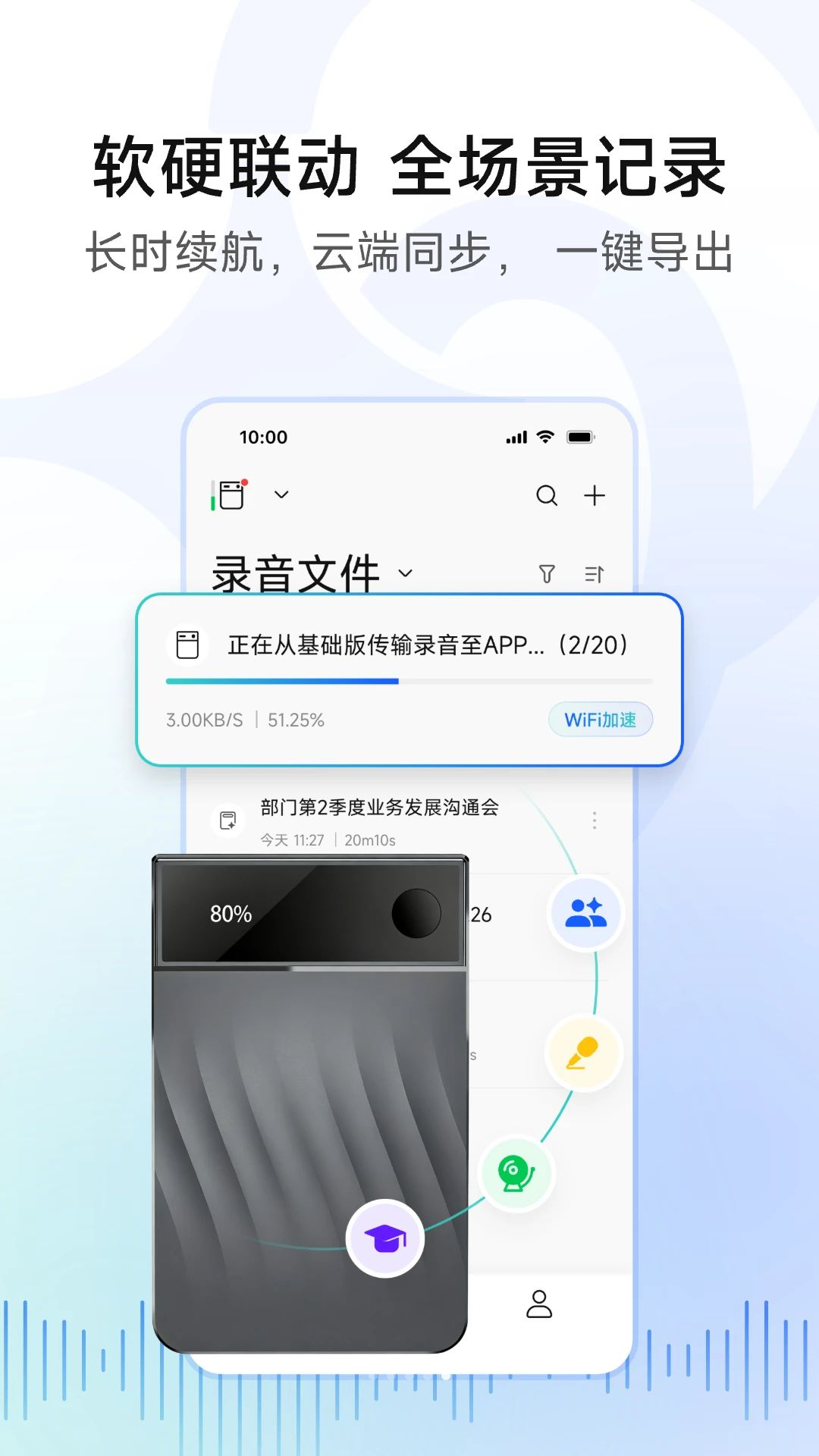
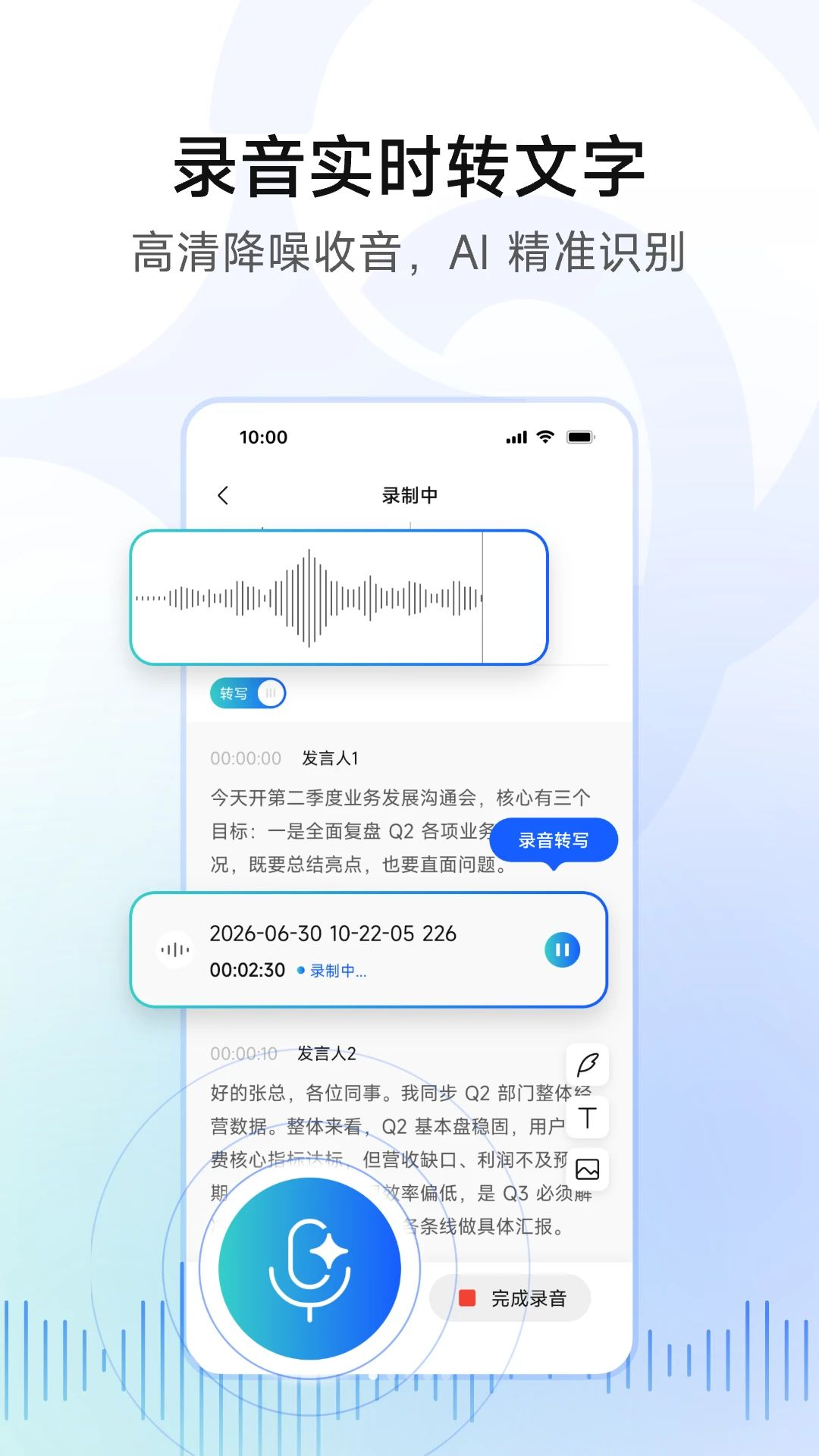
移动妙记是一款面向日常办公与学习场景打造的智能语音记录工具,能够帮助用户在会议、课堂、采访等环境中快速把语音内容转化为文字,减少手动整理的负担。软件整体界面简洁,操作逻辑清晰,安装包体积轻巧,对手机存储空间占用较小,适合长期驻留在设备中使用。移动妙记支持实时录音转写、录音文件导入转写、文字稿编辑导出等常用能力,配合云端同步机制,让记录内容在不同设备之间流转更加顺畅。本次带来的1.2.2版本在转写稳定性与识别准确度上做了进一步打磨,同时对权限申请流程进行了简化,新手用户按照引导即可完成基础配置。对于经常需要整理会议纪要、课堂笔记或采访素材的朋友来说,移动妙记可以作为一款随手可用的辅助工具,帮助你把零散的语音信息沉淀为可检索、可编辑的文本资料。
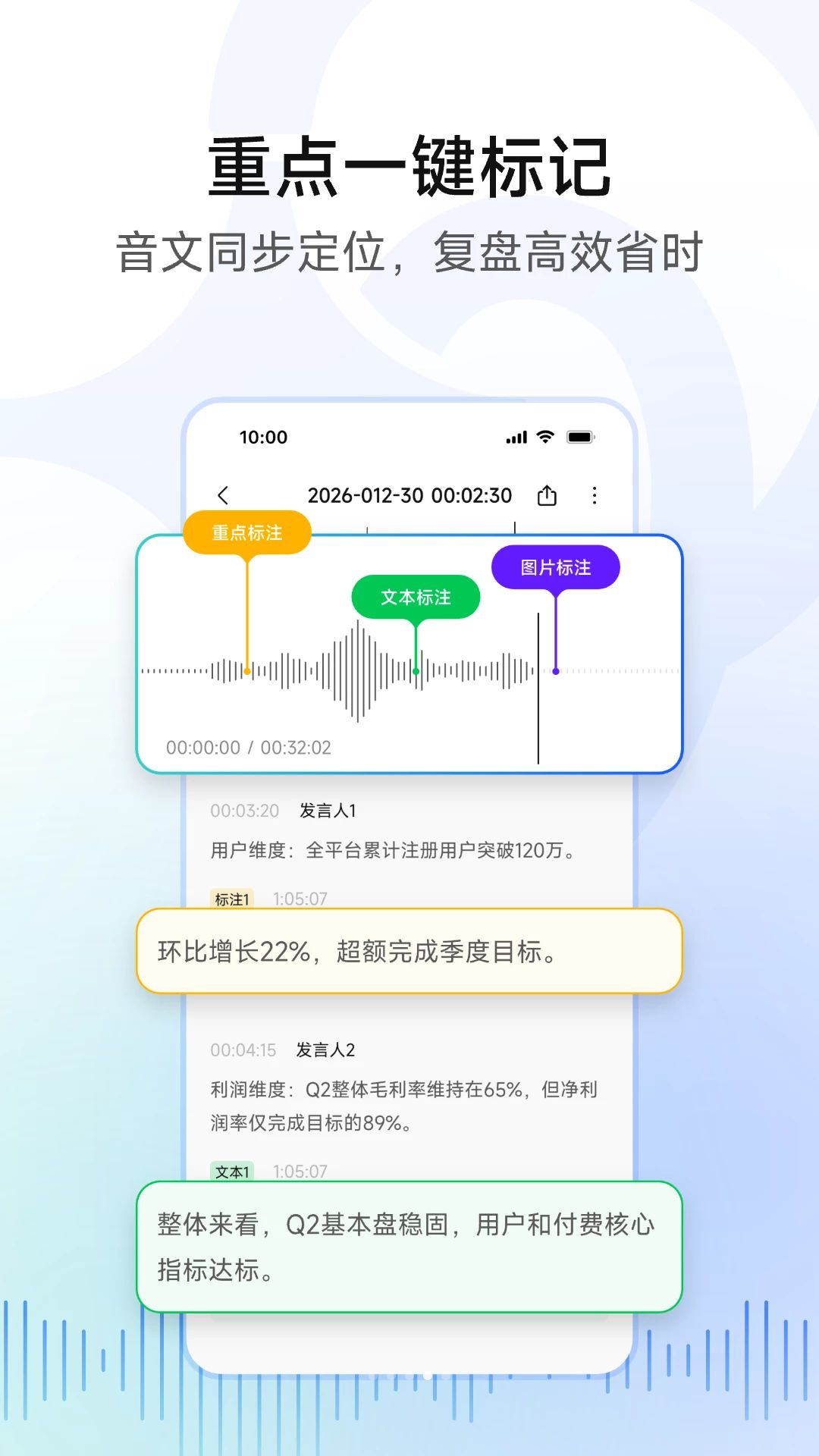
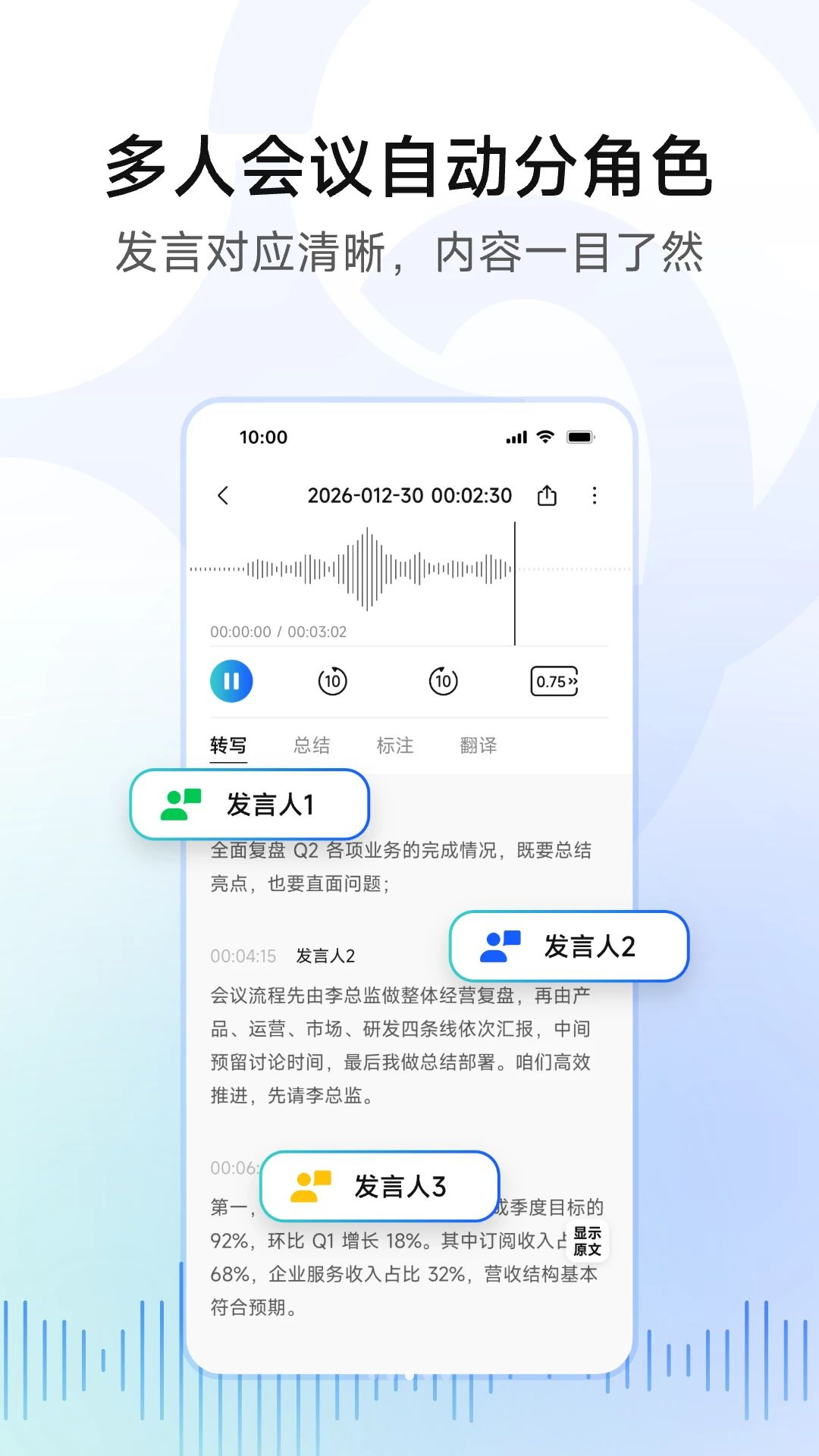
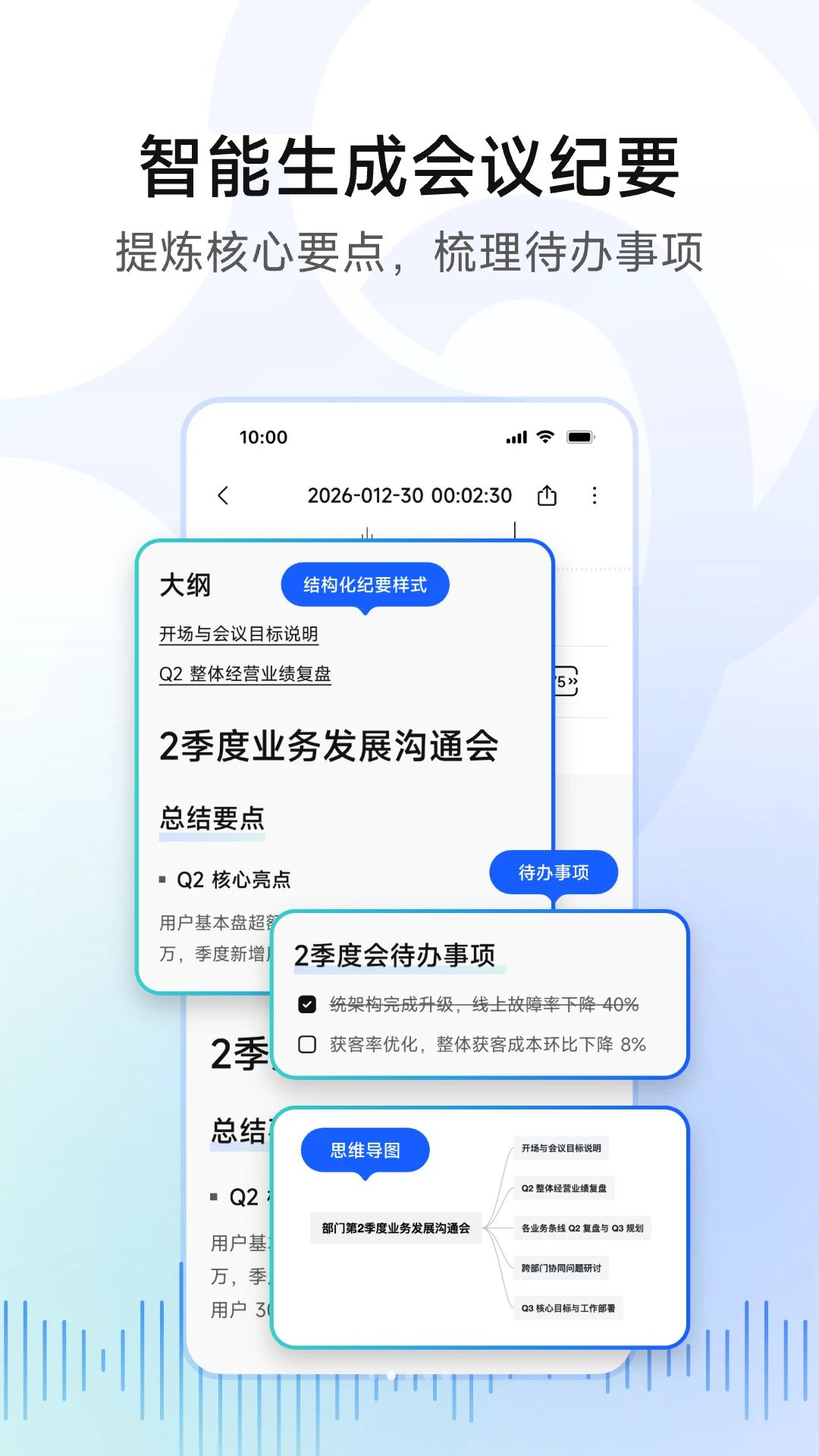
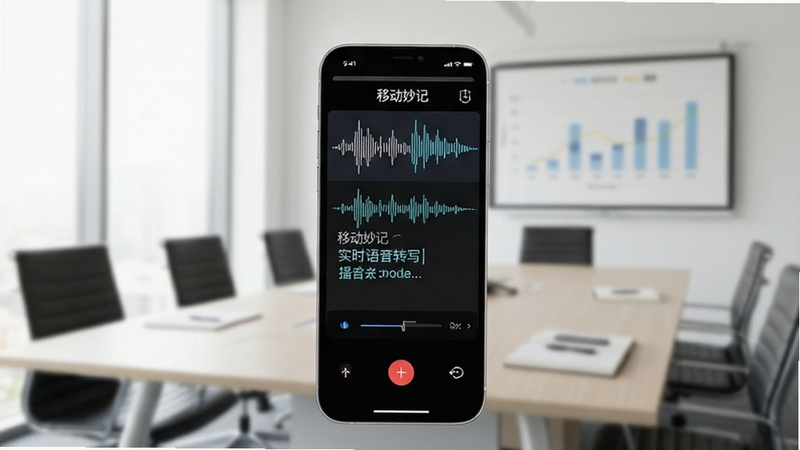
画面中央放置一部竖屏智能手机,屏幕上展示移动妙记的录音转写界面,界面中有波形动画与逐字浮现的文字稿;手机后方为虚化的办公桌面背景,桌面上摆放笔记本、钢笔与一杯咖啡,整体色调明亮柔和,光影自然,构图简洁,突出移动妙记的核心记录功能。
移动妙记在录音过程中同步进行语音识别,边说边出字,转写结果以段落形式实时呈现在屏幕上。用户可以在录音结束后直接对文字稿进行校对和分段,省去先录后听的重复操作。对于会议发言、课堂讲解这类连续语音场景,软件会自动处理停顿与语气词,让最终文稿更贴近书面表达习惯。
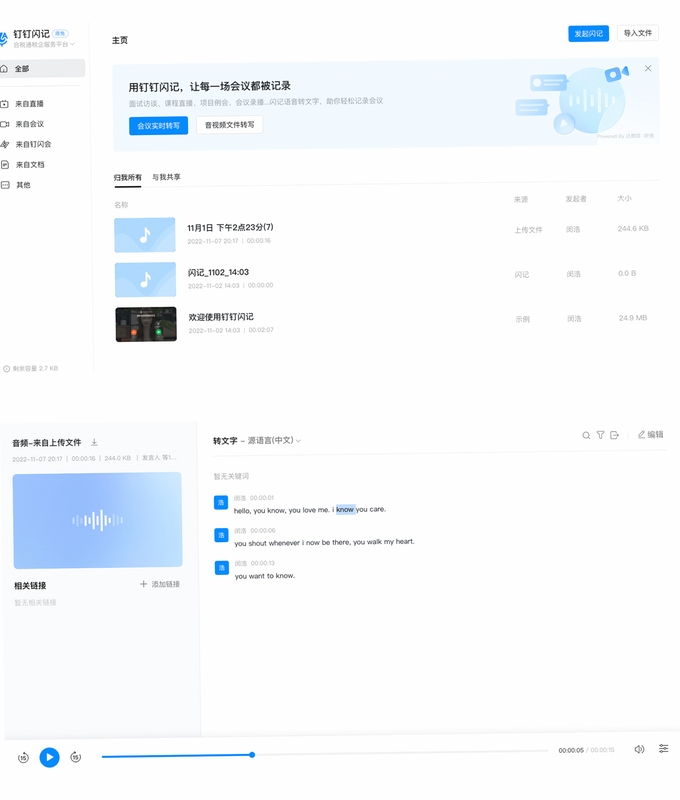
除了现场录音,移动妙记还支持把手机中已有的音频文件导入进行转写。用户只需在文件列表中选择目标录音,软件便会在后台完成识别任务,完成后可在线查看文字稿并导出为常用文本格式。这一功能适合处理采访录音、课程回放等已经录制好的素材,避免重复收听耗费时间。
转写完成的文字稿支持在线编辑,用户可以修改错别字、调整段落结构、补充标点符号,让文稿更符合使用需求。编辑完成后可通过复制、分享或导出等方式把内容转移到其他应用中继续处理,方便整理成会议纪要、学习笔记或文章初稿。
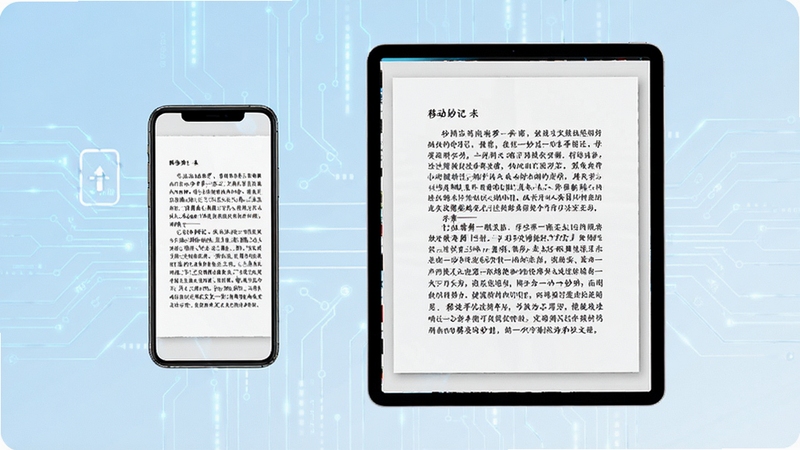
登录账号后,移动妙记会把录音与文字稿同步到云端,用户换设备登录即可继续查看和编辑此前的内容。对于需要在手机与平板之间切换使用的用户来说,同步机制减少了文件传输的步骤,也让重要记录多了一份备份保障。
移动妙记的安装包为apk格式,下载完成后点击安装即可,安装过程中若系统提示未知来源应用,需要在设置中允许当前浏览器或文件管理器安装应用。
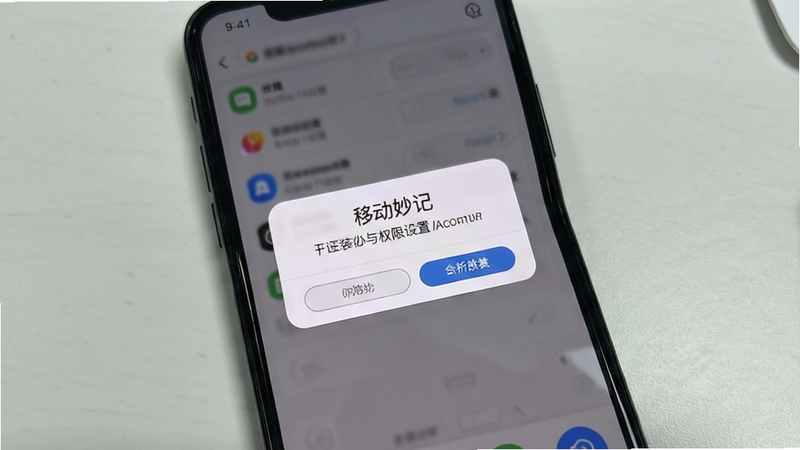
首次打开软件会请求麦克风与存储权限,麦克风权限用于录音转写,存储权限用于保存录音文件与导出文字稿,建议全部允许以保证功能完整。
务必从正规下载渠道获取安装包,避免安装被篡改的版本导致隐私泄露。
录音前建议先试录一段短音频,确认麦克风工作正常、转写语言选择正确,再开始正式记录。
在嘈杂环境中尽量靠近声源,或使用耳机麦克风,可明显提升转写准确度。
长时间录音会占用一定存储空间,建议定期清理已导出的录音文件,保持设备剩余空间充足。
若转写任务较多,可在设置中查看任务队列,避免同时处理过多文件造成等待时间过长。
遇到闪退或卡顿时,可先尝试清理后台应用、重启软件;若问题依旧,检查系统版本是否过低,必要时更新系统或重新安装。
部分机型在后台运行时可能被系统省电策略限制,导致录音中断,建议在电池设置中将移动妙记加入白名单。
导入音频前确认文件格式为常见音频格式,若无法识别,可先用格式转换工具处理后再导入。
导出文字稿时注意选择正确的保存路径,避免因存储权限问题导致导出失败。

| 软件名称 | 功能优势 | 评分 |
| 讯飞听见 | 语音转写准确率高 | ★★★★★ |
| 录音笔记 | 录音标注便捷 | ★★★★ |
| 通义录音笔记 | 智能摘要整理 | ★★★★ |
| 语音转文字 | 轻量快速转写 | ★★★★ |
| 印象笔记 | 笔记管理完善 | ★★★★ |
移动妙记的使用人群比较广泛。学生群体可以用它在课堂上录制讲解并转成文字,方便课后复习整理;职场人士可以用它记录会议内容,快速生成纪要初稿;自由职业者和记者可以用它处理采访录音,减少反复听录音的时间。对于打字速度不快但又需要大量文字输出的用户来说,语音转写是一种更省力的记录方式。软件本身不限制使用场景,只要涉及语音到文字的转换需求,都可以尝试用移动妙记来辅助完成。
转写准确率与录音环境、发音清晰度、语速等因素都有关系。在安静环境下使用标准普通话录制,移动妙记的识别结果通常比较理想,个别同音字或专业术语可能需要手动校对。如果录音环境嘈杂或多人同时说话,识别难度会上升,建议尽量靠近主要发言人。用户可以在转写完成后快速通读一遍文字稿,对关键内容进行核对,这样既能保证效率,也能确保信息准确。
打开移动妙记进入录音列表,选择需要处理的记录进入详情页,在文字稿界面找到导出或分享入口,按照提示选择目标格式与保存位置即可。若导出失败,先检查存储权限是否开启、设备剩余空间是否充足,再尝试重新操作。导出后的文字稿可以用其他编辑工具继续排版,方便整理成正式文档。
查看全文






 OnePlus_15R
 Poco_X7_Pro
名流健康1.0.7 健康管理
健康 / 44.0M
火柴人联盟2最新应用宝版本v2.0.7安卓版
格斗游戏 / 106.6M
get一下app官方安卓版v1.0.02026手机版
社交 / 26.5M
墨集v0.4.1 移动端阅读工具
阅读 / 30.8M
疯狂百科问答v8.0 趣味百科答题
阅读 / 15.2M
移动妙记v1.2.2 语音转写助手
工具 / 113.1M
懂你PROv2.9.93 智能指环助手
健康 / 92.7M
新分数app下载家长最新版v1.2.26 2026安卓版
教育 / 18.9M
UMI语音社交软件v0.8.0 2026语音社交版
社交 / 49.9M
和生活爱辽宁app下载2022最新版v3.12.0 2026手机版
生活 / 187.1M