-
GeeMakerv2.0.4 移动打印助手
- 大小:73.6M
- 时间:2026-11-01 14:28
- 语言:简体中文
- 系统:Android
 下载
下载
GeeMaker 是一款面向移动办公与家庭打印场景打造的智能打印辅助工具,官方定位为“让手机直接驱动打印设备”的轻量级应用。它通过无线连接方式,把手机里的文档、照片、网页内容快速发送到兼容打印机,省去开电脑、拷文件、装驱动的繁琐流程。对于经常需要临时打印作业、学习资料、行程单或者孩子手工作业的用户来说,GeeMaker 把原本需要多步操作的打印任务压缩到几步点击之内完成。软件界面采用扁平化卡片设计,功能入口一目了然,新手打开后基本不需要看说明书就能找到打印入口。本次上架的 2.0.4 版本在连接稳定性与文件解析速度上做了针对性优化,对主流品牌打印机的识别成功率有所提升,同时降低了长时间待机后的重连失败概率。无论是居家使用还是小型办公室场景,GeeMaker 都能承担起手机与打印机之间的桥梁角色,让打印这件事变得更随手可得。
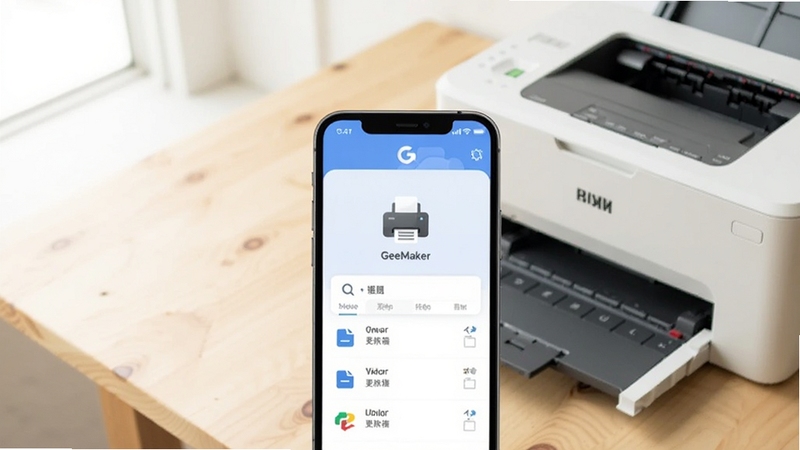
GeeMaker 支持在同一局域网内自动发现兼容打印机,用户无需手动输入 IP 地址或配置复杂参数。打开软件后,设备列表会主动呈现当前网络下可用的打印设备,点击即可建立连接。对于支持无线直连的机型,即使没有路由器也能让手机与打印机点对点通信,适合在宿舍、出租屋或临时办公点使用。连接成功后,软件会记忆常用设备,下次打开时优先展示,减少重复搜索的等待时间。

日常打印遇到的文件格式五花八门,GeeMaker 内置了文档解析模块,能够读取常见的文本文件、表格文件以及图片格式,并在打印前提供预览效果。用户可以在预览界面调整纸张方向、缩放比例和页边距,避免打印出来才发现排版错位。对于照片类文件,软件还提供简单的裁剪与亮度调节选项,让手机拍的证件照或手绘稿也能直接输出成可用的纸质件。解析过程在本地完成,不需要把文件上传到外部服务器,对隐私敏感的用户更友好。

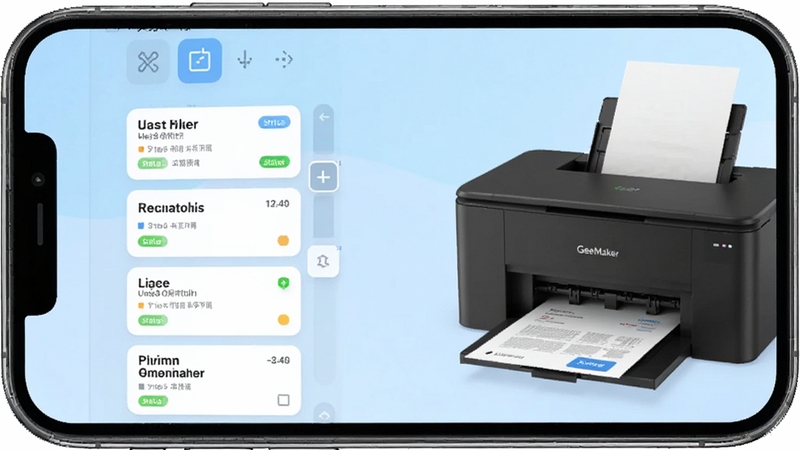
当用户连续发送多个打印任务时,GeeMaker 会以队列形式展示任务状态,包括等待中、打印中、已完成等标识。如果发现某份文件选错了,可以在任务开始前从队列中移除,避免浪费纸张。打印历史记录会保留最近的任务信息,方便用户快速重打同一份文件。对于打印量较大的用户,任务管理功能可以有效减少重复操作,也让打印过程更可控。
手机屏幕比例与电脑不同,直接打印网页或聊天记录容易出现内容被截断的情况。GeeMaker 针对移动端内容做了排版适配处理,在打印网页类内容时会自动重排文字宽度,减少右侧空白和内容溢出。打印聊天记录截图时,软件会按图片原始比例输出,避免拉伸变形。这些细节处理让手机打印出来的纸质件更接近在电脑上操作的效果,减少了二次调整的麻烦。
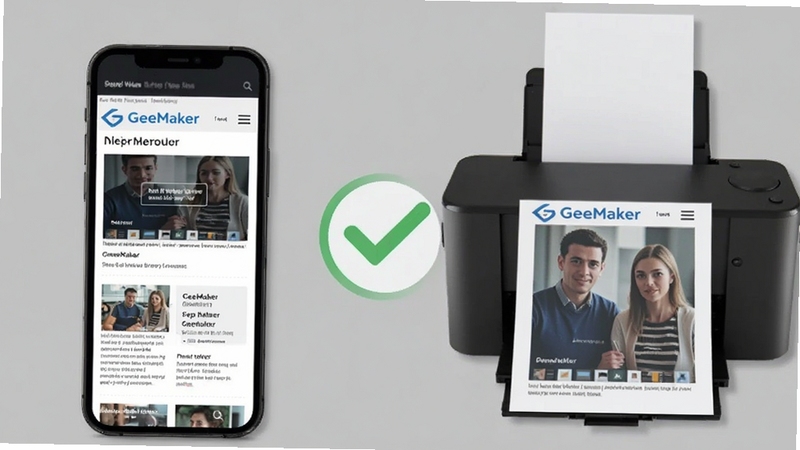
初次使用 GeeMaker 时,建议先确认打印机与手机处于同一网络环境,这是无线发现设备的前提条件。
安卓手机安装 APK 文件时,系统可能会提示“未知来源应用”风险,需要在设置中允许当前浏览器或文件管理器安装应用,安装完成后建议关闭该权限。
切勿从非正规渠道下载来路不明的安装包,以免植入恶意程序造成隐私泄露。
首次启动软件会请求网络访问与存储读取权限,网络权限用于发现打印机,存储权限用于读取待打印文件,两项权限均为正常功能所需,可按提示允许。
如果搜索不到打印机,先检查打印机是否开机、是否连接到同一路由器,部分打印机需要手动开启无线打印功能。
建议将常用打印机设为默认设备,后续打印可跳过搜索步骤,提升效率。
打印大体积图片或长文档时,手机与打印机之间的距离不宜过远,中间隔墙过多可能导致传输中断。
若遇到软件闪退,可尝试清理后台进程后重新打开,或在系统设置中清除应用缓存;仍无法解决时,可检查安装包是否完整,必要时重新下载安装。
长时间不使用打印机时,建议在软件内断开连接,避免后台持续搜索消耗电量。
部分老旧打印机对文件格式支持有限,打印前可在预览界面确认内容是否完整渲染,发现排版异常时优先尝试转换文件格式或调整缩放比例。
软件运行过程中如出现卡顿,可关闭其他占用内存较大的应用,释放运行空间。
涉及打印机驱动缺失或系统组件不完整的情况,可在站内搜索相关组件进行补全:

| 软件名称 | 功能优势 | 评分 |
|---|---|---|
| 惠普打印 | 品牌设备适配全面 | ★★★★☆ |
| 爱普生打印 | 喷墨机型支持丰富 | ★★★★☆ |
| 佳能打印 | 照片打印效果细腻 | ★★★★☆ |
| 兄弟打印 | 办公文档输出稳定 | ★★★★☆ |
| 奔图打印 | 国产机型性价比高 | ★★★★☆ |
很多用户第一次接触手机打印时,最常问的就是“为什么搜不到打印机”。实际上,GeeMaker 能否顺利发现设备,取决于几个前置条件是否满足。打印机需要处于开机状态且无线功能已启用,手机与打印机要连接在同一个路由器下,路由器的 AP 隔离功能如果开启会阻断设备互访,需要在路由器后台关闭。另外部分打印机在休眠状态下会断开无线连接,按一下机身按键唤醒即可。把这些准备工作做好,后续的打印流程会顺畅很多。
用手机拍的照片直接打印,效果取决于原始图片分辨率和打印机本身素质。GeeMaker 在预览时会显示图片的实际输出尺寸,用户可以根据纸张大小调整缩放方式。如果照片分辨率偏低,强行放大打印会出现模糊,建议在预览界面观察清晰度再决定是否输出。对于证件照类需求,软件提供裁剪比例参考,配合支持照片打印的机型可以得到可用的纸质件。总体而言,GeeMaker 负责的是把文件准确送达打印机,最终成像质量还是由打印硬件决定。
从功能设计来看,GeeMaker 的文件解析在本地完成,打印任务通过局域网传输到打印机,不经过外部服务器中转,这一点对注重隐私的用户比较友好。软件在安装时申请的权限集中在网络与存储两项,属于打印类工具的常规权限范围。用户需要注意的是下载渠道,建议通过正规应用市场或本站提供的安装包获取,避免安装被篡改的版本。只要来源可靠,日常使用中的安全风险是可控的。
连接步骤并不复杂:先确保打印机开机并接入与手机相同的无线网络,然后打开 GeeMaker,在主界面等待设备列表刷新,看到目标打印机名称后点击连接。如果列表为空,可以尝试下拉刷新或重启软件。连接成功后软件会给出提示,此时就可以选择文件开始打印了。对于不支持无线连接的打印机,需要借助打印服务器或支持桥接的路由器才能实现手机打印,这一点在购买设备前可以提前确认。
查看全文






 Sony_Xperia_1_VII
ds小说生成器重制版下载安卓免费版v4.44 AI小说生成器
工具 / 637KB
星火学app官方下载v1.5.0英语学习软件
教育 / 282.1M
星空记账v2.1.15 手机记账助手
理财 / 158KB
文件工坊v0.56.0 格式转换工具
工具 / 9.7M
香蕉金刚 2v1.5.10 跑酷冒险
益智休闲 / 166.8M
ADBLive安卓下载免费版v1.1.4可视化ADB调试工具
工具 / 2.0M
聆LISN音乐软件下载最新版本v0.2.6听歌软件
影音 / 6.1M
掌上默宝v4.0.51 默纳克调试助手
工具 / 104.0M
GeeMakerv2.0.4 移动打印助手
工具 / 73.6M
AITIRv1.1.9 智能翻译工具
工具 / 127.6M