-
轻闪PDF桌面免费版电脑版v2.17.0.11官方版
- 大小:1.0M
- 时间:2026-06-15 14:34
- 语言:中文
- 系统:WinXP, win7, win8, WinAll
 下载
下载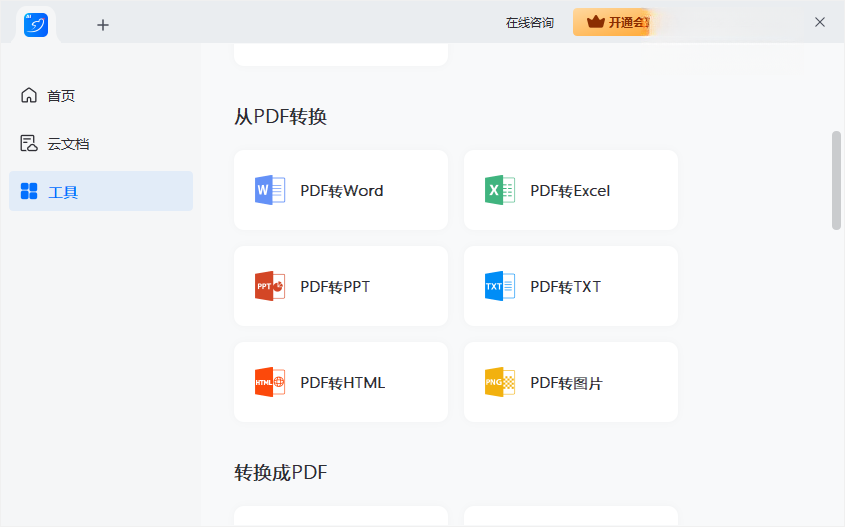
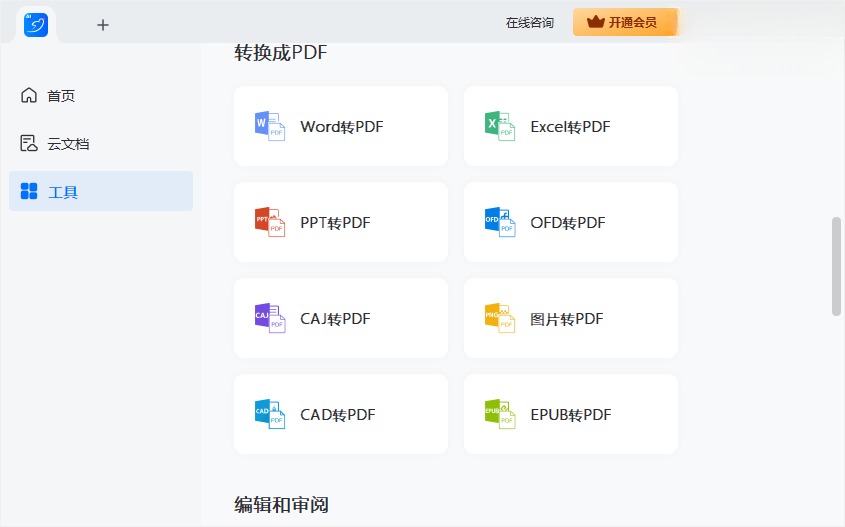
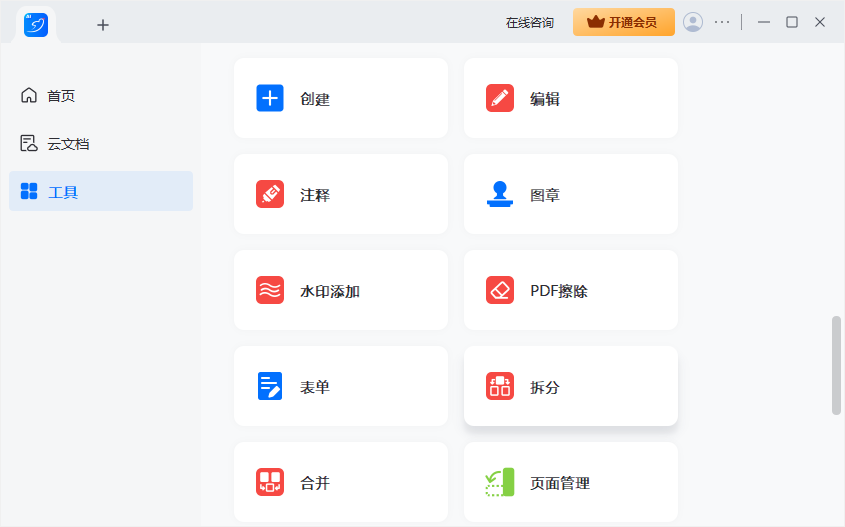
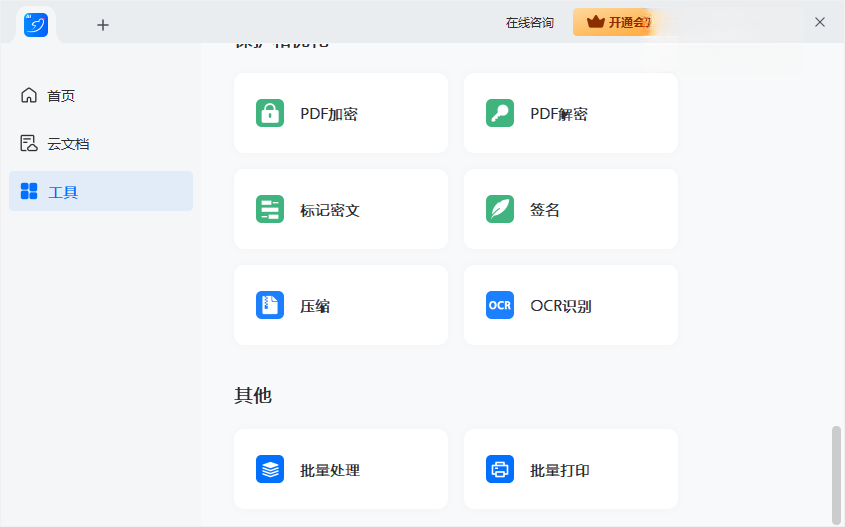
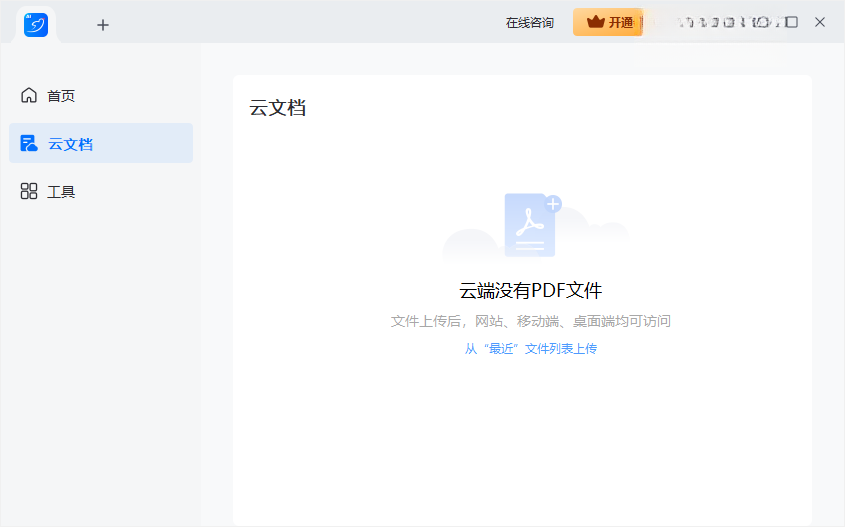
轻闪PDF桌面版是一款高效率的AI智能PDF一站式处理工具。它摒弃繁杂设计,界面简洁直观,安装体积小巧,运行响应极速。能集阅读、转换、编辑、分割合并等功能于一体,支持PDF与多种格式互转,可直接修改文字、图片、链接,精准识别扫描版PDF文字。还有高亮批注、页面整理、AI总结等特色功能,能制作表单、保护文档、支持签名,让各类PDF处理无需专业技能即可快速完成。
1、操作界面简洁直观,安装体积小巧,运行响应迅速,无需专业技能就能快速完成各类PDF文档处理操作。
2、支持PDF与多种格式互转,如Word、Excel、PPT、JPG等,一键完成且保留原文档版式、表格与图片位置。
3、能直接修改PDF文字、图片、链接,调整字体颜色与排版,编辑体验媲美专业文字软件,还可精准识别扫描版PDF图片中的文字,支持多语言转换为可编辑文本。
4、具备高亮、下划线、删除线等多种标注及自由涂鸦功能,支持自定义颜色粗细,阅读批注两不误。
5、可轻松进行PDF页面的增删、提取、分割、合并等操作,支持旋转、裁剪、压缩,文档整理一步到位。
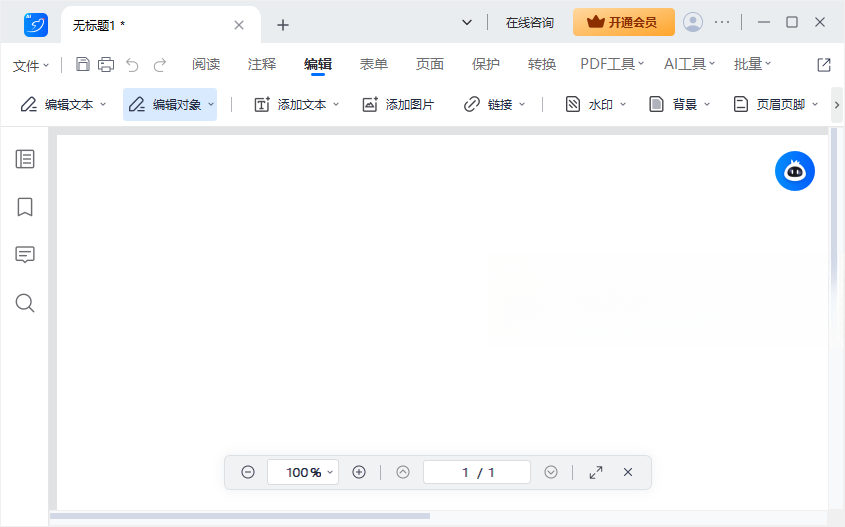
轻闪PDF桌面版具有诸多优势。它操作简洁直观,安装体积小巧,运行响应迅速,打破了传统PDF工具操作繁琐的弊端,让各类PDF文档处理无需专业技能就能快速完成。它能集PDF阅读、转换、编辑以及分割合并等功能于一体,界面简洁明了且人性化。支持多种格式互转,能一键完成且保留原文档版式等。可直接修改文字、图片、链接,编辑体验媲美专业文字软件,还能精准识别扫描版PDF图片文字。具有高亮、标注等功能,能轻松进行文档整理,AI总结全文更是提升长文档处理效率。在保护文档方面,能设置密码、添加或移除水印,支持多种签名方式,满足电子合同法律效力,助力无纸化办公更高效。
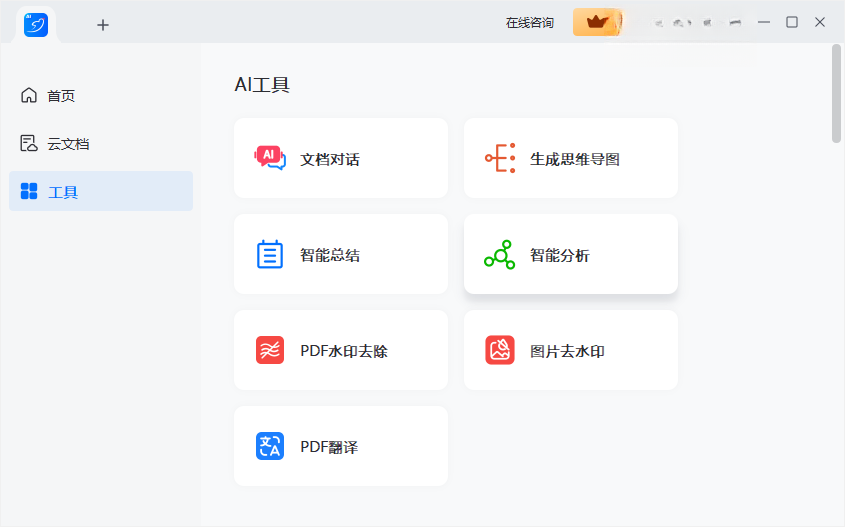
一、基础操作:打开 / 新建 / 保存 PDF
1、打开 PDF
方式 1:文件→打开→选择文件。
方式 2:直接拖拽 PDF 到软件空白处。
方式 3:右键 PDF→打开方式→LightPDF Editor。
方式 4:主界面点 “打开 PDF 文件”。
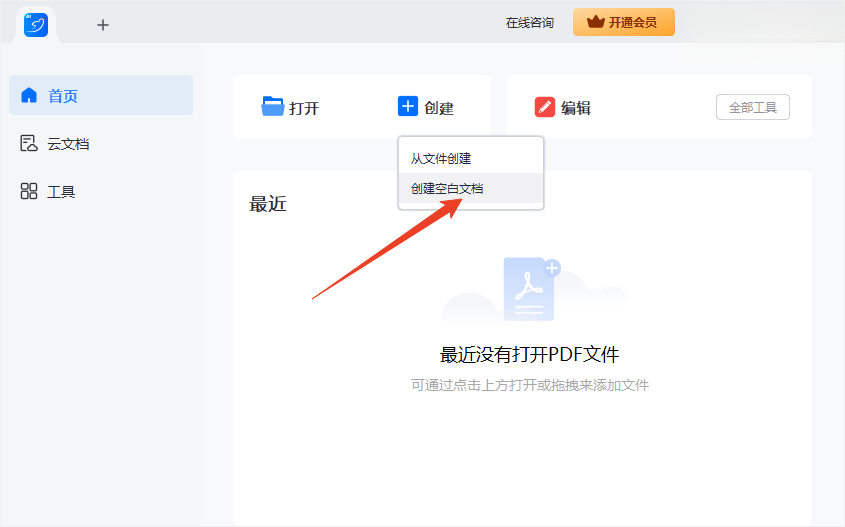
2、新建空白 PDF
文件→新建 PDF→空白文档;或左侧点 “新建文档”。
3、保存 PDF
编辑后:文件→保存(Ctrl+S);另存为:文件→另存为。
二、PDF 编辑(文字 / 图片 / 链接)
打开 PDF,点顶部编辑,进入编辑模式。
文字编辑:双击文字框,直接修改内容、字体、颜色、大小;支持删除 / 新增文本框。
图片编辑:双击图片,可替换、裁剪、旋转、删除;拖拽调整位置。
添加元素:编辑模式下,插入文字、图片、形状、链接、条形码。
三、PDF 转换(互转 20 + 格式)
1、其他格式转 PDF
左侧创建文档→选择文件(Word/Excel/PPT/TXT/ 图片等)→打开→自动生成 PDF。
2、PDF 转其他格式
顶部转换→选择目标格式(Word/Excel/PPT/ 图片 / TXT/HTML 等)→选择页面范围→转换→保存。
查看全文





轻闪PDF桌面免费版电脑版v2.17.0.11官方版
效率办公 / 1.0M
JOOX电脑版v1.1.1最新版v1.1.1最新版
多媒体 / 53.0M
捕鱼大咖手机版下载赢红包版v153官方版
休闲桌游 / 1M
乐播投屏桌面pc端官方版v6.3.68官方版
系统工具 / 216.3M
云屋视频会议电脑版下载官方版v4.21.8官方版
效率办公 / 101.5M
讯飞输入法电脑版免费下载安装v1.1.1006最新版
效率办公 / 99.8M
Apifox电脑官方版v2.8.29最新版
效率办公 / 193.3M
飞书电脑版免费下载正版办公软件高效协作v7.67.9 官方版
效率办公 / 347.0M
火萤视频壁纸pc版官方下载最新版v5.2.5.9官方版
多媒体 / 69.1M
捕鱼海岛安卓正版捕鱼游戏免费下载v3.15.0赢话费版
休闲桌游 / 300.5M