
-
EV录屏桌面版下载不限时长高清录制工具v5.5.3最新版
- 大小:37.7M
- 时间:2026-06-25 09:34
- 语言:中文
- 系统:WinXP, win7, win8, WinAll
 下载
下载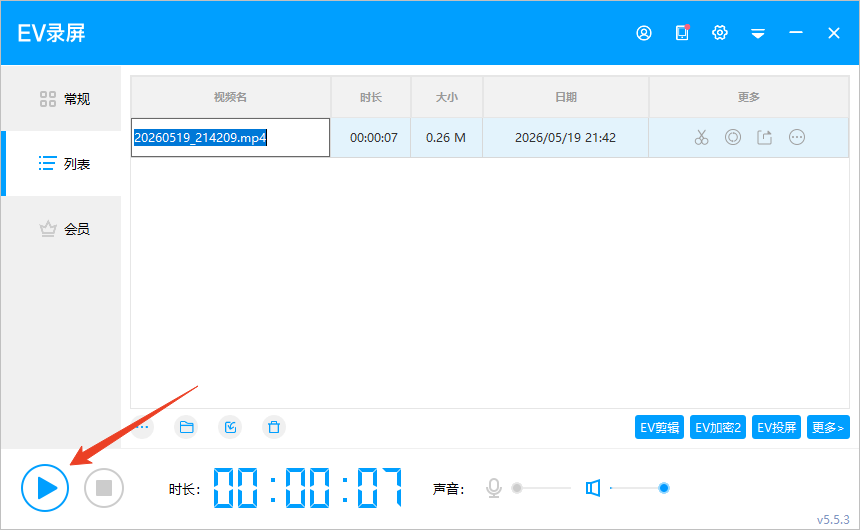
EV录屏桌面版是一款免费的屏幕录制软件,内置简单剪辑、水印设置、快捷键控制等实用功能,无强制捆绑插件,占用系统资源低,运行稳定不卡顿,适配各类剪辑与分享平台。其支持全屏、选区、摄像头等多种录制模式,可单独或混合录制系统声音与麦克风声音,自带简单剪辑功能,输出格式丰富,操作界面简洁直观,新手易上手。
1、完全免费无水印:与其他屏幕录制软件相比,EV录屏桌面版最大的优势就是完全免费,并且在录制视频时不会添加水印。
2、多种录制模式灵活:支持全屏、区域、窗口等多种录制模式,能灵活适配桌面游戏、网课等不同录制场景。
3、音频同步收录:内置音频同步录制功能,可单独录制系统声音或麦克风声音,也支持人声与电脑音混合收录。
4、简单剪辑很方便:自带简单剪辑功能,录制后可直接裁剪拼接片段,无需跳转第三方剪辑软件。
5、系统资源占用低:占用系统资源低,录制时不影响电脑运行,低配电脑也能稳定流畅使用。
1、选择录制模式
全屏录制:录整个电脑屏幕(网课、游戏、桌面演示首选)
选区录制:只录屏幕某一块区域(讲解软件、局部操作)
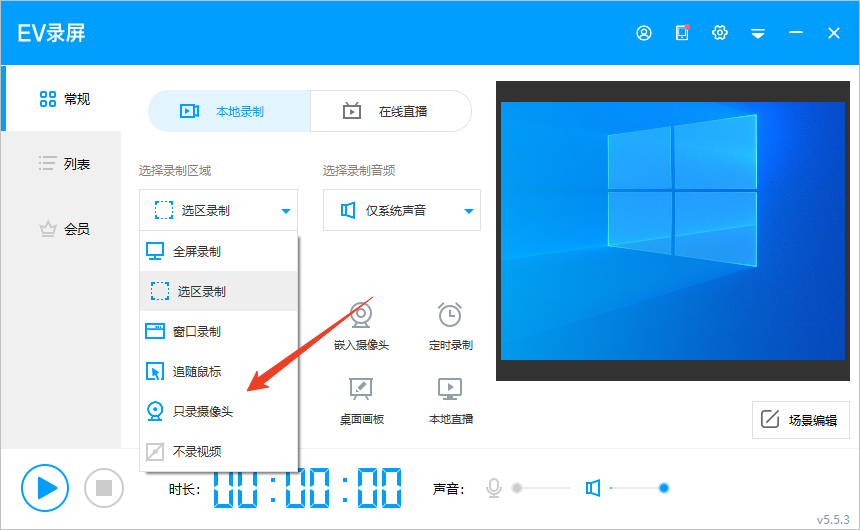
摄像头录制:只录人像
全屏 + 摄像头:屏幕 + 人脸同时录(讲课、解说)
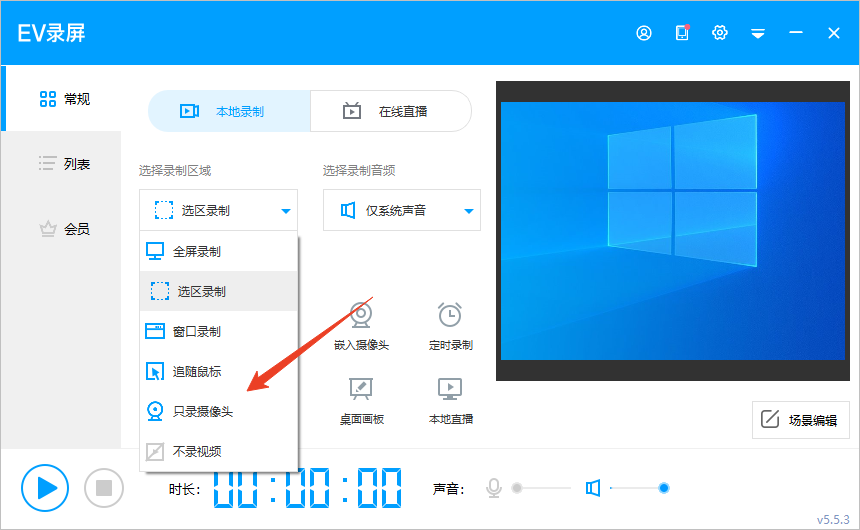
2、声音设置(重点!)
仅系统声音:只录电脑播放的声音(视频、音乐、课件)
仅麦克风:只录你说话的声音
系统 + 麦克风:同时录电脑声音 + 人声(最常用)
注意:麦克风没声音,检查电脑麦克风权限、音量是否开启。
3、开始 / 停止录制
选好模式、声音,点击 开始录制
选区模式:拖动鼠标框选录制区域
快捷键:
开始 / 暂停:Ctrl+F1
结束录制:Ctrl+F2
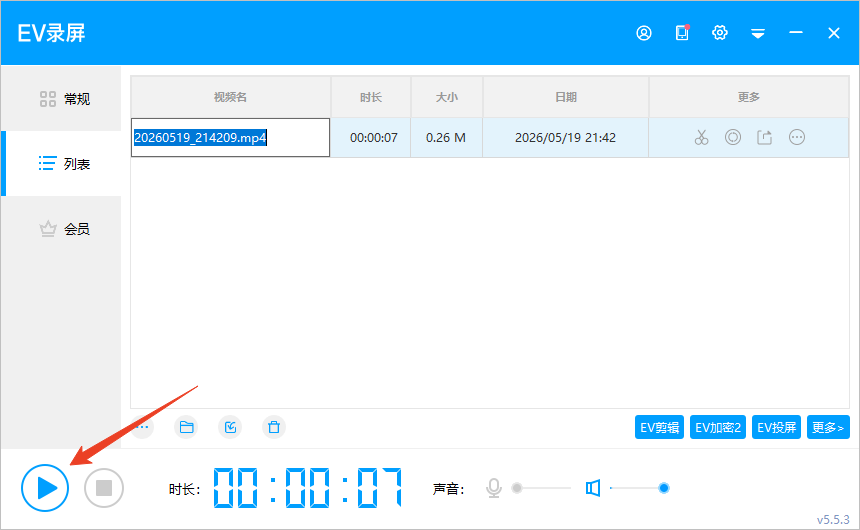
结束后,视频自动保存,弹出视频列表可直接播放。
查看全文






不是魅魔NOTA Succubus汉化下载安卓免费版v1.0.0中文安卓版
模拟经营 / 43.8M
vivo全局搜索appv8.80.30.32 官方下载2026最新版
工具 / 39.7M
EV录屏桌面版下载不限时长高清录制工具v5.5.3最新版
系统工具 / 37.7M
反黑安全卫士PC版官方下载双引擎反黑客勒索病毒电脑防护工具v1.0.0 官方版
系统工具 / 33.9M
HP LaserJet P1106官方驱动最新版Win11完整PCL6打印驱动包v50157037_1 电脑版
系统工具 / 157.4M
小红伞杀毒软件电脑版官方下载德国Avira轻量化病毒木马防护PC工具v1.1.109.1990 最新版
系统工具 / 2.3M
github手机版下载2026最新安卓版(ghub)v1.264.1中文安卓版
工具 / 41.2M
KeePass Password Safe电脑版官方下载开源本地高强度密码管理工具v2.61.1 最新版
系统工具 / 3.9M
麦芽田PC端免费下载外卖订单管理软件v2.1官方版
效率办公 / 58.2M
HP LaserJet Pro M1136 MFP驱动最新版官方下载打印扫描一体驱动包v20180815_1 pc版
系统工具 / 240.1M