-
悟空图像电脑版官方下载v5.5.1.60410 可替代PS国产AI图片编辑海报设计工具
- 大小:385.3M
- 时间:2026-07-10 09:10
- 语言:中文
- 系统:WinXP, win7, win8, WinAll
 下载
下载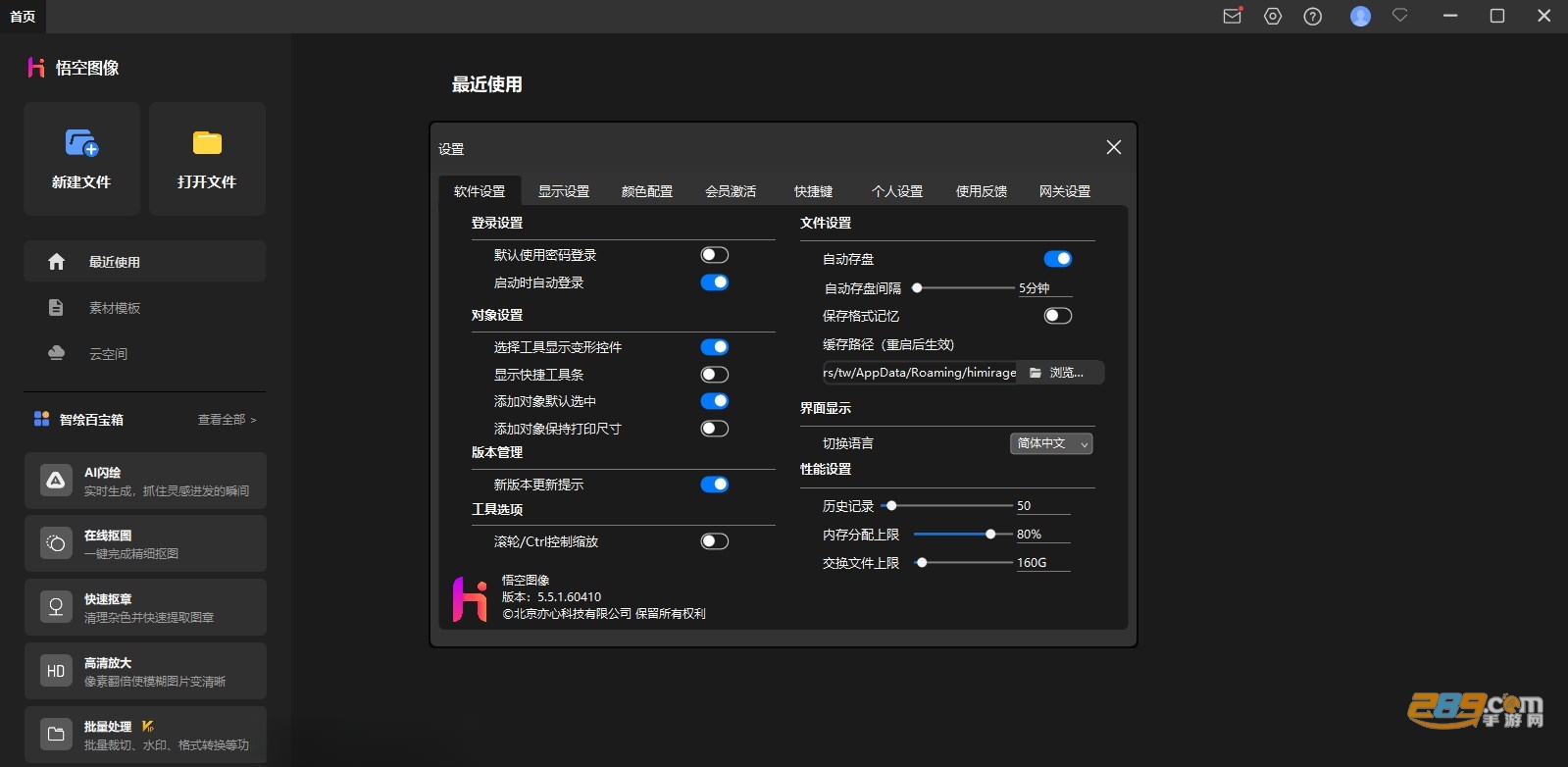
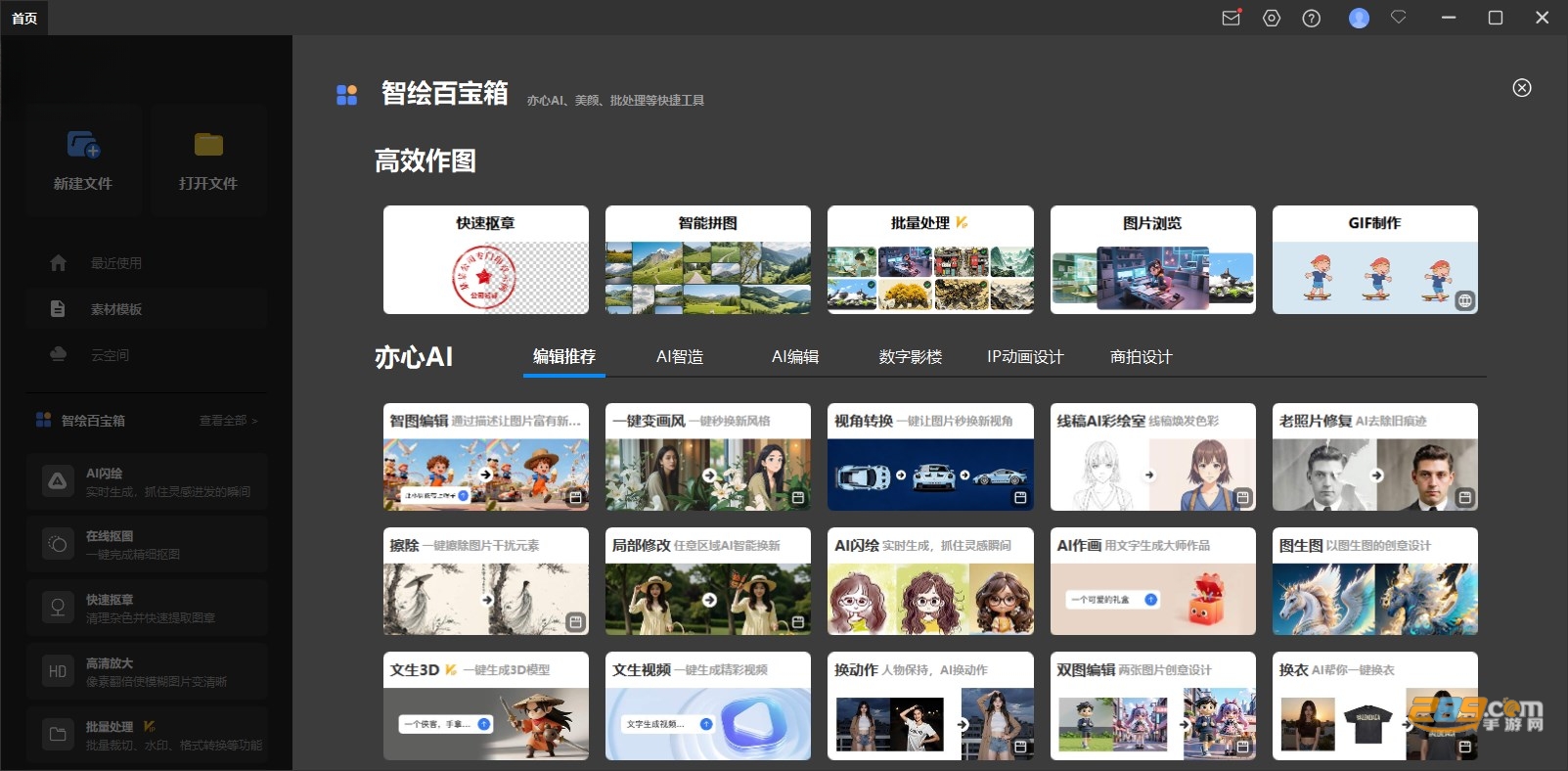
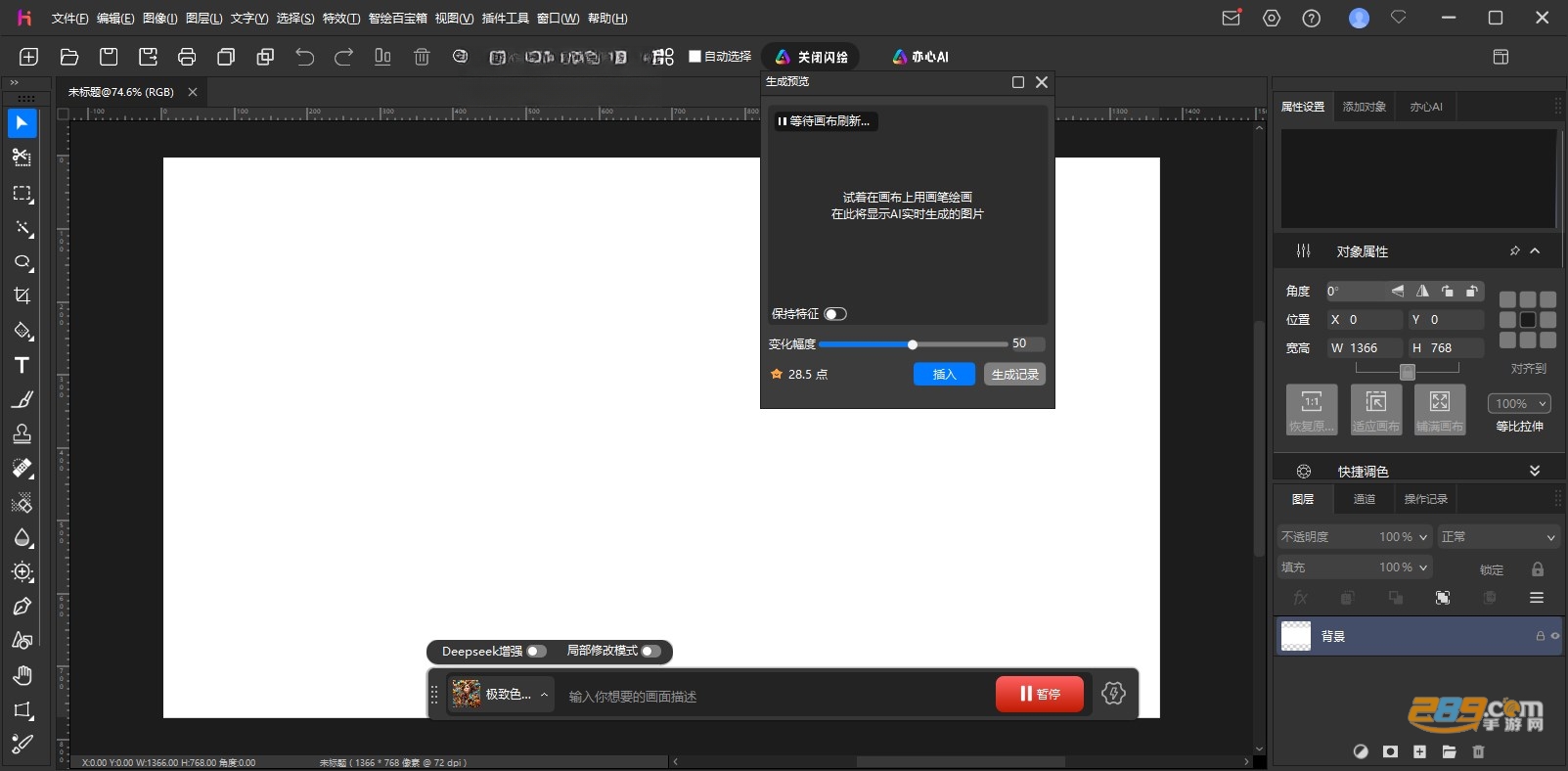
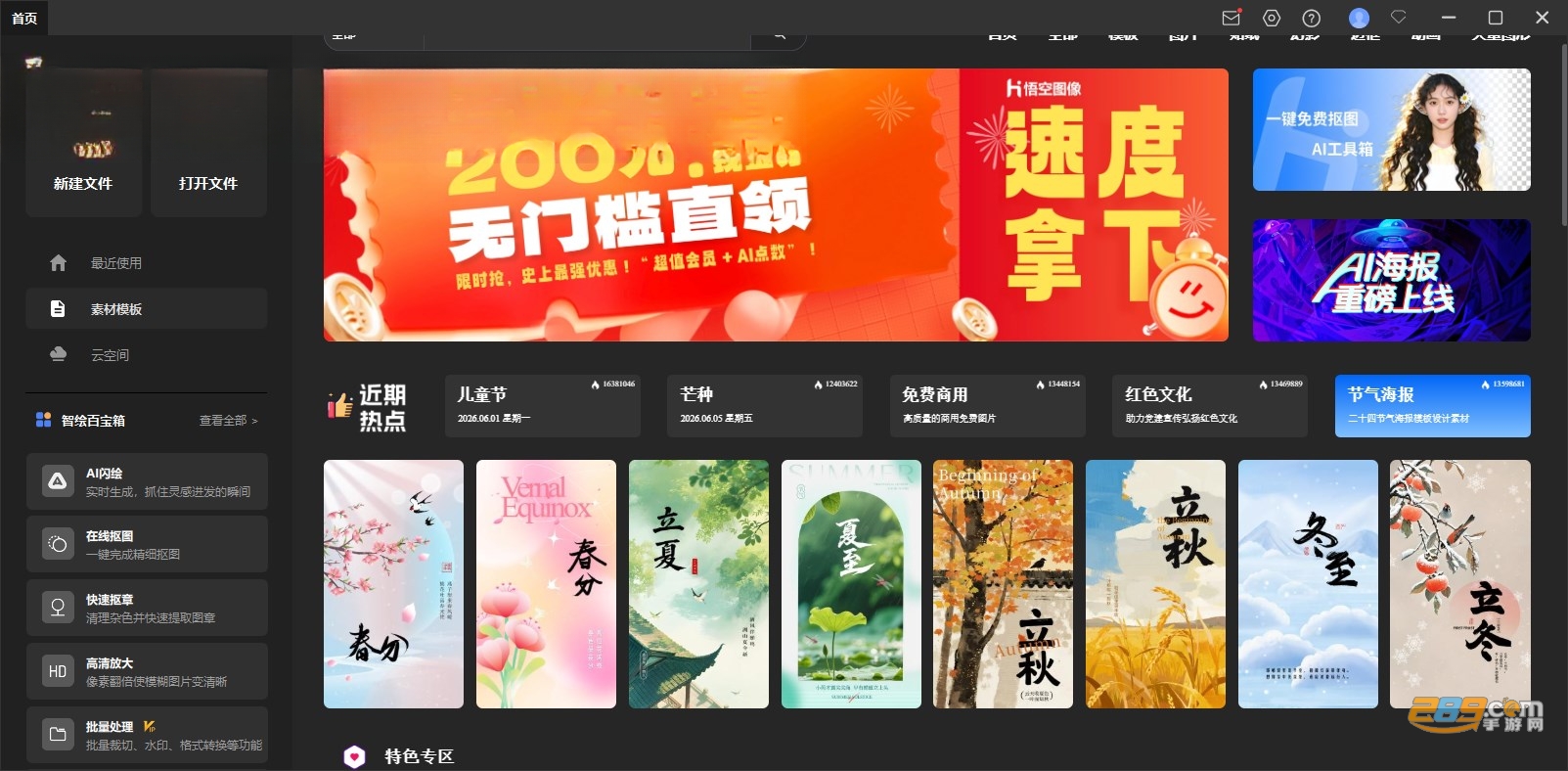
悟空图像电脑版是国产自主研发的AI驱动型专业图像处理工具,搭载专业图像处理引擎,有媲美主流专业修图软件的全维度编辑功能,可批量完成图片调色、尺寸裁剪、格式转换、水印添加等操作,大幅节省批量办公修图的时间成本。
一、文件基础操作
1、新建画布
菜单:文件→新建(快捷键 Ctrl+N)。
设置尺寸(如 1920×1080)、分辨率、背景内容(透明 / 白色),点 “确定”。
2、打开图片
菜单:文件→打开(Ctrl+O),支持 PSD/JPG/PNG/RAW 等格式。
直接拖拽图片到画布区快速打开。
3、保存与导出
保存:Ctrl+S,默认保存为 PSD(保留图层)。
导出:文件→导出为,选择 JPG/PNG/TIFF 等,设置质量后导出。
二、常用工具实操
1、裁剪工具(C)
点击左侧 “裁剪” 或按 C,拖动边框调整范围。
属性栏可输入固定尺寸(如 800×600),双击画布应用。
2、选区工具(矩形 / 圆形 / 魔棒)
矩形选区(M):画矩形,可羽化边缘(属性栏设羽化值)。
魔棒(W):点击颜色区域,快速选中相似颜色(适合纯色背景抠图)。
套索(L):手动绘制不规则选区,适合复杂轮廓。
3、画笔与橡皮擦
画笔(B):左侧选画笔,右侧调大小 / 硬度 / 颜色 / 透明度,支持压感(手绘板)。
橡皮擦(E):擦除图像,可调整大小和硬度。
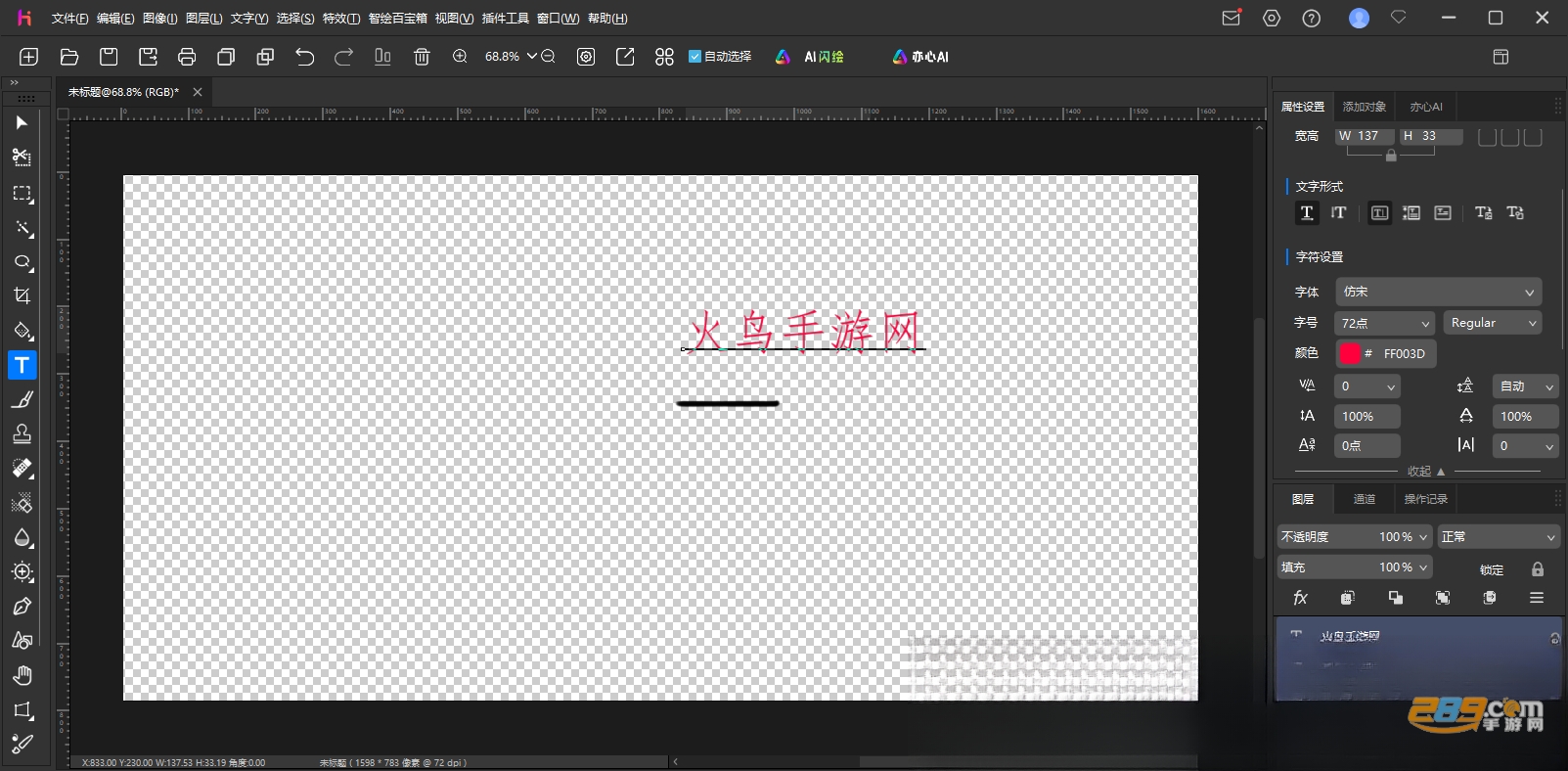
4、文字工具(T)
点击 “T”,画布点击输入文字,右侧调字体 / 大小 / 颜色 / 字间距。
支持AI 艺术字:选文字后,右侧 AI 面板生成特效字体。
一、文件基础操作
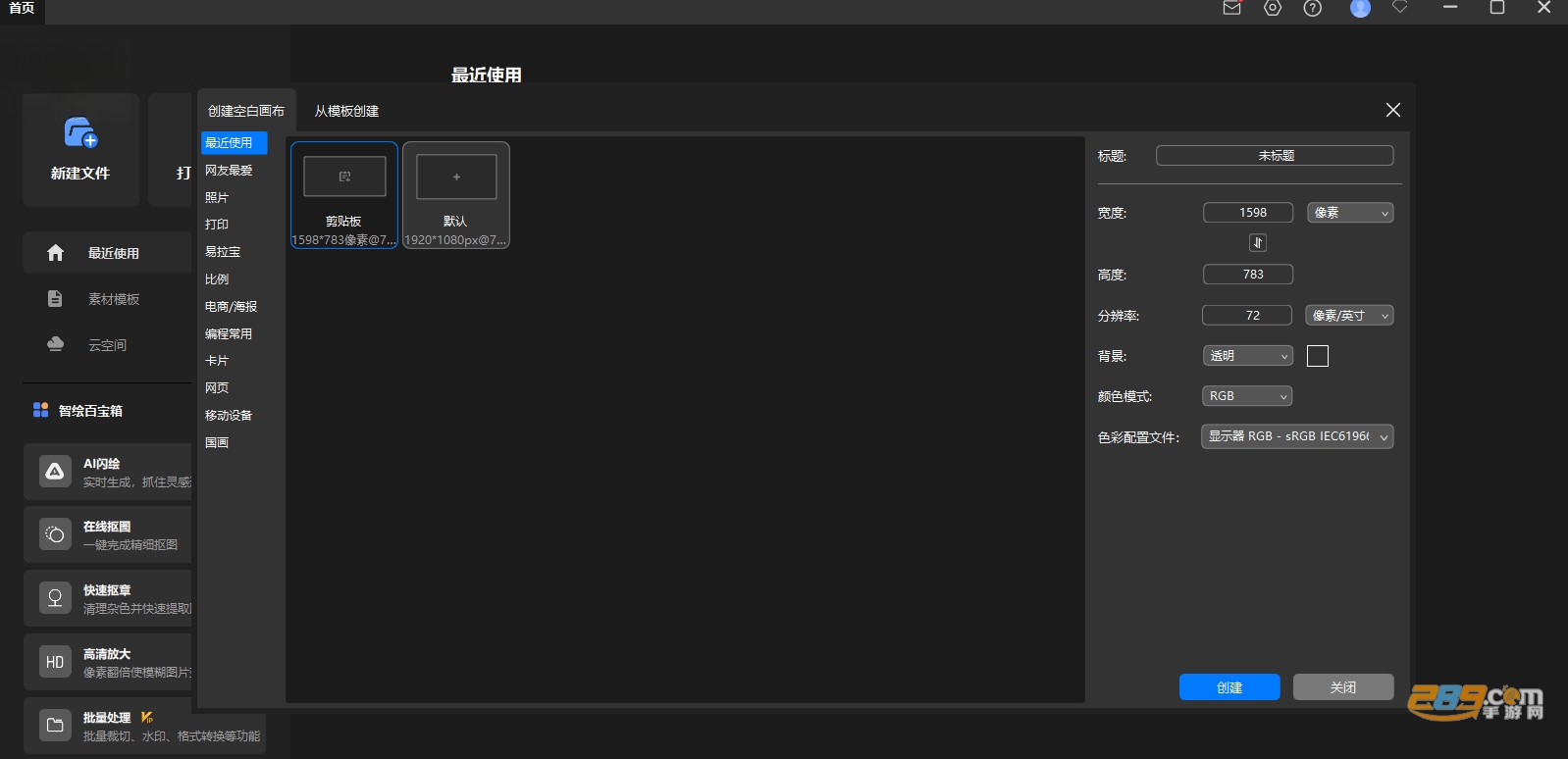
1、新建画布
菜单:文件→新建(快捷键 Ctrl+N)。
设置尺寸(如 1920×1080)、分辨率、背景内容(透明 / 白色),点 “确定”。
2、打开图片
菜单:文件→打开(Ctrl+O),支持 PSD/JPG/PNG/RAW 等格式。
直接拖拽图片到画布区快速打开。
3、保存与导出
保存:Ctrl+S,默认保存为 PSD(保留图层)。
导出:文件→导出为,选择 JPG/PNG/TIFF 等,设置质量后导出。
二、常用工具实操
1、裁剪工具(C)
点击左侧 “裁剪” 或按 C,拖动边框调整范围。
属性栏可输入固定尺寸(如 800×600),双击画布应用。
2、选区工具(矩形 / 圆形 / 魔棒)
矩形选区(M):画矩形,可羽化边缘(属性栏设羽化值)。
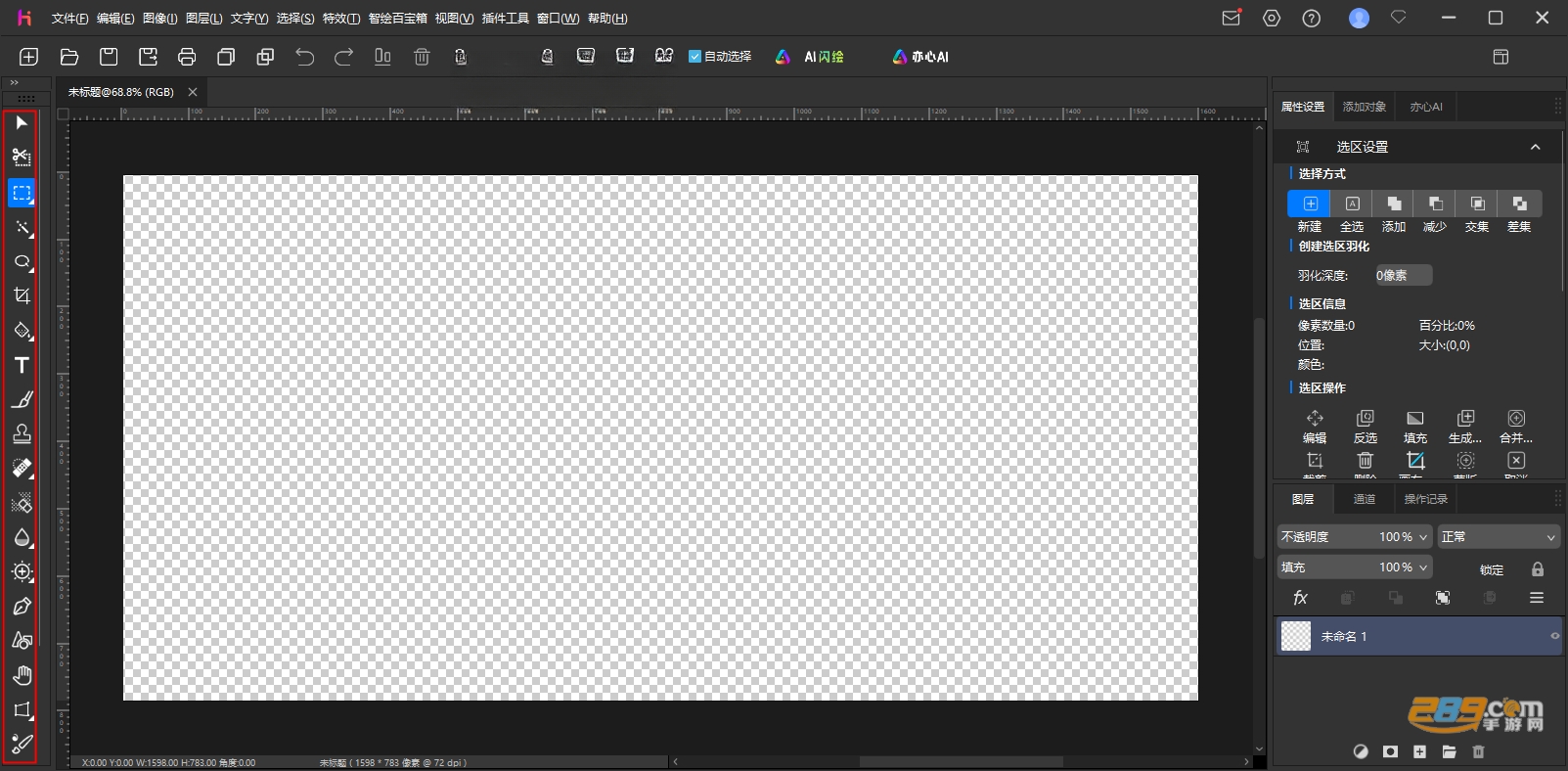
魔棒(W):点击颜色区域,快速选中相似颜色(适合纯色背景抠图)。
套索(L):手动绘制不规则选区,适合复杂轮廓。
3、画笔与橡皮擦
画笔(B):左侧选画笔,右侧调大小 / 硬度 / 颜色 / 透明度,支持压感(手绘板)。
橡皮擦(E):擦除图像,可调整大小和硬度。
4、文字工具(T)
点击 “T”,画布点击输入文字,右侧调字体 / 大小 / 颜色 / 字间距。
支持AI 艺术字:选文字后,右侧 AI 面板生成特效字体。
查看全文






SEI币交易所官方版app下载2026最新版本v6.155.0最新版
理财 / 388.1M
POWER币交易所官方最新版下载v6.176.0官方版
理财 / 458.5M
JESSE币交易所官网版app下载安装v6.173.0官方版
理财 / 450.0M
快来对暑假作业v1.21 安卓版
教育 / 17.5M
USAT币交易所app免费最新版下载v6.164.0官方版
理财 / 388.1M
目明日报v1.0安卓版
资讯 / 5.4M
可爱猫咪的毛最新汉化版v1.2 2026官方中文版
模拟经营 / 9.70G
upex中东交易所app官方版v6.154.0安卓版
理财 / 388.1M
恋爱清单(情侣必做100件事)v1.21 恋爱清单版
生活 / 3.0M
寻店appv1.0.0 安卓版
生活 / 14M