-
WinToGov3.5 便携系统制作工具
- 大小:7.9M
- 时间:2026-08-20 12:36
- 语言:简体中文
- 系统:Win7及以上
 下载
下载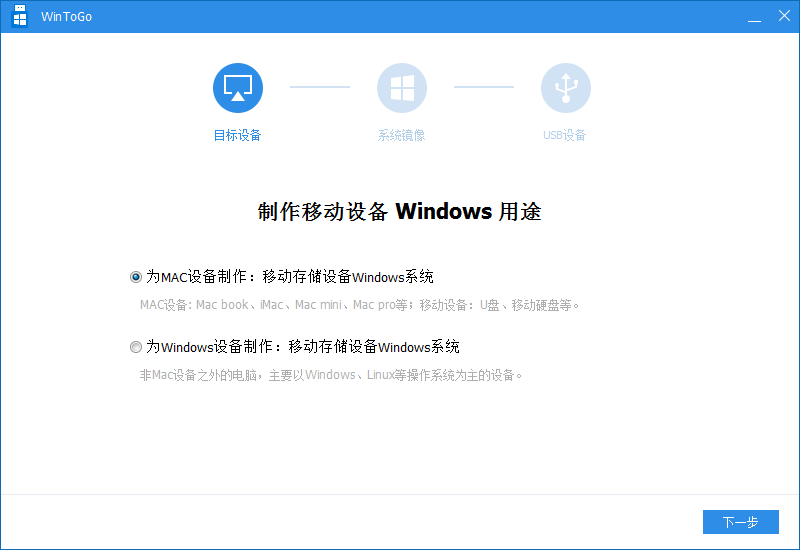
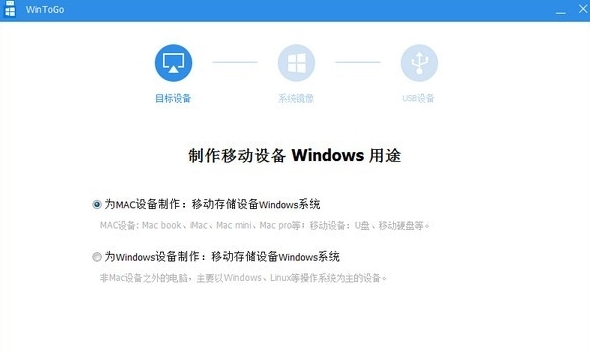
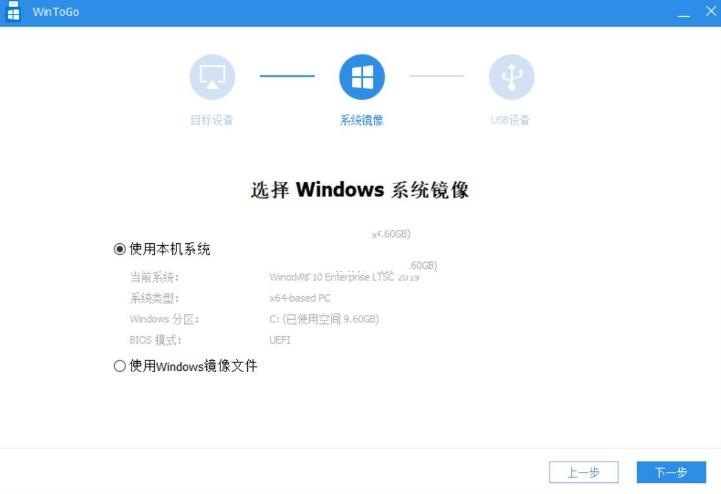
WinToGo是一款专为追求高效与便携体验的用户打造的Windows系统随身携带工具,它打破了传统系统安装的局限,允许你将完整的Windows操作系统安装到U盘、移动硬盘或固态硬盘等外部存储设备上。这意味着,无论你身处何地,只要插入这个随身系统盘,就能在任何一台支持USB启动的电脑上,瞬间进入一个熟悉且专属的Windows环境。它不仅仅是系统的搬运工,更是将你的办公环境、个人设置与常用软件无缝衔接的桥梁,让移动办公与应急使用变得前所未有的简单与自由。
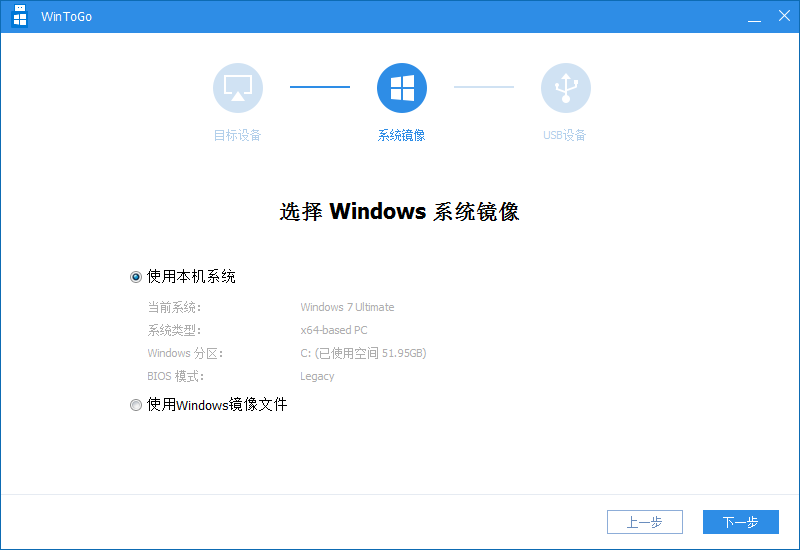
WinToGo将复杂的Windows安装流程简化为直观的向导式操作。你只需选择准备好的ISO、WIM或ESD格式的系统镜像文件,再指定目标U盘或移动硬盘,软件便会自动完成分区、释放镜像、引导修复等一系列步骤。整个过程无需任何命令行操作或专业知识,即便是第一次接触的初级用户,也能根据清晰的界面提示,在短短十几分钟内打造出一个可启动的随身系统,彻底告别繁琐的安装教程。
该软件支持在同一个存储设备上创建多个Windows系统,无论是Windows 10、Windows 11还是不同语言版本,都能和谐共存。你可以根据不同的使用场景,在开机时自由选择进入哪个系统。比如,一个系统专门用于日常办公,安装各类专业软件;另一个系统则作为个人娱乐空间,安装游戏与影音应用。这种隔离式的多系统方案,不仅让环境更加整洁,也有效避免了软件冲突与系统臃肿的问题,极大提升了使用的灵活性与安全性。
针对移动硬盘或高性能U盘,WinToGo内置了专门的性能优化策略。它会自动检测存储设备的读写速度,并智能调整系统缓存与虚拟内存设置,以最大限度地发挥硬件性能。与传统安装方式相比,使用WinToGo运行的系统在启动速度、程序加载与文件读写方面几乎与内置硬盘无异。对于使用USB 3.2 Gen 2或雷电接口高速存储设备的用户而言,这种流畅体验尤为明显,让你在移动中也能享受毫不妥协的强劲性能。
考虑到商务人士对数据安全的重视,WinToGo提供了BitLocker加密支持。你可以轻松为整个移动系统盘启用BitLocker加密,这样即使设备不慎丢失,他人也无法在没有密码的情况下访问其中的任何数据。这一功能对于保护商业机密、客户资料与个人隐私至关重要。配合Windows系统自带的用户账户控制与安全策略,WinToGo为你构建起一道坚实的移动数据安全防线,让你放心地在任何地方使用自己的私人系统。

| 软件名称 | 功能优势 | 推荐指数 |
|---|---|---|
| Rufus | 轻量快速启动盘制作 | ★★★★★ |
| Ventoy | 多镜像直接拷贝启动 | ★★★★★ |
| UltraISO | 老牌镜像编辑与刻录 | ★★★★☆ |
| Win32DiskImager | 原始镜像写入首选 | ★★★★☆ |
| Windows USB/DVD工具 | 微软官方简易工具 | ★★★☆☆ |
| YUMI | 多系统引导U盘工具 | ★★★★☆ |
| EasyBCD | 引导菜单编辑管理 | ★★★★☆ |
许多用户好奇WinToGo与虚拟机之间的区别。虚拟机是在现有系统上模拟出一台虚拟电脑,会占用较多内存与CPU资源,且与宿主机共享硬件,性能损耗明显。而WinToGo是直接让硬件运行真正的Windows系统,性能几乎无损,兼容性也更好。它特别适合需要在不同电脑上运行大型软件(如Adobe全家桶、CAD等)的专业人士,或是希望彻底隔离工作与个人环境的用户。此外,WinToGo也常用于测试不同版本的Windows系统,而无需改动电脑本身的硬盘数据。
对于追求极致便携的用户,可以考虑使用NVMeg固态硬盘搭配硬盘盒来制作WinToGo,其体积小巧,读写速度可达1000MB/s以上,体验远超普通U盘。制作时,建议将系统镜像放置在电脑本地硬盘,而非目标U盘上,以免出现读取错误。同时,确保电脑的USB接口供电稳定,避免因供电不足导致系统运行中断或数据损坏。
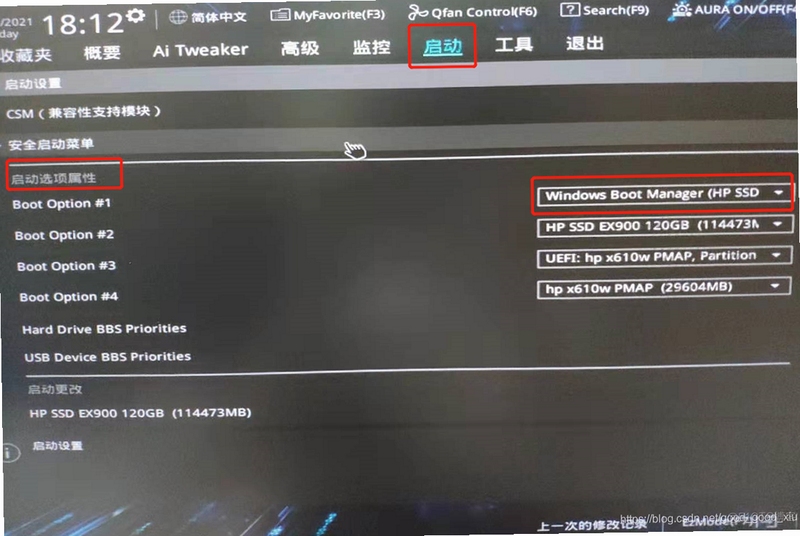
首先,你需要准备一个容量至少32GB的U盘(推荐64GB以上),并下载好Windows系统ISO镜像文件。接着,将U盘插入电脑,运行WinToGo软件。在软件主界面,点击“浏览”选择系统镜像,然后在下拉菜单中选择你的U盘。确认无误后,点击“开始制作”。软件会提示你U盘将被格式化,请确保已备份数据。点击“确定”后,等待进度条走完,通常需要10-20分钟。制作完成后,重启电脑,进入BIOS设置(通常按F2、Del或F12),将启动顺序改为UEFI优先,并选择你的U盘作为第一启动项。保存退出后,电脑就会从U盘启动,进入Windows安装界面,按照提示完成系统初始化即可。整个过程只需一次设置,之后每次插入U盘开机,都会自动进入你的随身系统。
简单来说,普通系统安装在电脑内置硬盘上,与特定硬件绑定;而WinToGo系统安装在外置存储设备上,可以跨电脑使用。区别在于:第一,便携性,WinToGo可以随身携带,即插即用;第二,隔离性,WinToGo系统与主系统完全隔离,即使主系统崩溃,也不影响U盘系统的使用;第三,性能,WinToGo的性能受限于U盘或移动硬盘的读写速度,但使用高速固态U盘时差距微乎其微;第四,适用场景,WinToGo适合临时办公、应急维护、隐私保护等场景,而普通系统更适合长期稳定使用。
遇到蓝屏或卡死,首先检查U盘是否为USB 3.0或更高标准,并插入电脑的USB 3.0蓝色接口。其次,确认BIOS中的启动模式与系统镜像的引导方式匹配(UEFI系统需开启UEFI启动)。如果问题依旧,可能是驱动冲突,尝试进入安全模式,禁用不兼容的驱动程序。另外,使用WinToGo制作时,勾选“屏蔽本机硬盘”选项,可以避免系统识别到多块硬盘引起混乱。若仍无法解决,建议重新制作,并更换一个质量更好的U盘,低劣的U盘是导致各种奇怪问题的最大元凶。
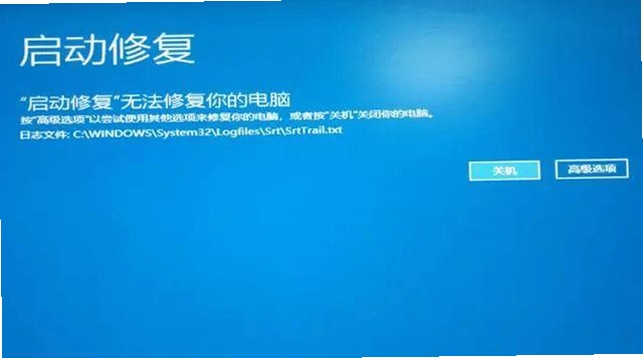
很多用户反映WinToGo系统在更新时可能遇到问题,这是因为Windows更新会检测驱动兼容性。建议在制作时,选择“适用于Windows To Go的工作区”选项,该模式会禁用部分与硬件关联的功能,提升兼容性。同时,定期进入系统后,运行“磁盘清理”和“优化驱动器”工具,可保持系统流畅。若想提升启动速度,可以在BIOS中关闭开机动画和Logo显示,并开启快速启动。此外,不要同时插入多个USB存储设备,以免系统盘符混乱。对于需要频繁使用的软件,建议安装在C盘(即U盘系统盘)上,以保证最佳性能。
查看全文






夸克浏览器看片神器app网页手机版v10.16.0.1135 2026安卓手机版
浏览器 / 160.9M
一起看地图北斗3D卫星地图app下载手机版v5.3.6 2026手机版
出行 / 63.1M
夸克浏览器看片免费2026最新手机版v10.16.0.1135 2026手机版
浏览器 / 160.9M
美图设计室app官方手机版v8.20.0 2026手机版
工具 / 145.7M
美图设计室app下载安装最新版v8.20.0 2026安卓版 图片处理 设计工具
工具 / 145.7M
一起看地图app手机版下载2026最新版v5.3.6 2026手机版
工具 / 63.1M
雅思哥机考软件下载官方版v12.44.0 2026安卓版
教育 / 46.2M
唯品会下载并安装最新免费版9.82.3 2026手机版 购物特卖
购物 / 89.5M
唯品会官方特卖版9.82.3 2026安卓版
购物 / 85.4M
kook语音2026最新版本v1.87.2 2026手机版
社交 / 222.0M