-
爱拍录屏v6.8.2 高清录屏专家
- 大小:144.0M
- 时间:2026-08-20 15:22
- 语言:简体中文
- 系统:Win10/Android/iOS
 下载
下载
爱拍录屏是一款专为游戏玩家、网课学习者与短视频创作者量身打造的高清屏幕录制工具,它以轻量化的引擎和智能化的编码技术,让手机与电脑都能轻松捕捉每一帧精彩画面。无论是记录高帧率手游对战、制作教学演示,还是捕捉直播高光时刻,爱拍录屏都力求以最简单的操作、最稳定的输出,成为你口袋里的随身录影棚。软件内置丰富的后期编辑与一键分享功能,真正实现了从录制到发布的零门槛闭环,让创意表达不再受技术束缚。
爱拍录屏支持从720P到4K的超清分辨率输出,帧率最高可达120FPS,无论是快节奏的竞技游戏还是细腻的办公演示,都能如实还原画面细节。软件提供智能码率适配选项,用户可根据设备性能与网络状况灵活调整,兼顾画质与文件体积,避免录制视频过大占用存储空间。针对不同场景预设了游戏模式、课件模式与电影模式,一键切换即可获得最佳录制参数,省去繁琐的手动配置。
录制过程中,爱拍录屏能够同时捕获系统内部声音与麦克风人声,并支持独立音量调节与混音平衡,彻底告别后期对轨的烦恼。针对环境噪音问题,软件内置智能降噪算法,可有效过滤键盘敲击声、风扇声等背景杂音,让人声更加纯净清晰。无论是录制网课讲解还是游戏解说,都能获得如同专业录音棚般的音频体验,大幅提升视频内容的整体质感。
爱拍录屏提供可自由拖动的悬浮球控制面板,在任何应用界面下都能快速启动、暂停或停止录制,无需频繁切换窗口。支持全屏录制、自定义区域录制与窗口录制三种模式,用户可精准框选需要捕捉的画面范围,特别适合录制软件操作教程或特定应用界面,既保护了个人隐私,又有效减少了视频文件体积,提升了后期剪辑的效率。
录制完成后,爱拍录屏内置的轻量剪辑器支持视频裁剪、分段删除、倍速调整等基础操作,无需跳转其他应用即可完成初步处理。同时提供丰富的画笔涂鸦工具,可在视频画面上实时标注箭头、文字或简单图形,非常适合教学讲解与游戏战术分析。此外,软件还支持添加自定义水印与片头片尾,帮助创作者打造专属个人品牌,提升视频的专业辨识度。
针对长时间录制场景,爱拍录屏进行了深度的功耗优化,通过智能休眠与帧率动态调整技术,有效降低CPU与GPU占用率,减少设备发热与电量消耗。即使连续录制数小时的课程或会议,也能保持系统流畅稳定,避免因过热导致的录制中断或卡顿。同时支持录制文件自动分段保存,防止意外崩溃造成的数据丢失,为长时间内容创作提供可靠保障。
为了让您更快上手爱拍录屏,以下整理了一些实用的操作经验与常见问题解决方案,请根据您的设备类型参考对应段落。
【高危避坑】首次使用务必在系统设置中开启“悬浮窗”与“麦克风”权限,否则会导致无法启动录制或录制视频无声。
【强制操作】录制游戏时,请务必关闭手机“省电模式”或电脑的“节电模式”,否则可能因系统自动降频而造成画面卡顿。
移动端用户:安卓与iOS设备在录制前,请检查是否已关闭“后台限制”或“低电量模式”,并确保存储空间充足(建议剩余2GB以上)。
电脑端用户:Windows系统建议使用显卡驱动自带的硬件编码加速(如NVIDIA NVENC),可在设置中开启“硬件加速”选项,能大幅降低CPU占用。
【优化技巧】若录制视频出现音画不同步,尝试将帧率设置为30FPS,并关闭“动态帧率”开关,多数情况下可解决。
【优化技巧】录制网课时,选择“区域录制”并勾选“录制系统声音”,可有效避免麦克风收进周围环境噪音。
若遇到闪退或黑屏问题,请先更新显卡驱动至最新版本,并检查软件版本是否为官方最新版,同时关闭后台不相关应用释放内存。
在电脑端录制高帧率游戏时,建议将录制文件保存到非系统盘(如D盘或E盘),避免因磁盘读写速度不足导致掉帧。
【温馨提示】录制的视频默认保存在“内部存储/爱拍录屏/”文件夹下,您也可以在设置中自定义保存路径。
若软件提示“缺少解码器”或“无法解析视频”,请前往官网下载并安装最新的运行库组件包,即可解决大部分兼容性问题。
移动端录制视频时,建议开启飞行模式(需提前下载离线资源),避免来电或通知打断录制进程。
电脑端若需要录制系统内部声音(如播放器声音),请确保已安装虚拟声卡驱动,并在声音设置中将默认播放设备切换为“爱拍录屏音频设备”。
| 软件名称 | 核心优势 | 推荐指数 |
|---|---|---|
| 巡录 | 无水印录制 | ★★★★☆ |
| 录屏大师 | 一键横竖屏 | ★★★★☆ |
| 无极录屏 | 极简轻量 | ★★★★☆ |
| 希望录屏 | 游戏高帧率 | ★★★★☆ |
| 云录屏 | 云端存储 | ★★★☆☆ |
很多用户询问录制好的视频究竟存放在哪里,以及如何高效管理这些文件。在电脑端,默认输出路径为“此电脑/视频/爱拍录屏”,您也可以在设置中自定义文件夹,方便后期查找。移动端则统一保存在“内部存储/Android/data/com.ipaipai.luping/files/”目录下,部分安卓系统由于权限限制,无法直接访问该目录,建议使用文件管理器或通过软件内的“文件库”功能进行查看与管理。若需要导出视频,可通过软件自带的“分享”功能,将视频保存至相册或发送至云盘,避免因清理缓存导致文件丢失。
爱拍录屏是一款免费下载的软件,基础录制功能(如高清录制、区域录制、悬浮窗控制)均可免费使用,且不限制录制时长。不过,部分高级功能(如去除水印、多轨录音、高级剪辑特效)可能需要通过观看广告或开通VIP会员解锁。对于普通用户而言,免费版已能满足大部分日常录屏需求,且软件内无强制弹窗广告,体验较为流畅。若您需要用于商业用途或追求更专业的制作效果,可以考虑升级会员,以获取更纯净的录制体验与专属客服支持。
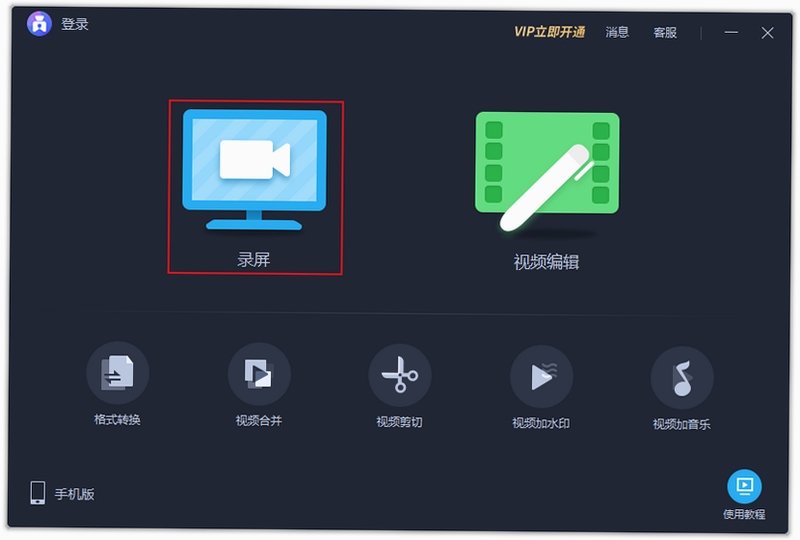
关于视频倍速功能,爱拍录屏在后期编辑模块中提供了“倍速调整”选项,支持将录制好的视频加速至0.5倍至4倍速播放,非常适合制作教程快剪或游戏精彩集锦。操作路径为:打开软件内的“视频编辑”工具,导入已录制的视频,在时间轴下方找到“速度”图标,拖动滑块即可调整倍速。需要注意的是,倍速调整会直接影响视频的音频音调,软件已内置音调补偿技术,确保加速后的人声不失真。若您只是希望在播放器中倍速观看录屏文件,则与爱拍录屏本身无关,可通过任意支持倍速播放的视频播放器实现。
查看全文






筑梦岛ai聊天app下载最新版本v1.6.80.888 2026安卓版
工具 / 115.3M
小小优趣tv版app安卓最新版2023v5.1.1 2026手机版
教育 / 214.5M
冥想星球app官方下载2026最新版本v6.2.5 2026安卓版
健康 / 136.1M
爱拍录屏v6.8.2 高清录屏专家
多媒体 / 144.0M
稿定设计v6.3.0 全能在线作图工具
效率办公 / 71.0M
迅读看图2026最新版 极速看图工具
效率办公 / 36.5M
亚胺培南(yaanp)v1.0.2 安全用药查询助手
效率办公 / 245.6M
聆光音乐app官方下载v1.0.0无损音乐播放器
影音 / 28.7M
搜款网一件代发app安卓手机官方版v5.67.0 2026手机版
购物 / 179.1M
快手极速版2026官方正版下载安装v14.7.20.11779安卓版
影音 / 117.5M