-
金舟电脑录音软件v5.8.2 全能录音工具
- 大小:39.9M
- 时间:2026-08-25 10:33
- 语言:简体中文
- 系统:Windows
 下载
下载
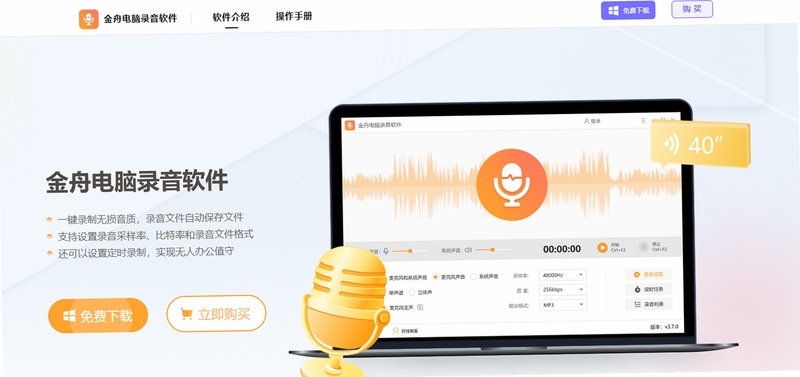
金舟电脑录音软件是一款专注于电脑端音频录制的效率办公工具,凭借轻量化的安装包与稳定的录音引擎,帮助用户轻松捕捉麦克风声音、系统内部音频以及混合音源。无论是录制在线课程、会议纪要、游戏解说还是音乐素材,软件都能以高保真音质输出,并支持多种常见格式导出。界面设计直观简洁,新手无需复杂设置即可快速开始录制,同时内置的降噪与音量增益功能有效提升录音清晰度,满足办公学习与内容创作的多样化需求。
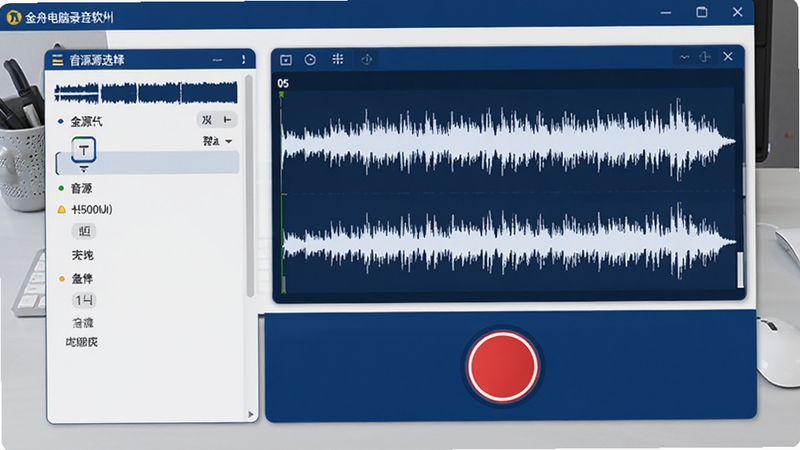
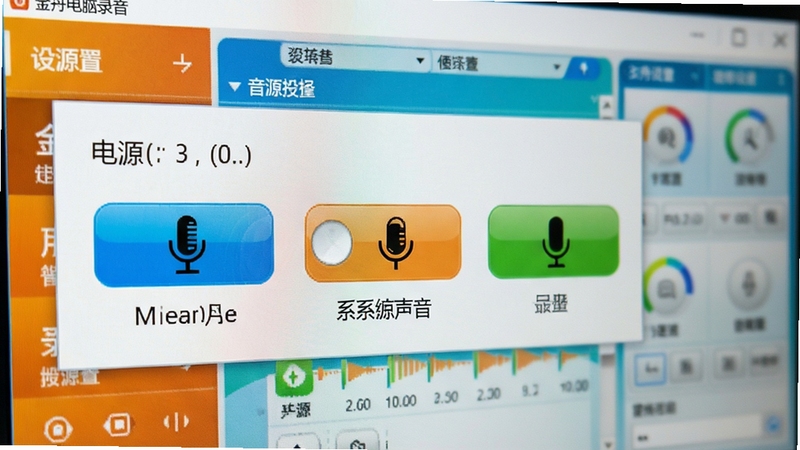
支持同时录制系统声音与麦克风声音,用户可自由切换“仅系统”“仅麦克风”“系统与麦克风”三种模式,特别适合录制网络直播、视频会议或游戏实况。音轨分离功能允许后期单独处理人声与背景音,提升制作效率。
内置智能降噪算法,可有效过滤环境杂音与电流底噪,同时支持采样率与比特率调节,最高支持320kbps的MP3输出及无损WAV格式,确保录音细节饱满、层次分明。实时音量指示器帮助用户监控输入电平,避免爆音或过载。
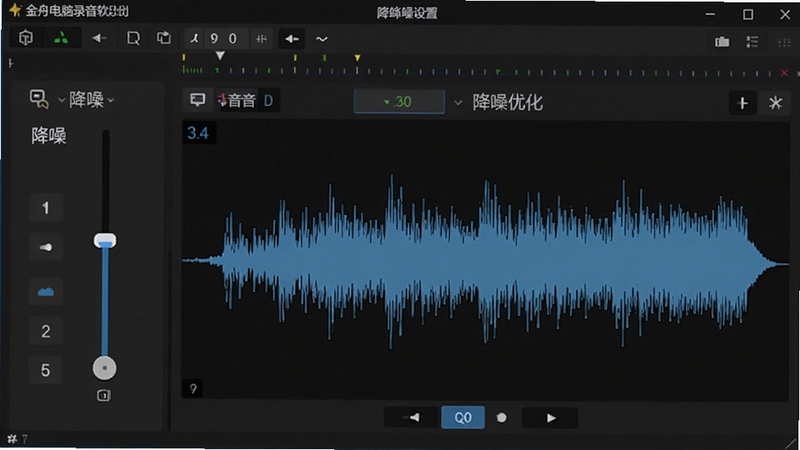
内置定时任务功能,用户可设定开始与结束时间,软件自动执行录制并保存文件,无需值守。适合录制定时播出的网络电台、在线讲座或限时直播内容,让录音安排更加从容。
录制完成的文件可保存为MP3、WAV、M4A等主流音频格式,适应不同场景需求。内置播放器支持录音后即时试听,快速验证录音效果,配合简单的剪辑工具(如裁剪、音量调整),实现一站式处理。
| 软件名称 | 功能优势 | 评分 |
|---|---|---|
| 录音精灵 | 极简操作一键录制 | ★★★★☆ |
| 爱录音 | 支持多种音源混录 | ★★★★☆ |
| Audacity | 开源免费编辑强大 | ★★★★★ |
| 直播录音机 | 专为直播场景优化 | ★★★★ |
| 易录音 | 轻量稳定无广告 | ★★★★ |
录制完成的音频文件除了保存在本地,用户还可以利用金舟电脑录音软件内置的分享功能,直接上传至云存储或通过邮件发送给同事。对于经常录制课程或播客的用户,建议按日期或主题建立文件夹分类存储,便于后期检索。此外,软件支持批量转换格式,可将多个录音文件一次性转为MP3,节省大量时间。若需要将录音嵌入视频,可配合简单剪辑工具进行音轨合成,提升内容完整度。
金舟电脑录音软件提供免费的基础录制功能,免费版可录制任意时长的音频,并输出MP3格式,适合日常简单录音需求。收费版(会员版)则解锁高级功能,包括智能降噪、无损音质导出、定时任务、音频剪辑工具以及去除前后静音等实用特性。会员费用较为亲民,分为月度、季度与终身制,用户可根据使用频率灵活选择。对于专业创作者或经常录制重要会议的用户,付费版能显著提升工作效率,减少后期处理时间。
要获得最佳录音效果,首先应根据录制场景选择合适的音源模式:若录制人声(如语音笔记),建议使用麦克风模式并放置在距离声源15-20厘米处;若录制系统声音(如在线课程),则选择“仅系统”模式并关闭不必要的通知音。其次,建议在安静环境中录制,并开启降噪功能,同时调整音量增益至适中水平,避免过载。最后,录制前先试录一小段检查电平与音质,确认无误后再正式录制。若需长时间录制,建议使用定时功能,并确保电源连接稳定,防止中途断电丢失数据。
查看全文






机核狸语生成器app安卓免费版v3.3.82 2026手机版刚需工具
工具 / 136.7M
机核APPv3.3.82 2026手机版
资讯 / 136.7M
工学云辅助补签到app下载最新安卓版v5.37.6 2026手机版
教育 / 149.6M
工学云app官方下载2026安卓版v5.37.6 2026手机版
工具 / 158.7M
JumpGames下载APP官方版v3.30.22 2026手机版
工具 / 89.0M
Jump游戏社区手机版v3.30.22 2026手机版
社交 / 89.0M
小南斗八字排盘软件免费下载手机版v2.19.0 2026手机版
工具 / 54.3M
浙江卫视中国蓝tv(已更名为z视介)app下载2026最新版v7.2.4 2026手机版
影音 / 144.6M
Jump任天堂游戏资讯社区v3.30.22 2026手机版
资讯 / 123.1M
竹马法考app官方版刷题免费安卓版v8.1.9 2026安卓版刷题必备
教育 / 155.3M