-
永赞数据恢复软件v3.2.0 专业数据恢复工具
- 大小:4.0M
- 时间:2026-08-25 12:04
- 语言:简体中文
- 系统:Windows 7/8/10/11
 下载
下载
永赞数据恢复软件是一款专注于解决各类数据丢失问题的专业工具,支持从硬盘、U盘、内存卡、手机等多种存储设备中恢复误删、格式化、系统崩溃等原因丢失的文件。软件采用深度扫描算法,能够高效找回照片、视频、文档、压缩包等常见格式,操作界面简洁直观,即使是电脑新手也能快速上手。无论是日常误删还是严重损坏场景,永赞数据恢复软件都能提供可靠的数据救援方案,是个人用户与办公人士的得力助手。
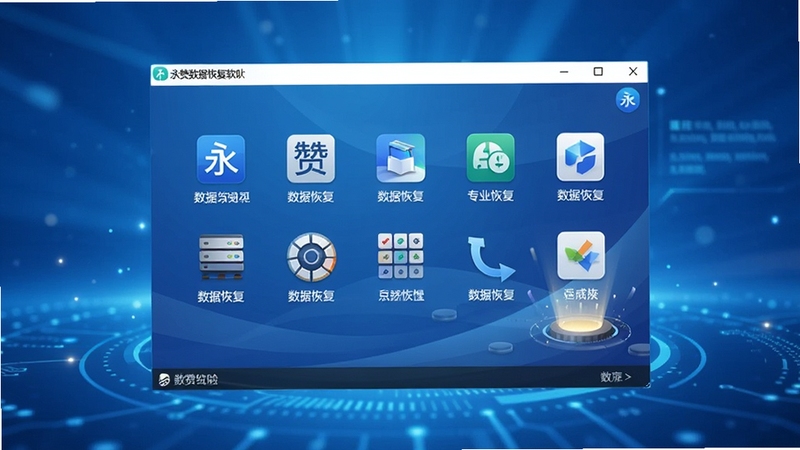
永赞数据恢复软件支持电脑硬盘、移动硬盘、U盘、SD卡、TF卡以及数码相机等多种存储介质,无论是机械硬盘还是固态硬盘,都能进行底层扇区级扫描,最大限度挖掘可恢复数据。针对手机用户,软件也提供了安卓与iOS设备的专项恢复方案,满足移动端数据找回需求。
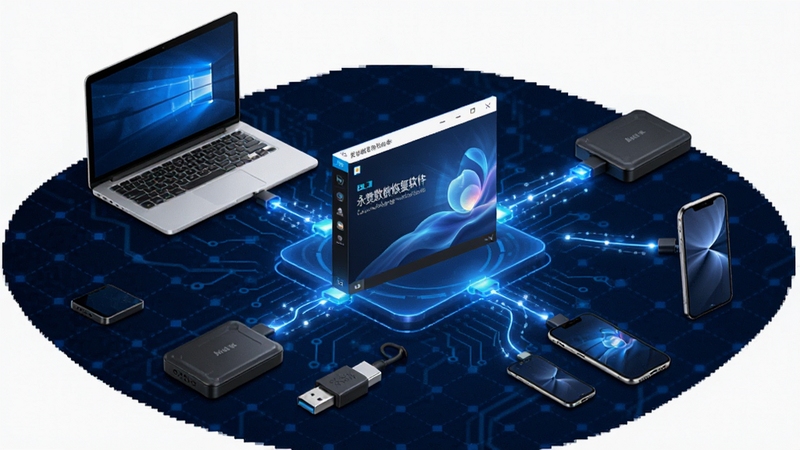
软件提供“快速扫描”与“深度扫描”两种模式。快速扫描适合最近误删的文件,几秒钟内即可列出结果;深度扫描则针对格式化、分区丢失、系统重装等复杂情况,通过全盘遍历找回更多碎片化数据。用户可根据丢失场景灵活选择,提高恢复效率。
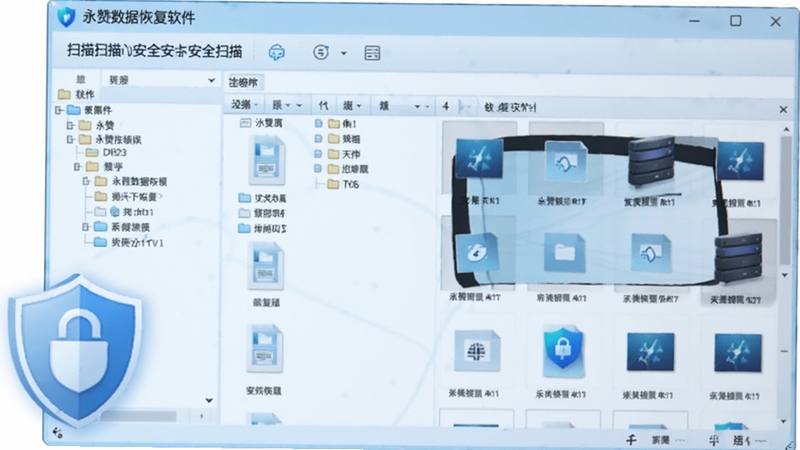
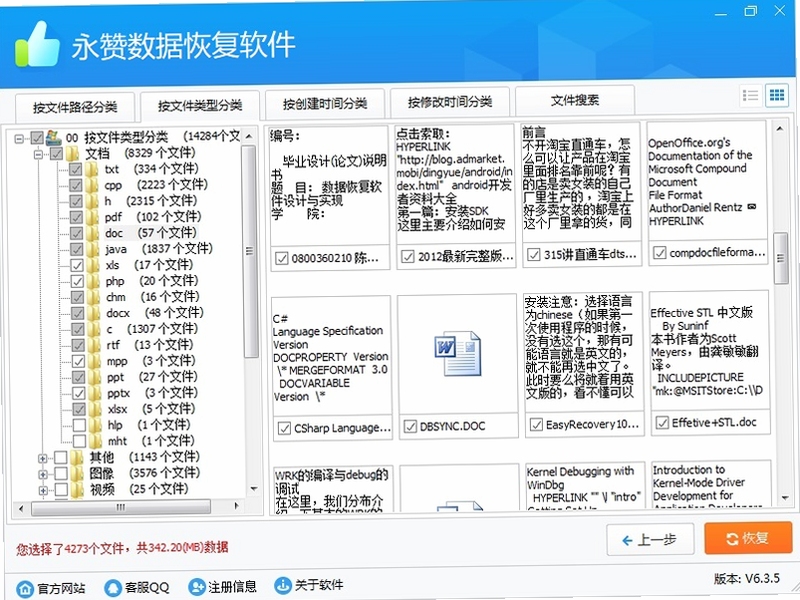
扫描完成后,软件会以列表形式展示所有可恢复文件,并支持图片、文档、视频等格式的预览功能。用户可以在恢复前确认文件内容与完整性,只需勾选需要的文件即可导出,避免一次性恢复大量无用数据,节省时间与存储空间。
永赞数据恢复软件在扫描与恢复过程中均采用只读模式,不向原存储设备写入任何数据,确保不会对丢失数据造成二次破坏。这一设计充分保障了数据的安全性,让用户可以放心操作,尤其适合重要文件紧急恢复场景。
| 软件名称 | 核心优势 | 评分 |
|---|---|---|
| 易恢复数据恢复软件 | 恢复率高,支持多种格式 | ★★★★☆ |
| 第一数据恢复软件 | 界面简洁,操作一键式 | ★★★★☆ |
| 数据恢复师 | 专业级扫描算法,深度修复 | ★★★★★ |
| 轻松恢复软件 | 免费版功能强大,无限制 | ★★★★☆ |
| 百度数据恢复 | 云端备份,跨平台恢复 | ★★★★☆ |
| 恢复宝数据恢复 | 支持回收站恢复,误删急救 | ★★★★☆ |
很多用户关心数据恢复软件是否真的有效,其实恢复成功率取决于数据丢失后的操作方式。当文件被删除后,操作系统只是标记该空间为可覆盖,数据本身仍然存在,直到有新数据写入才会被破坏。因此,第一时间使用永赞数据恢复软件进行扫描,成功率极高。此外,定期备份重要文件到云盘或外部存储,是预防数据丢失的最佳方案。
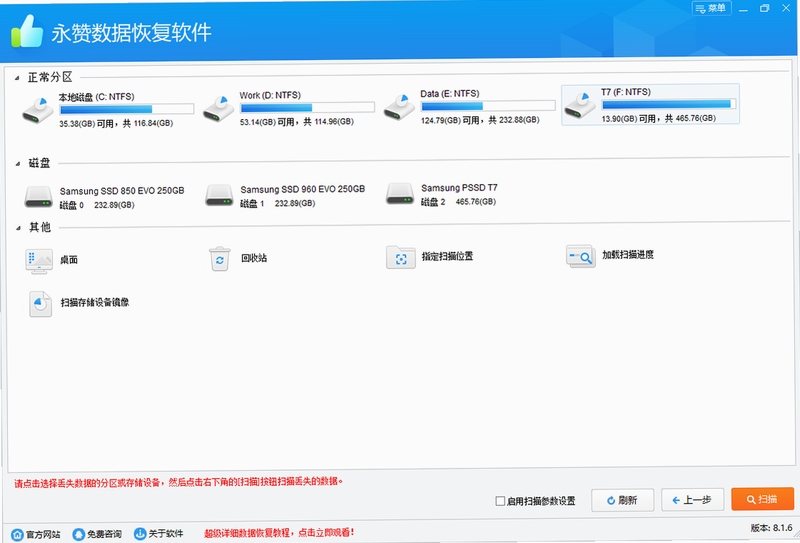
使用永赞数据恢复软件非常简单:先选择需要扫描的磁盘或设备,然后点击“扫描”按钮,等待扫描完成后在结果列表中筛选需要的文件,勾选后点击“恢复”并选择保存位置即可。整个过程不需要任何专业技术背景,软件提供了每一步的引导提示,即使是第一次使用也能轻松完成恢复操作。
免费版允许用户扫描并预览文件,但恢复时可能限制单次恢复文件数量或大小;付费版则解除所有限制,支持批量恢复无大小上限。对于偶尔误删文件的用户,免费版基本够用;如果是经常处理数据恢复需求或重要文件较多,建议升级到付费版,获得完整功能与优先技术支持。
查看全文






 Windows 10
 Samsung_Galaxy_S25
Poco_X7_Pro
Samsung_Galaxy_S25
Poco_X7_Pro
 Poco_X7_Pro
Windows 11
Windows 11
Poco_X7_Pro
Windows 11
Windows 11
连信app2026免费下载最新版v8.11.901.1 2026安卓版
通讯 / 105.9M
郑州版资助通app下载2023最新版v4.2.7 2026手机版
生活 / 27.8M
超广角大师免费版下载安卓最新版v158.2 2026安卓版 超广角大师免费版
工具 / 19.4M
资助通最新版本下载v4.2.7 2026安卓版
生活 / 27.8M
广西资助认证app官方下载(资助通)v4.2.7 2026手机版
生活 / 27.8M
广西玉林资助认证app安卓版2023最新版v4.2.7 2026安卓版 资助认证
生活 / 27.8M
Whee安卓下载官方2026最新版v3.13.1 2026手机版
工具 / 171.1M
云集店主app官方下载安装最新版4.21.08211 2026手机版
生活 / 103.1M
UC浏览器TV版官方最新版下载安装19.0.8.1544 2026安卓TV版
浏览器 / 121.0M
广西资助认证平台app官方最新版2024v4.2.7 2026手机版
生活 / 27.8M