
-
SpeedyFox2.0.0 数据库优化工具
- 大小:676KB
- 时间:2026-08-25 12:58
- 语言:多国语言
- 系统:Win11/Win10/Win8/Win7
 下载
下载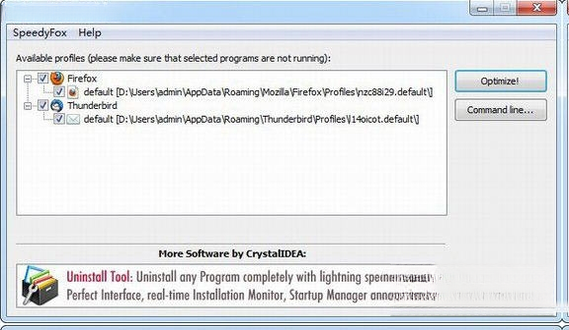
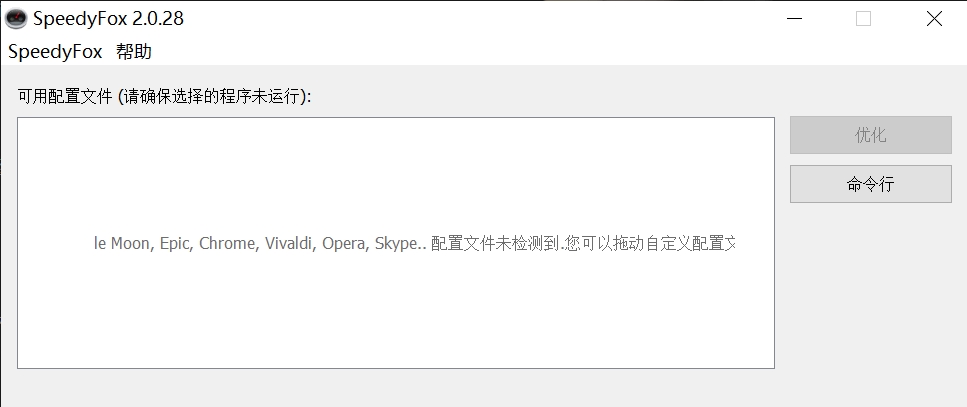
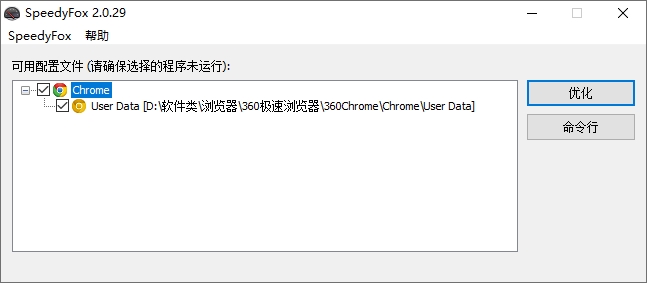
SpeedyFox是一款专为Firefox、Chrome等主流浏览器及多种应用程序打造的数据库优化工具,其核心作用在于通过重建数据库索引、清理冗余碎片,显著提升软件启动速度和运行响应效率。软件体积小巧,操作界面简洁直观,无需复杂设置,一键即可完成优化,尤其适合浏览器变卡、启动缓慢的用户。无论是日常办公还是游戏娱乐,SpeedyFox都能帮助您恢复软件的流畅体验,是维护电脑性能的实用之选。
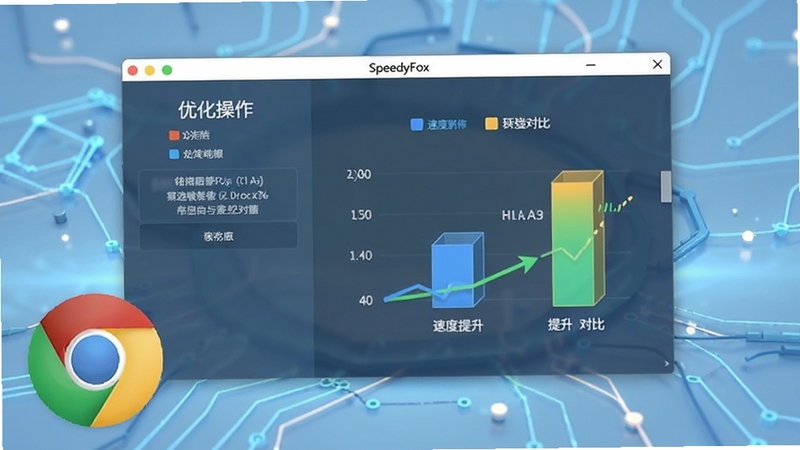
SpeedyFox采用独特的数据库重组技术,只需点击一个按钮,即可对浏览器或应用程序的数据库文件进行深度整理。它能够自动识别碎片化数据,并将其重新排列,从而大幅缩短启动时间。整个过程无需手动干预,即使是新手用户也能轻松完成优化操作,即刻感受性能提升。

除了Firefox和Chrome,SpeedyFox还支持基于Chromium内核的Edge、Opera、Vivaldi等众多浏览器,以及Thunderbird、Skype等常用软件。它能够自动检测系统中已安装的浏览器配置文件,并列出可优化的项目,让您在一个工具中统一管理所有应用程序的数据库,避免逐一优化的繁琐。

针对用户担心的数据丢失问题,SpeedyFox在优化前会自动备份原始数据库文件,确保在优化过程中不会损坏任何书签、密码或浏览记录。优化操作只对数据库结构进行重组,不涉及用户个人数据内容,安全性极高。同时,软件体积不到1MB,运行时占用内存极小,不会干扰其他工作。
SpeedyFox提供便携版本,无需安装即可直接运行,非常适合U盘携带或在多台电脑间使用。便携版同样具备完整的优化功能,不会在系统中留下注册表垃圾,也不会影响原有浏览器设置,是追求简洁高效用户的理想选择。
| 软件名称 | 功能特点 | 评分 |
|---|---|---|
| CCleaner | 系统垃圾清理与优化 | ★★★★★ |
| Glary Utilities | 多功能系统优化工具 | ★★★★☆ |
| Advanced SystemCare | 深层优化与安全防护 | ★★★★☆ |
| BleachBit | 开源清理与优化 | ★★★★☆ |
| Wise Care 365 | 电脑体检与加速 | ★★★★☆ |
SpeedyFox安全吗?会不会导致浏览器数据丢失?
SpeedyFox在优化前会自动备份数据库文件,优化过程仅对数据库结构进行重组,不涉及书签、密码等个人数据,因此是安全的。但建议在优化前关闭浏览器,并定期手动备份重要数据。
SpeedyFox怎么使用?需要安装吗?
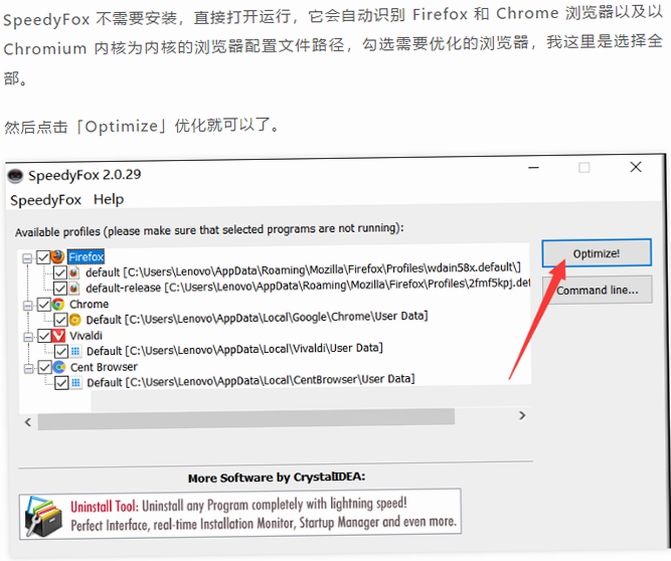
SpeedyFox提供免安装的便携版,下载后解压即可运行。打开软件后,勾选需要优化的浏览器,点击“Optimize”按钮即可一键完成优化,非常方便。


对于经常使用Firefox或Chrome浏览器的用户,尤其是安装了大量扩展插件的用户,SpeedyFox能够有效解决浏览器启动缓慢、标签页切换卡顿等问题。通过定期优化,可以保持浏览器始终处于最佳状态,提升日常工作效率。此外,对于使用Thunderbird管理邮件的办公人员,SpeedyFox同样能优化邮件数据库,加速邮件搜索与加载。
SpeedyFox安卓版有吗?
SpeedyFox目前仅提供Windows和macOS版本,没有官方安卓版。但安卓用户可以尝试通过清理浏览器缓存或使用其他优化工具来提升浏览器性能。
SpeedyFox怎么用才能效果最好?
建议在浏览器关闭状态下进行优化,同时定期(如每月)执行一次。另外,优化后首次启动浏览器时可能会稍慢,因为需要重新建立索引,属正常现象。
查看全文





SpeedyFox2.0.0 数据库优化工具
系统工具 / 676KB
飞语365v1.0.0 智能语音通讯
社交娱乐 / 23.1M
奥游浏览器Avant Browser2026最新版 多核极速浏览
网络浏览 / 111.1M
彗星浏览器v{package_version_name} 极速浏览
网络浏览 / 18.8M
天联v{package_version_name} 远程互联
效率办公 / 8.5M
话本小说app免费版下载官方2026最新版v7.0.1 2026手机版
阅读 / 83.5M
几何画板v5.0.7.6 数学绘图工具
汉化游戏 / 21M
安卓模拟器v8.1.2 高效手游运行工具
飞行射击 / 24.3M
哈啰顺风车拼车appv7.0.25 2026安卓版顺风车拼车打车软件
生活 / 142.6M
示例软件ExampleAppv1.2.3 实用工具
益智休闲 / 37.6M











