
-
AnyViewerv4.0.0 远程控制专家
- 大小:63.2M
- 时间:2026-08-25 15:16
- 语言:多国语言
- 系统:Windows 7/8/10/11
 下载
下载
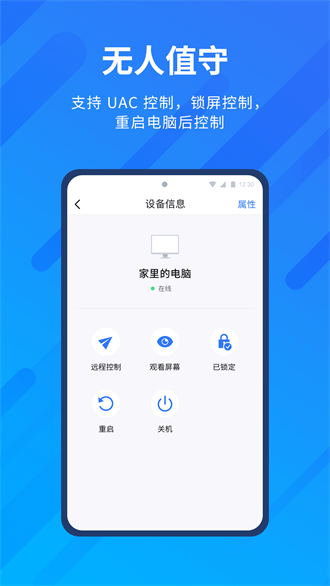



AnyViewer是一款专注于远程控制与远程办公的效率工具,凭借流畅的传输画质、极低的延迟表现以及简单易上手的操作逻辑,在众多同类软件中脱颖而出。它支持跨平台连接,无论是Windows电脑、macOS设备,还是iOS/Android移动终端,都能轻松实现随时随地远程访问。软件采用端到端加密技术,确保每一次连接都安全可靠,尤其适合企业远程运维、个人远程办公以及家庭设备互助等场景。AnyViewer以免费为基础,提供高性价比的付费进阶服务,让每一位用户都能找到适合自己的远程解决方案。
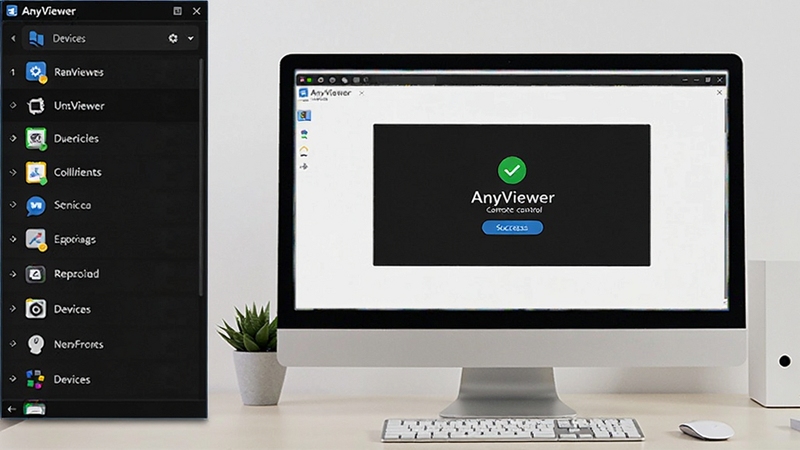
AnyViewer基于自研的高速传输协议,配合智能网络路径优化技术,即使在弱网环境下也能保持远程画面的稳定输出。支持1080P/4K高分辨率画质,色彩还原准确,操作响应灵敏,几乎感觉不到延迟。无论是查看文档、编辑代码还是演示PPT,都能获得如本地操作般的顺滑体验。软件还会根据网络状况自动调整码率,确保连接始终流畅不卡顿。

AnyViewer全面支持Windows、macOS、iOS、Android以及Windows Server等主流系统,电脑与手机、平板之间可自由互控。手机端App支持触屏虚拟鼠标、虚拟键盘以及手势操作,适配不同尺寸屏幕,让移动办公更加高效。同时,软件支持设备列表同步,登录同一账号即可自动发现已授权的设备,一键发起连接,无需繁琐的IP配置。无论是出差在外临时取文件,还是在家远程操控公司电脑,都能快速完成。
软件采用银行级TLS 1.2加密协议与256位AES会话加密,所有远程数据在传输过程中均经过高强度加密处理,有效防止中间人攻击与数据窃取。同时,支持设备授权验证、双重身份验证(2FA)以及安全密码保护,确保只有经过认证的用户才能发起连接。AnyViewer严格遵守隐私保护政策,不收集任何个人敏感信息,让远程操作更安心。

内置高性能文件传输引擎,支持远程设备间的文件双向传输,单个文件大小无限制,传输速度极快。用户只需在连接窗口中拖拽文件,即可实现秒级传输。同时支持剪贴板共享,可在本地与远程设备间复制粘贴文本、图片及文件路径,极大提升办公效率。对于需要定期同步资料的用户,还可设置文件自动同步规则,实现定时备份。
专业版用户可享受多显示器独立连接功能,远程访问时能自由切换不同显示器的画面,适合设计、金融等需要多屏协作的场景。同时,软件提供会话录制、远程重启、设备群组管理、定时任务等高级功能,满足企业级用户的复杂需求。免费版亦支持基础会话管理,包括连接历史记录、设备备注等,方便快速找回常用设备。

随着混合办公模式的普及,远程控制软件已成为职场人士的必备工具。AnyViewer不仅能让你在家访问办公室电脑,还能在出差途中通过手机调取公司文件、处理紧急事务。对于IT运维人员而言,AnyViewer可批量管理服务器与终端设备,通过群组功能快速定位设备,大大提升运维效率。此外,设计师与视频剪辑师可通过AnyViewer远程连接高性能工作站,利用电脑端强大算力进行渲染,而移动端仅作为控制面板,极大突破硬件限制。
首先在手机应用商店下载AnyViewer App,并安装到手机上。然后在电脑端登录同一账号,手机会自动显示已授权的电脑设备。点击“连接”按钮即可发起远程控制。若首次使用,需在电脑端确认授权。连接成功后,手机屏幕会显示电脑桌面,可通过单指滑动移动鼠标、双指缩放调整视图。如需输入文字,点击屏幕上的键盘图标即可弹出虚拟键盘。整个流程无需额外设置,非常便捷。
AnyViewer采用高强度的加密传输协议,安全性在同类软件中处于领先水平。但用户仍需注意:不要将设备ID和验证码泄露给陌生人,不要在公共网络环境下连接敏感设备,定期更换账户密码。此外,建议开启“双重身份验证”功能,为账号增加一道防线。软件本身不携带任何恶意程序,从官方渠道下载即可放心使用。
这两款都是国内优秀的远程控制软件,各有千秋。AnyViewer在传输速度与画质表现上更为突出,尤其适合对画质要求高的用户;而向日葵在设备管理与外设支持方面更成熟,部分高级功能需付费。对于普通用户而言,AnyViewer的免费版已能满足日常远程办公需求,且无广告干扰,体验更清爽。建议根据自身需求选择,可先试用免费版再做决定。
查看全文






铜川传媒(铜川融媒)app官方手机版v4.1.6 2026手机版
资讯 / 48.6M
楚盒烟盒回收软件官方下载2026最新版v1.9.6 2026手机版
生活 / 62.2M
AnyViewerv4.0.0 远程控制专家
效率办公 / 63.2M
曼尼汉堡店2v1.0 模拟经营
模拟经营 / 1.1M
宏广拍卖v1.0.0 在线拍卖平台
生活 / 38.6M
爆枪英雄爆枪英雄手机版v1.0.0 经典射击闯关
角色扮演 / 8.8M
烹饪大亨Cooking Big Restaurantv0.0.13 模拟经营
模拟经营 / 214.6M
传染恐惧2v1.0.0 2026手机版
电脑游戏 / 20M
叮咚智家app官方免费下载最新版v3.11.050 2026手机版
工具 / 139.0M
小美智能app下载安装最新版3.2 2026安卓版
工具 / 37.4M