-
multiAVCHDv4.1.1 高清蓝光制作
- 大小:36.7M
- 时间:2026-08-25 17:16
- 语言:多国语言
- 系统:Windows
 下载
下载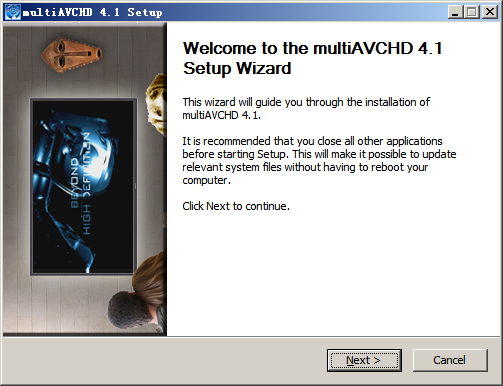
multiAVCHD是一款功能强大的高清视频光盘制作工具,它能够将各种格式的视频文件(如MKV、AVI、MP4等)重新封装并创建成AVCHD或蓝光(Blu-ray)格式的文件夹或ISO镜像,方便用户在支持AVCHD/蓝光播放的设备(如PS3、蓝光播放器、部分智能电视)上直接播放。该软件以高度自定义的菜单编辑能力和无损的视频流处理著称,是高清影视爱好者和家庭影音DIY用户的得力助手。无论是制作带精美菜单的收藏光盘,还是将分散的视频片段整合成一部完整的影片,multiAVCHD都能提供专业且灵活的解决方案。
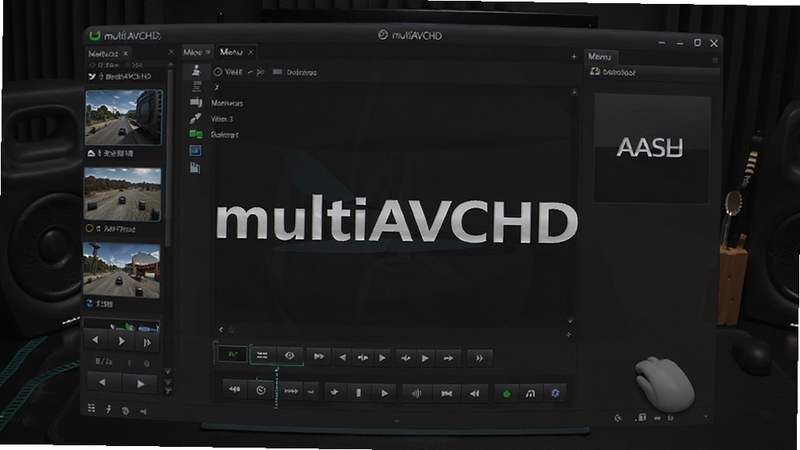
multiAVCHD内置了强大的FFmpeg解码和TS封装引擎,几乎支持所有主流高清视频格式的输入,包括MKV、M2TS、TS、AVI、MP4、WMV等,并能以无损方式重新封装为AVCHD标准结构,保持原始视频画质和音轨信息,避免二次压缩造成的画质损失。用户无需担心源文件编码差异,软件会自动处理音频轨道的转换和字幕的封装,让制作过程变得轻松高效。
该软件提供了丰富的菜单模板和编辑工具,用户可以为光盘创建动态或静态菜单,自定义背景图片、字体样式、按钮布局以及章节选择页面。无论是想制作一个简单的播放列表,还是设计一个带有片头动画和分级浏览的专业级蓝光菜单,multiAVCHD都能满足需求。它还支持从视频中提取帧作为菜单背景,让光盘更具个性化,提升用户的观看体验。
multiAVCHD支持保留原始视频中的多音轨信息,并允许用户调整默认音轨和音轨顺序。同时,它能够识别并封装多种字幕格式(如SRT、ASS、PGS内嵌字幕),用户可以为视频添加或移除字幕,并设置字幕的默认显示状态。这一功能对于观看外语原声影片或收藏多语言版本的高清资源尤为重要,真正实现家庭影院的个性化配置。
| 软件名称 | 功能优势 | 评分 |
|---|---|---|
| tsMuxer | 轻量级TS/M2TS封装工具 | ★★★★☆ |
| MKVToolNix | MKV封装与编辑利器 | ★★★★☆ |
| DVDFab | 全能光盘转换刻录套件 | ★★★★★ |
| AnyMP4 Blu-ray Creator | 简单易用蓝光创建工具 | ★★★★☆ |
| ImgBurn | 经典光盘镜像烧录软件 | ★★★★☆ |
| Adobe Encore | 专业级DVD/蓝光菜单设计 | ★★★★☆ |
很多用户希望将自己录制的旅行视频或家庭聚会视频制作成带章节菜单的光盘,方便在蓝光播放机上快速跳转。利用multiAVCHD,您只需在导入视频前,使用视频编辑软件(如Premiere)或专门的切割工具将视频按场景分割成多个片段,并命名为“01.m2ts”、“02.m2ts”等。然后在multiAVCHD中按顺序导入这些片段,软件会自动将它们识别为不同的章节,您可以在“菜单设置”中选择“章节列表”模板,并设置每个章节的缩略图。最后输出时,光盘菜单就会显示每个章节的标题和缩略图,点击即可跳转播放,极大提升观看便利性。
当然可以。multiAVCHD的核心优势之一就是菜单编辑功能。在软件主界面点击“菜单”按钮,您可以从内置的多个模板中选择,也可以导入自己设计的背景图片和按钮样式。您还可以调整菜单的布局、字体大小和颜色,甚至为菜单添加背景音乐。需要注意的是,修改菜单后,建议使用“预览”功能检查效果,确保文字和按钮没有重叠或超出安全边距。
添加字幕非常简单。在“添加视频”时,选中视频文件,然后在下方的“字幕”选项卡中点击“添加”按钮,选择外挂的SRT或ASS字幕文件。您还可以设置字幕的编码(通常选择UTF-8以支持中文),以及字幕的默认显示状态。如果字幕文件与视频不同步,您可以在“偏移”选项中输入正负时间值进行微调。
multiAVCHD是国外自由软件,本身是安全的,但前提是从官网或像腾讯软件中心这样的正规平台下载。部分杀毒软件可能会对软件内的注册机或破解补丁报毒,因此建议使用正版授权或试用版。安装时请注意取消捆绑的第三方工具,避免主页被修改。使用过程中,它不会上传您的隐私数据,可以放心使用。
查看全文






MTK联发科芯片驱动工具v1.0.0 刷机驱动管理
系统工具 / 463KB
multiAVCHDv4.1.1 高清蓝光制作
多媒体 / 36.7M
皮蛋捕鱼官方版下载安卓免费版v3.7.4高爆版最新版
休闲桌游 / 200M
GIF制作高级版v3.6.5 全能动图编辑器
多媒体 / 44.4M
夜梦历险记1:巫婆的监狱电脑版v1.0.0 2026电脑版
电脑游戏 / 234M
kwai快手国际版最新版本下载v13.7.30.546101安卓版
影音 / 6.9M
好哈苹果数据恢复助手v3.2.0 专业数据恢复工具
系统工具 / 46.9M
WhatsApp Business软件官方下载2026最新版本v2.26.33.74安卓版
社交 / 72.4M
Siemens UG NX2506最新版本v2506 Build 2026 中文破解版
开发应用 / 16.11G
Autodesk 3ds Max 2020中文破解版v20.0 2026电脑版
多媒体 / 5.13G