-
HD Tune(硬盘检测工具)v5.75 硬盘健康检测
- 大小:2.1M
- 时间:2026-08-29 03:24
- 语言:英文
- 系统:Windows XP/7/8/10/11
 下载
下载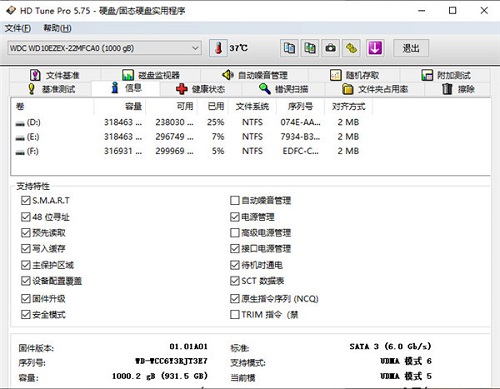
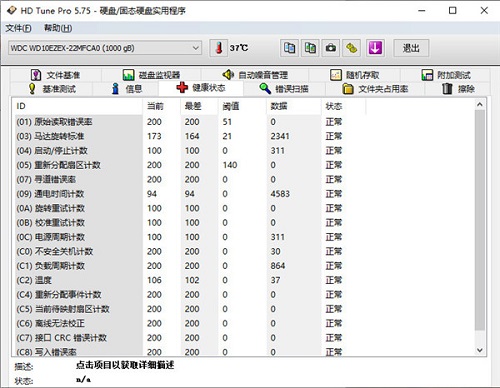
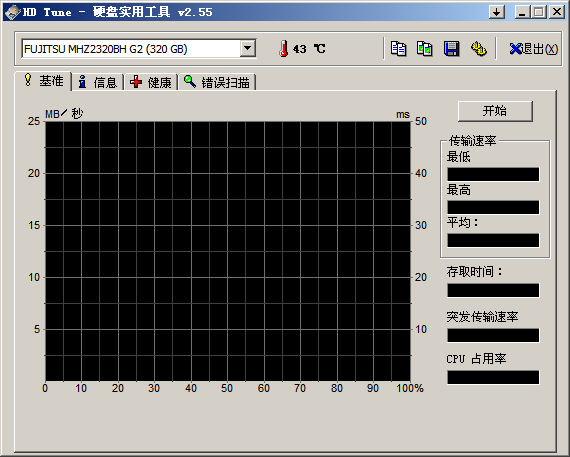
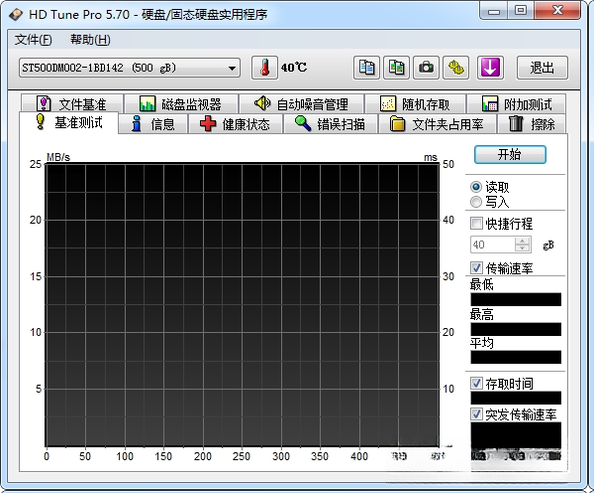
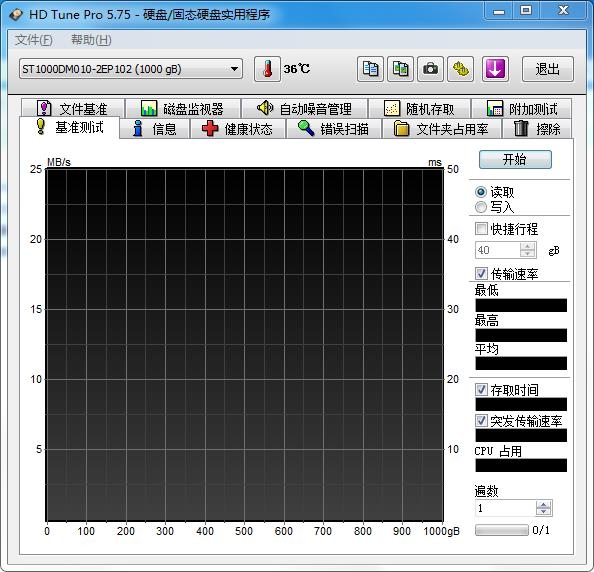
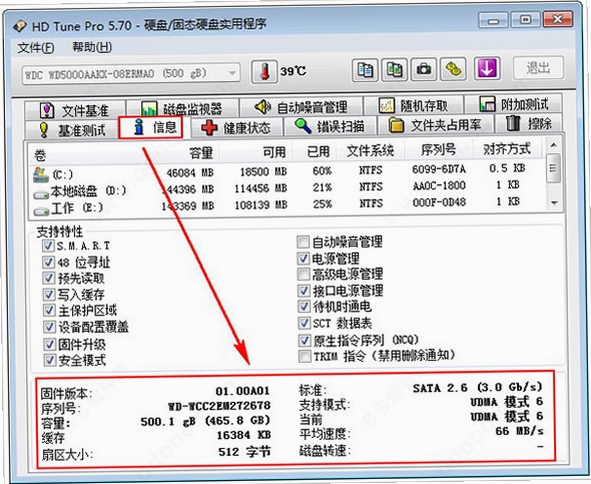
HD Tune是一款功能强大的硬盘检测与性能测试工具,它能够全面评估硬盘的健康状态、读取写入速度以及扫描坏道,为用户提供专业且直观的硬盘信息。无论是机械硬盘还是固态硬盘,HD Tune都能给出详尽的基准测试与健康监控,帮助您及时发现潜在风险,保护数据安全。软件界面简洁友好,操作逻辑清晰,即便是电脑新手也能快速上手,是日常维护电脑硬盘不可或缺的实用工具。
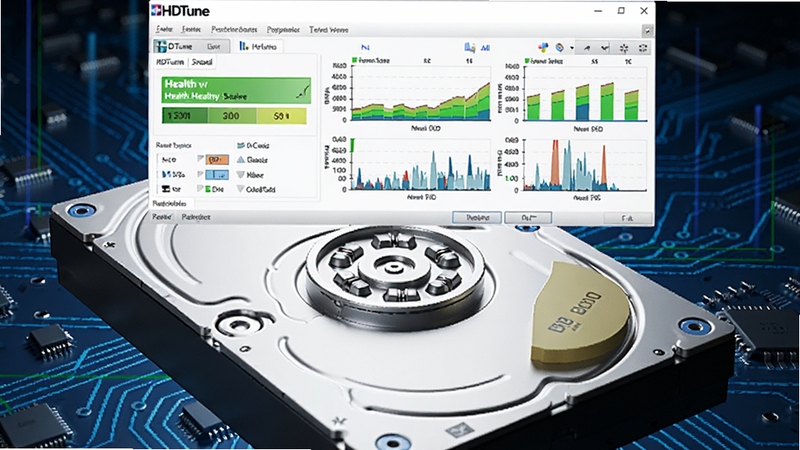
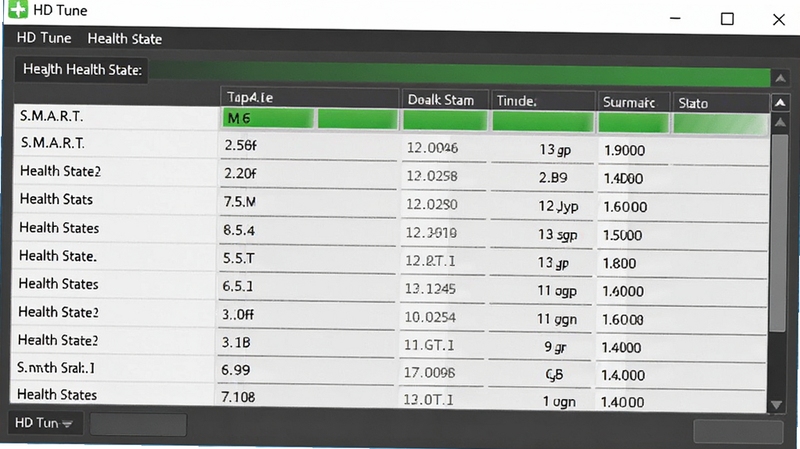
通过读取硬盘的S.M.A.R.T.信息,HD Tune能够实时监控硬盘的各项健康指标,包括温度、通电时间、读取错误率等。当某项指标异常时,软件会以醒目的颜色进行警示,让您第一时间掌握硬盘的健康状况,提前备份重要数据,避免因硬盘故障造成的损失。
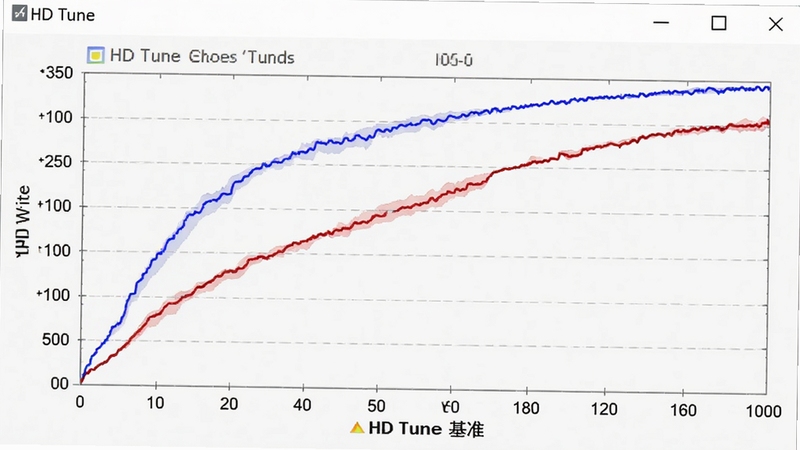
软件内置高性能基准测试模块,能够分别测试硬盘的持续读取、写入速度以及随机存取时间,并以直观的曲线图形式呈现。通过对比标准参考值,您可以轻松判断硬盘的实际性能是否达标,为升级或更换硬盘提供数据依据。
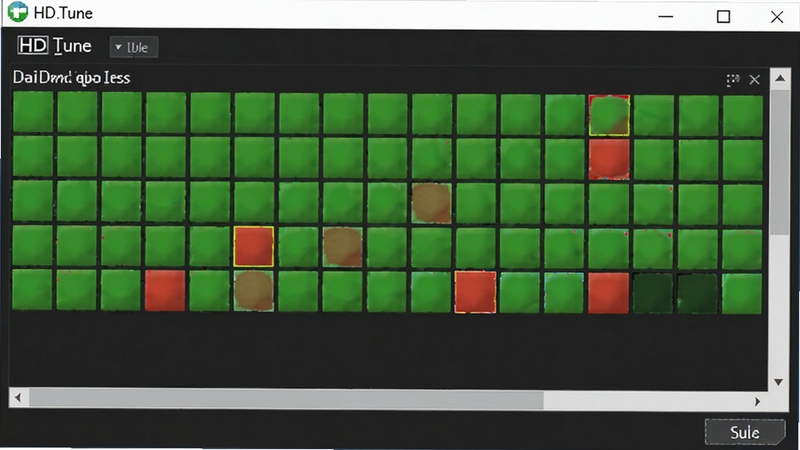
HD Tune提供了快速扫描与完整扫描两种坏道检测模式,能够精准定位硬盘上的物理坏道与逻辑错误。对于逻辑坏道,软件支持尝试修复操作,帮助恢复硬盘的可读性。扫描结果以颜色区块直观展示,绿色代表良好,红色代表损坏,一目了然。
| 软件名称 | 功能优势 | 评分 |
|---|---|---|
| CrystalDiskInfo | 硬盘健康监测,S.M.A.R.T.信息详尽 | ★★★★★ |
| HDDScan | 坏道扫描专业,支持多种硬盘类型 | ★★★★☆ |
| AS SSD Benchmark | 固态硬盘性能测试标杆 | ★★★★☆ |
| DiskGenius | 分区管理+坏道修复 | ★★★★★ |
| Victoria | 老牌硬盘检测,功能全面 | ★★★★☆ |
HD Tune 能检测固态硬盘吗?这是很多用户关心的问题。答案是肯定的。HD Tune 支持检测固态硬盘的S.M.A.R.T.信息,包括健康状态、温度、读写量等,但由于固态硬盘的存储原理与机械硬盘不同,一些针对机械硬盘的测试(如坏道扫描)对固态硬盘意义不大,建议使用专门的固态硬盘测试工具(如CrystalDiskInfo)进行健康监控。
HD Tune 如何查看硬盘好坏?使用HD Tune查看硬盘好坏,主要关注“健康状态”选项卡中的S.M.A.R.T.信息。如果所有项目显示为绿色“正常”,说明硬盘健康状况良好;若出现黄色或红色警告,则说明硬盘存在隐患,应及时备份数据。此外,在“错误扫描”选项卡中进行完整扫描,若出现红色区块,则表示硬盘存在坏道,需要尽快处理。
HD Tune 快速扫描和普通扫描的区别是什么?快速扫描仅对硬盘表面进行抽样检测,耗时较短,适合日常快速体检;普通扫描(即完整扫描)会逐一检测所有扇区,耗时较长,但能发现更多潜在问题。建议在怀疑硬盘有坏道时使用完整扫描,以确保检测结果的准确性。
查看全文






云南etc充值app(云南etc网上充值平台)4.2.8 2026手机版
生活 / 27.6M
人民出行appv8.9.4 2026安卓版
出行 / 80.0M
精图地球app安卓手机版v5.10.0 2026安卓手机版
出行 / 143.1M
海底捞手机客户端官方最新版9.10.10 2026手机版
生活 / 181.7M
刺猬英语手机版v4.32.0 2026手机版
教育 / 507.2M
纳里医生私人诊所appv4.4.7.2 2026手机版
健康 / 180.9M
红手指专业版官方免费下载2026最新版v4.1.173 2026手机版
工具 / 65.8M
印象笔记Evernotev10.75 高效笔记管理工具
角色扮演 / 45.6M
HD Tune(硬盘检测工具)v5.75 硬盘健康检测
系统工具 / 2.1M
星辰视频播放器StarPlayerv3.2.5 高清全能播放器
动作冒险 / 44.0M