-
图片PDF转换器v3.5.2 图片转PDF利器
- 大小:3.7M
- 时间:2026-08-30 08:52
- 语言:简体中文
- 系统:Windows 10/11
 下载
下载
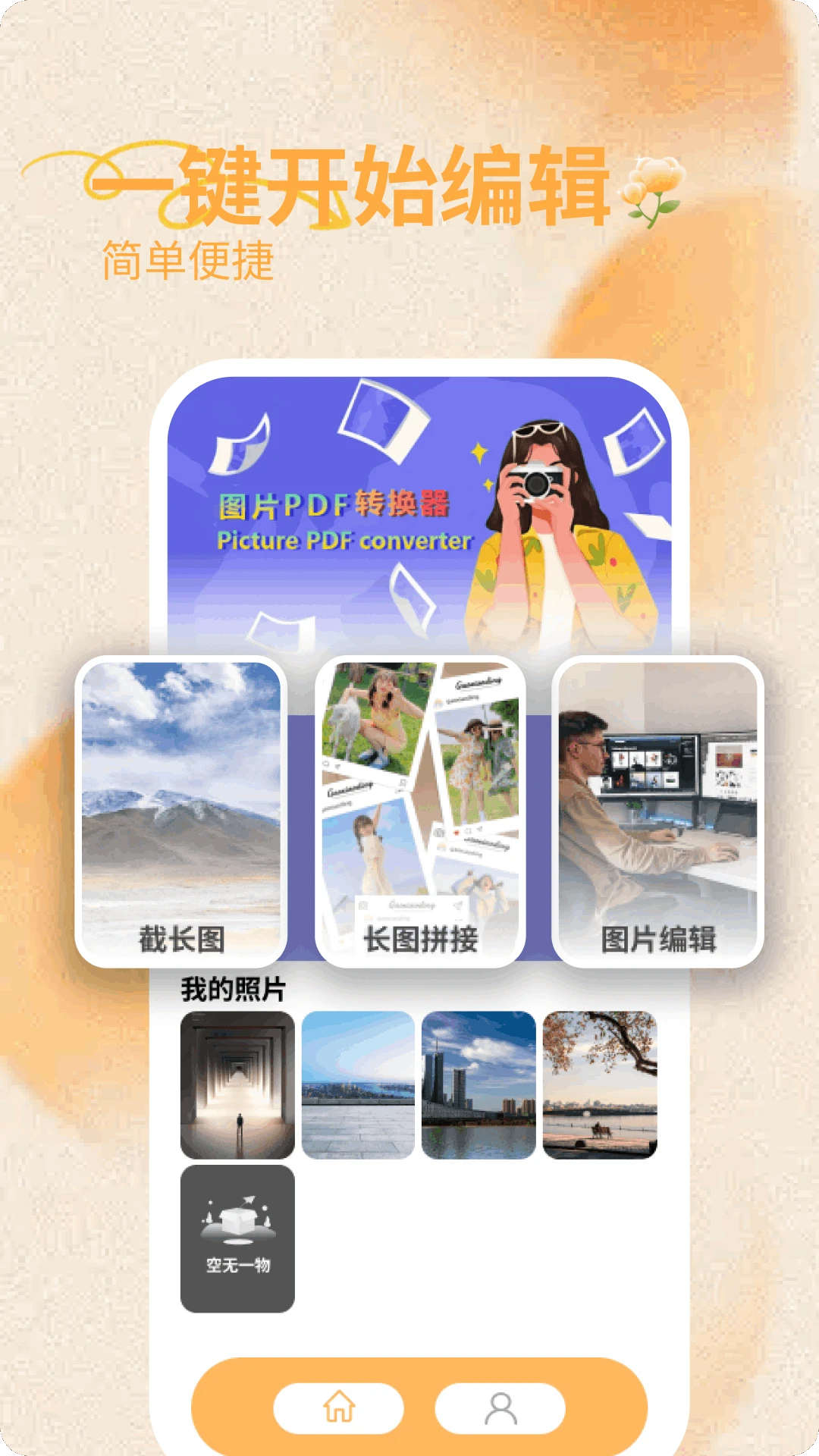
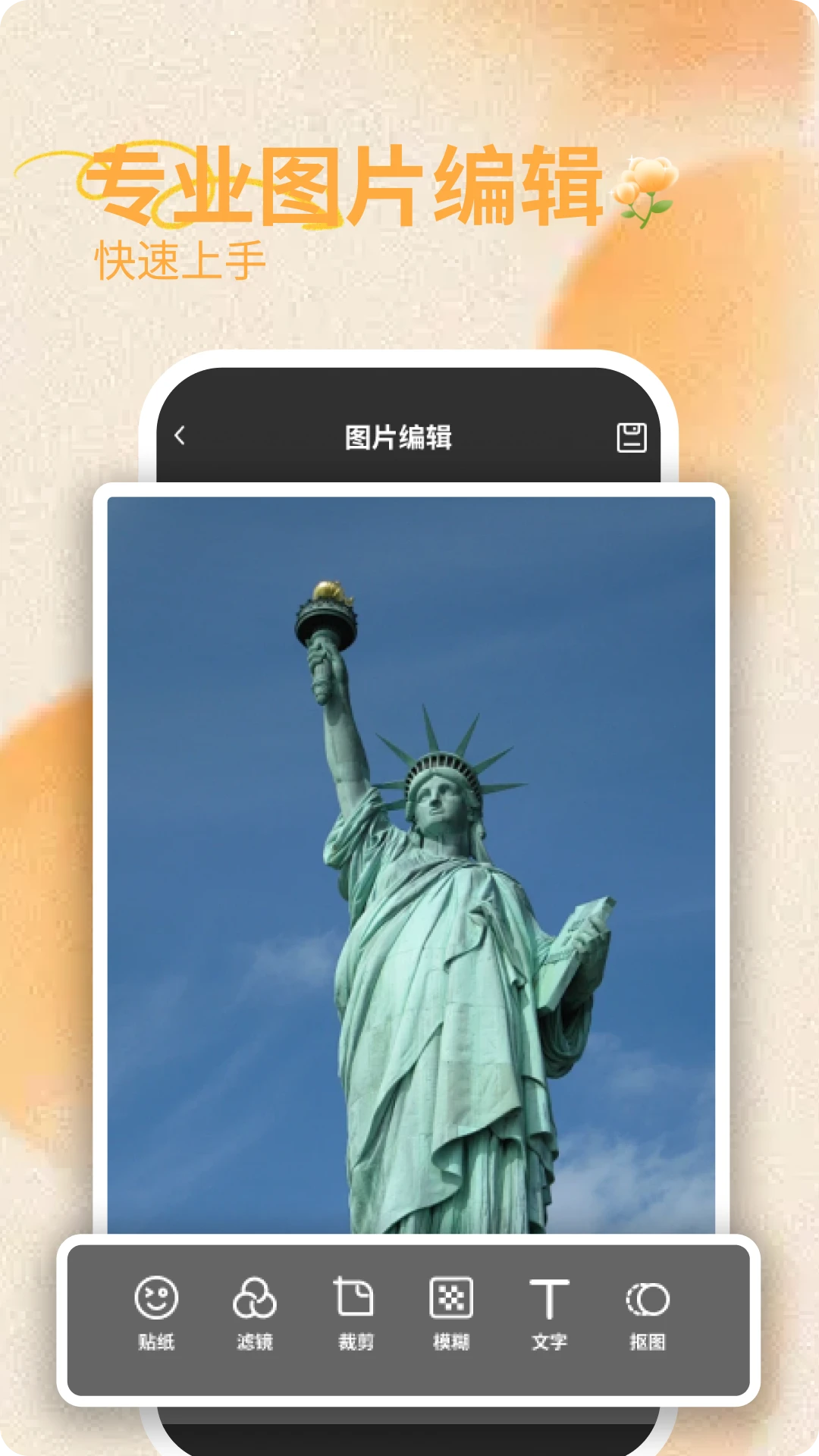
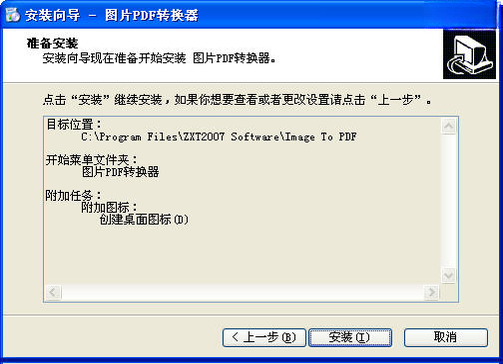
图片PDF转换器是一款专注于将JPG、PNG、BMP等常见图片格式快速转换为高质量PDF文档的实用工具,同时也支持从PDF中提取图片、批量合并图片为单一PDF等反向操作。软件界面清爽无广告,转换过程在本地完成,充分保障用户文件隐私安全。无论是办公扫描件归档、电子书制作,还是日常资料整理,它都能以极简的操作流程和稳定的输出质量,成为您效率提升的得力助手。下面为您详细介绍其核心功能、使用技巧及常见问题解决方案。
支持一次性拖拽或导入上百张图片,软件自动按文件名排序,一键合并输出为单个PDF文档。转换速度经过底层优化,百张图片通常在数秒内即可完成,大幅节省操作时间,特别适合需要处理大量扫描件或照片的用户。
用户可自定义PDF页面尺寸(A4、A3、信纸等)、方向(纵向/横向)以及页边距,还可为每张图片添加水印或页眉页脚,满足不同场景下的文档规范要求。高级设置中更支持图片压缩比调整,帮助控制输出文件大小,便于邮件发送或云端存储。
采用专业级图像渲染引擎,转换后的PDF页面清晰度与原图保持一致,支持嵌入色彩配置文件,避免颜色失真。对于黑白扫描文档,可自动优化对比度,文字边缘锐利,打印效果出色。
除了图片转PDF,软件还内置了PDF转图片工具,可一键将PDF每一页导出为高清JPG或PNG图片,方便用户制作PPT、发布社交媒体或进行二次编辑,实现双向格式互转的完整闭环。
所有转换操作均在电脑本地完成,无需上传文件至云端服务器,杜绝了数据泄露风险,尤其适合处理合同、身份证、发票等敏感文件,让您使用更安心。
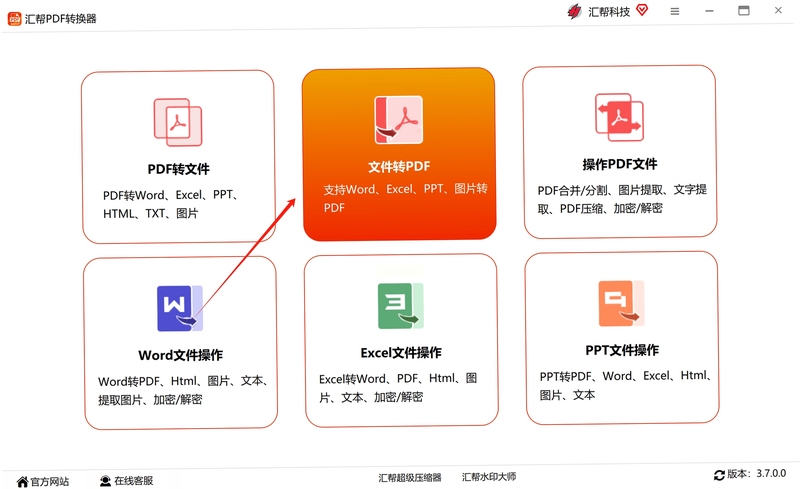
| 软件名称 | 功能优势 | 评分 |
|---|---|---|
| 全能PDF转换器 | 格式全,转换快 | ★★★★☆ |
| PDFMate | 批量处理稳定 | ★★★★ |
| 嗨格式PDF转换器 | 界面友好易用 | ★★★★☆ |
| 迅捷PDF转换器 | 支持OCR识别 | ★★★★ |
| WPS PDF转换 | 办公集成度高 | ★★★★☆ |
| 福昕PDF转换 | 专业可靠 | ★★★★ |
许多用户会在“免费版”和“在线版”之间犹豫。免费版通常指安装到本地的试用版本,功能完整但可能限制转换页数或添加水印,而在线版则无需安装,通过浏览器上传文件即可转换,但受限于网络速度,且文件大小有严格限制。若您经常处理敏感文件或大体积图片,强烈推荐使用本地安装版,既能保证隐私安全,又能享受更快的转换速度。若仅是偶尔应急使用,在线版确实更方便。
部分用户反馈软件在试用期结束后会自动续费,这通常是因为开启了“自动续费”选项。取消方法如下:打开软件“设置”中的“账户与订阅”,点击“管理订阅”,选择“取消自动续费”即可。若仍被扣费,请立即联系官方客服并提供扣费订单号,通常可协商退款。提醒大家,下载软件时请认准官方渠道,避免第三方捆绑安装导致误扣费。
这是新手最常问的问题。其实操作非常简单:第一步,打开软件,点击“添加图片”或直接拖拽图片到窗口;第二步,在下方设置输出格式为PDF,并调整页面大小和方向;第三步,点击“开始转换”,等待进度条完成即可。若想将多个图片合并为一个PDF,只需在导入时多选图片,软件默认合并输出。整个过程不超过一分钟,无需任何专业知识。
查看全文





壹品慧燃气缴费app官方下载2026最新安卓版v6.0.53 2026手机版
生活 / 176.2M
图片PDF转换器v3.5.2 图片转PDF利器
效率办公 / 3.7M
LOL英雄帮破解版v1.6 2026破解版下载
破解游戏 / 60.4M
中国燃气缴费app(中燃慧生活)壹品慧2026最新版v6.0.53 2026手机版
生活 / 176.2M
泡泡精灵破解版v1.0 手机辅助工具
破解游戏 / 30M
图片标识工具v3.2.1 高效图片标注
效率办公 / 1.6M
中燃慧生活燃气缴费app2026官方版v6.0.53 2026手机版燃气缴费
生活 / 176.2M
无限剑舞破解版v1.0.1
破解游戏 / 45.6M
Lookus情侣定位软件下载2026官方最新版v3.24.1 2026安卓版 情侣定位
工具 / 165.5M
中燃慧生活燃气缴费下载2026壹品慧手机最新版v6.0.53 2026手机版燃气缴费
生活 / 176.2M