
-
PP越狱助手v3.0.1 一键越狱工具
- 大小:13.5M
- 时间:2026-08-31 02:13
- 语言:中文
- 系统:win7/win8/win10/win11/macOS
 下载
下载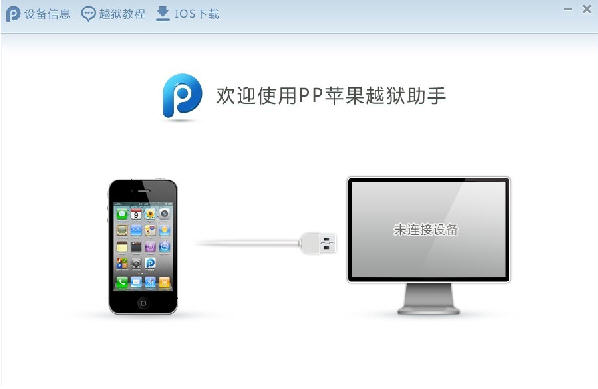
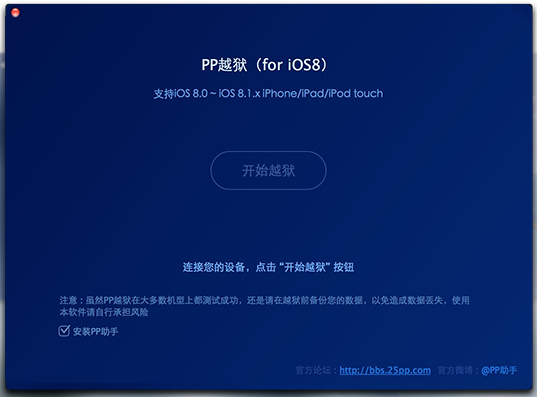
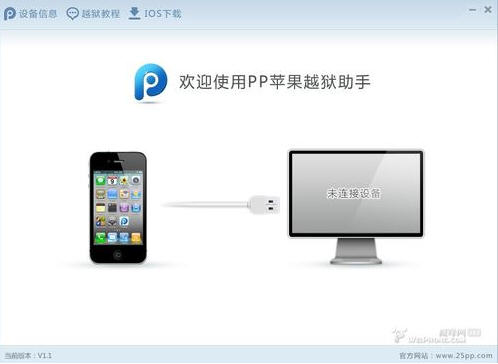
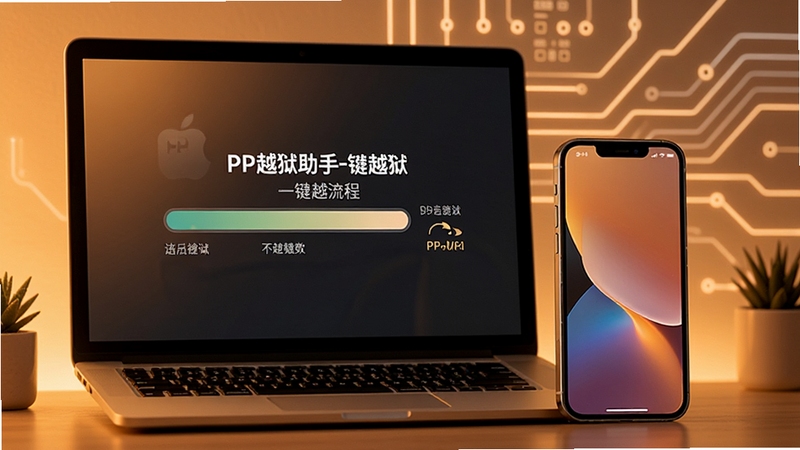
PP越狱助手是一款专为iOS设备用户打造的越狱辅助工具,支持Windows与macOS双平台操作,通过简洁直观的界面和智能化的一键越狱流程,帮助用户快速完成苹果设备的越狱操作,解锁系统更多隐藏功能。软件内置稳定的越狱资源库,兼容多款主流iOS版本,并提供系统修复、应用安装等附加服务,让越狱不再复杂。
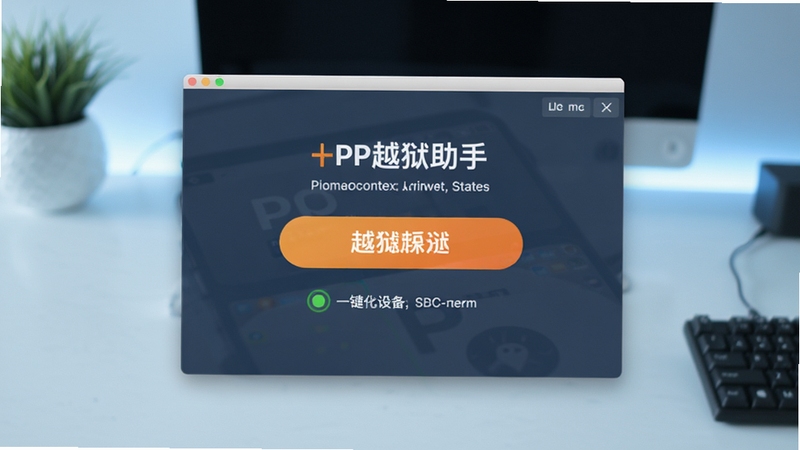
PP越狱助手采用全自动越狱方案,用户只需将iOS设备连接电脑,点击越狱按钮,软件便会自动匹配对应版本的系统固件,完成越狱环境的搭建与注入,无需手动干预。整个流程经过深度优化,大幅缩短等待时间,即使首次接触越狱的新手也能轻松上手。
内置超过万款经过安全检测的越狱应用、插件和主题资源,涵盖系统美化、功能增强、游戏修改等多个分类。所有资源均经过严格筛选与兼容性测试,确保稳定运行。用户可直接在软件内搜索、下载并安装,省去手动寻找源的麻烦,享受更丰富的越狱生态。
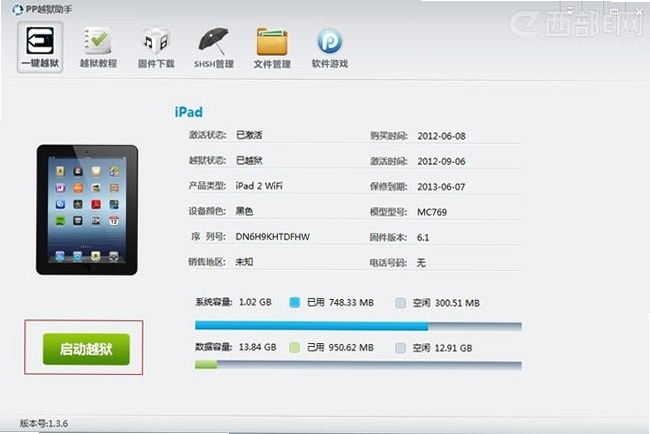
连接设备后,PP越狱助手可快速识别iPhone、iPad的型号、系统版本、电池健康度、存储空间等详细信息,并给出对应的越狱建议与兼容性评估。同时支持设备开机重启、进入恢复模式等基础维护操作,辅助用户更好地管理自己的设备。
针对越狱过程中可能出现的白苹果、无限重启、系统卡顿等问题,软件提供专业的修复功能,可自动检测异常模块并执行恢复操作,帮助用户快速恢复设备正常状态,降低越狱风险,提升使用安全感。
| 软件名称 | 功能特点 | 评分 |
|---|---|---|
| 爱思越狱 | 一键越狱,兼容性强 | ★★★★☆ |
| 越狱助手 | 资源丰富,操作简单 | ★★★★☆ |
| 3uTools | 功能全面,维护方便 | ★★★★★ |
| i4助手 | 应用下载,越狱辅助 | ★★★★☆ |
| 果宝辅助 | 一键越狱,新手适用 | ★★★☆☆ |
| 爱手机越狱 | 轻量实用,稳定可靠 | ★★★☆☆ |
很多用户越狱后最想做的事就是安装各种第三方应用和游戏。通过PP越狱助手自带的“应用安装”功能,你只需将IPA格式的安装包拖入软件窗口,即可自动签名并安装到设备中。此外,也可以添加Cydia源来安装社区插件,但需注意源地址的安全性,避免安装到恶意插件。
PP越狱助手目前支持绝大多数iPhone、iPad、iPod Touch设备,覆盖iOS 6.0至iOS 14.0的多个版本。对于较新的iOS 15及以上系统,部分功能可能受限,建议关注官方更新动态。软件在Windows 7/8/10/11以及macOS 10.12以上版本均可流畅运行,移动端用户也可下载配套App实现无线管理。
越狱完成后,设备桌面会出现Cydia或Sileo图标,且PP越狱助手会显示“越狱成功”状态。如果未出现,请尝试重启设备或重新执行越狱流程。
越狱后卡顿通常是插件冲突或系统负载过高导致。建议卸载近期安装的插件,并运行软件自带的“系统优化”功能,清理垃圾文件。若仍无改善,可尝试清除越狱环境恢复系统。
是的,PP越狱助手完全免费,所有基础越狱功能均不收取任何费用。部分高级插件或资源可能需要付费,但软件本身无隐藏扣费。
查看全文






租号帮app官方下载2026最新版v2.0.0.6 2026手机版
工具 / 37.8M
Mformat(U盘修复工具)v1.0 专业U盘修复工具
系统工具 / 273KB
PP越狱助手v3.0.1 一键越狱工具
系统工具 / 13.5M
护肤达人appv1.0
生活 / 1.4M
彩云天气去广告版v7.62.2 2026手机版
出行 / 123.7M
命中注定PC游戏v1.0.0 2026恋爱养成版
电脑游戏 / 2.02G
新浪拼音输入法v3.8.2 全能拼音引擎
系统工具 / 20.7M
手机内存卡修复软件工具v3.2.1 全能存储卡修复
系统工具 / 1.4M
腾讯大王卡申请器
工具 / 2.6M
彩云天气破解版无广告免费下载2026最新版v7.62.2 2026安卓版
生活 / 123.7M