-
PDF转Word转换器v4.2.0 高效文档格式转换工具
- 大小:20.1M
- 时间:2026-09-11 18:44
- 语言:简体中文
- 系统:Windows 10/11
 下载
下载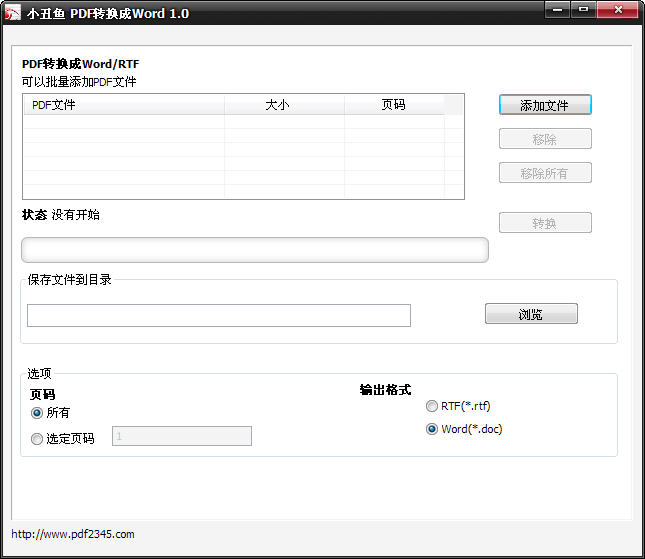
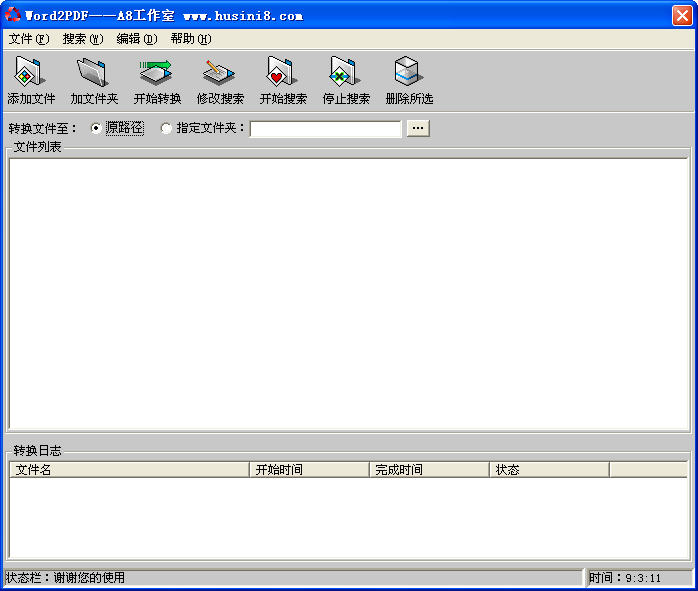
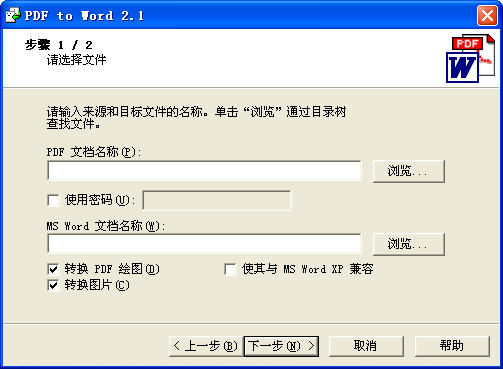
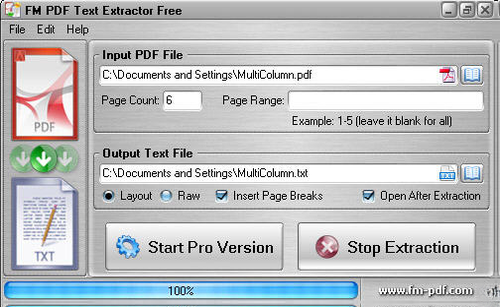
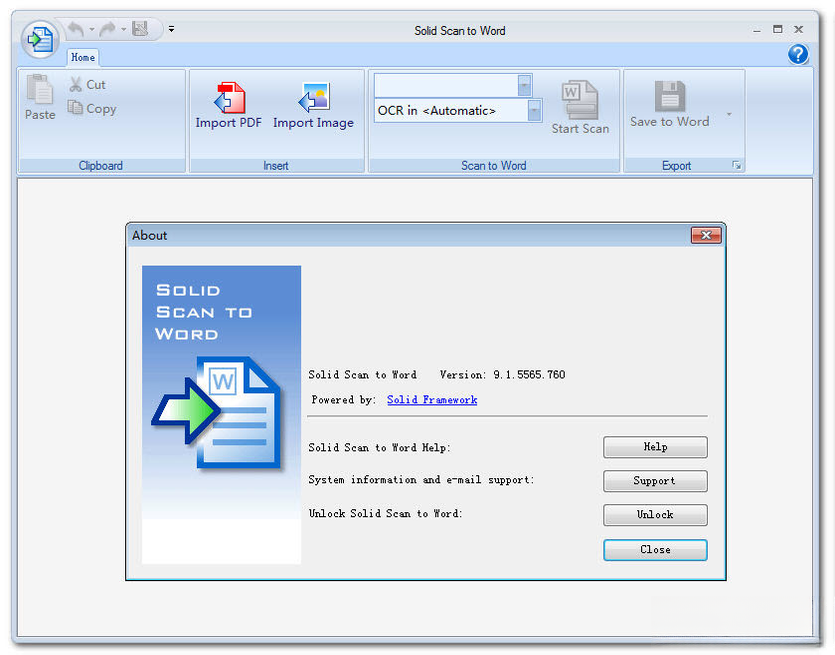
在日常办公与学习场景中,PDF与Word格式的互转一直是高频刚需。无论是接收到的合同、报告,还是从网上下载的电子书、论文,常常需要将只读的PDF内容提取出来进行二次编辑。这款pdf转word转换器凭借其精准的版面还原能力和简便的操作流程,成为众多职场人士与学生群体的得力助手。软件支持批量处理、多种导出模式,并针对扫描件内置了OCR文字识别功能,能够有效解决图片型PDF无法编辑的痛点。接下来,我们将从功能特色、实操指南、常见问题等多个维度,为您全面剖析这款实用工具。
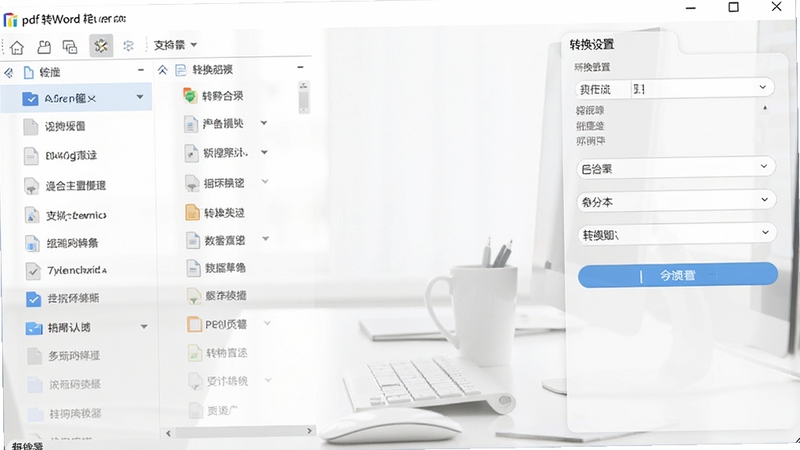
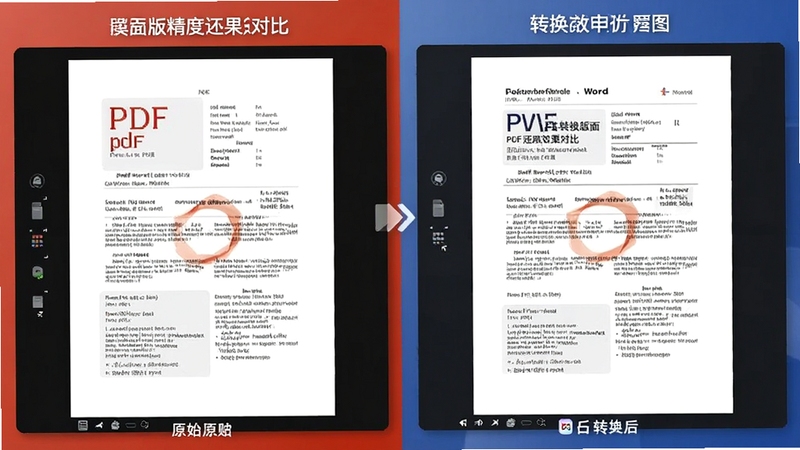
该软件采用先进的版面分析引擎,能够智能识别PDF中的段落、表格、图片、页眉页脚等元素,并在转换后的Word文档中尽可能保持原始排版。无论是复杂的多栏布局,还是包含大量数据表格的报表,转换后无需大幅手动调整即可直接使用,极大地提升了文档复用效率。
针对扫描件、拍照件等由图片构成的PDF文件,软件内置了OCR光学字符识别模块。用户只需一键开启OCR功能,即可将图片中的文字提取为可编辑的文本内容。支持中英文及多种主流语言的识别,准确率较高,并且能够保留原有的字体样式与段落结构,让老旧扫描文档也能轻松转化为可编辑的Word文件。
支持一次性拖拽添加多个PDF文件进行批量转换,省去逐个操作的繁琐。同时,软件提供多种转换模式,如“快速转换”适用于文本型PDF,“精确转换”则适用于对排版要求较高的文档。转换速度经过优化,处理百页大文件也无需长时间等待,有效提升工作流效率。
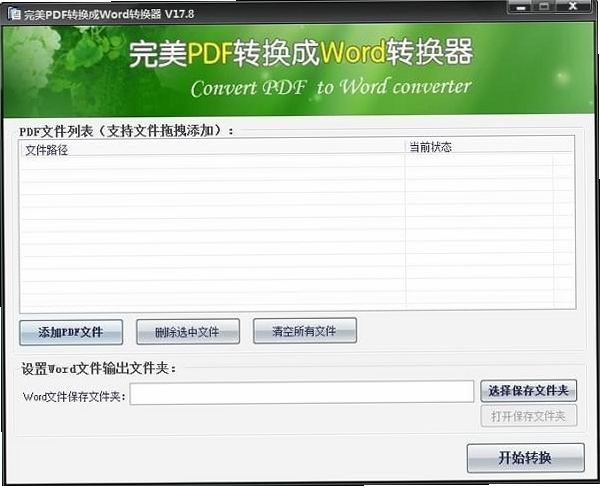
所有转换操作均在本地电脑完成,文件内容不会上传至任何云端服务器,从根源上保障了文档内容的安全性。对于涉及商业机密、个人隐私的重要文件,用户可以放心使用,无需担心数据泄露风险。同时,软件支持离线使用,不依赖网络环境,随时随地处理紧急任务。
除了将PDF整体转换为Word文档外,软件还允许用户自定义转换范围,如仅转换当前页或指定页码区间。此外,输出设置中可调整图片质量、是否保留超链接、是否嵌入字体等选项,满足不同场景下的个性化需求。转换后的文档兼容Microsoft Office与WPS等主流办公软件。
| 软件名称 | 功能优势 | 用户评分 |
|---|---|---|
| Adobe Acrobat Pro | 专业PDF编辑与转换 | ★★★★★ |
| WPS PDF转换 | 集成于WPS,一键转换 | ★★★★☆ |
| Nitro PDF | 快速转换,界面友好 | ★★★★☆ |
| PDFelement | 全能PDF解决方案 | ★★★★★ |
| Solid Converter | 精准还原复杂排版 | ★★★★☆ |
| UniPDF | 轻量级快速转换 | ★★★★☆ |
| Foxit PhantomPDF | 企业级PDF工具 | ★★★★★ |
除了安装客户端软件,许多用户也习惯使用在线转换服务。在线转换最大的优势在于无需安装,打开浏览器即可操作,非常适合偶尔需要转换的用户。但需要注意的是,在线服务受限于网络环境与文件大小限制,且通常无法处理超大文件或高度敏感的文档。因此,对于频繁处理PDF的用户,安装本地软件是更高效、更安全的选择。
免费版通常会在转换页数、文件大小或功能上有所限制,但对于日常轻度使用完全足够。如果您只是偶尔转换几页文档,免费版是不错的选择。若您经常需要处理大量或大型文件,建议升级至专业版,解锁无限制转换与OCR功能,能大幅提升工作效率。
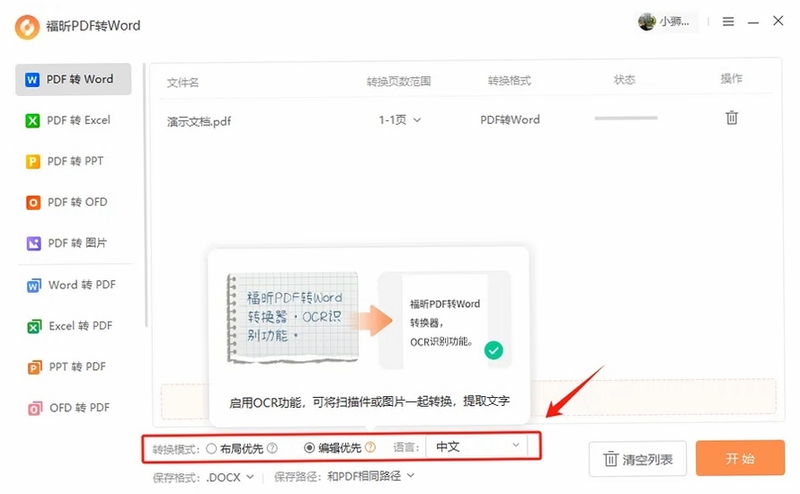
扫描版PDF本质上是由图片组成的,无法直接提取文字。此时需要使用带有OCR功能的转换工具。在软件中,勾选“启用OCR识别”选项,软件会先对图片进行文字识别,再将识别出的文本内容输出到Word中。识别准确率主要取决于原始扫描件的清晰度,建议使用300dpi以上的扫描件以获得最佳效果。
遇到排版错乱时,首先检查原始PDF是否包含复杂元素(如文本框、艺术字、特殊字体)。可以尝试使用“精确转换”模式,该模式会保留更多原始样式。另外,转换后检查Word中的“页面布局”设置,调整页边距、分栏等参数。如果问题依旧,可将Word文档内容复制粘贴到新的空白文档中,通常能解决大部分兼容性问题。
通过以上介绍,相信您对这款pdf转word转换器已有全面了解。无论是办公还是学习,它都能助您轻松应对PDF编辑难题。立即下载体验,开启高效文档处理之旅吧!
查看全文






 Samsung_Galaxy_S25

 Windows 11
开拍app官方下载免费安装20264.3.81 2026 AI智能短视频拍摄神器
工具 / 179.0M
大众点评 安卓版11.71.13 2026吃喝玩乐必备
生活 / 75.3M
芒果TVmango_release_2026下载官方版v9.4.2 2026官方版
影音 / 329.4M
喔图闪传官方下载2025最新版本v8.16.3 2026最新版 手机照片直播闪传
工具 / 333.3M
路路通时刻表查询app安卓最新版20265.3.1.20260918 2026火车时刻表查询
出行 / 30.2M
夸克浏览器看片免费2026最新手机版v10.17.6.1151 2026夸克浏览器极速版
浏览器 / 160.9M
特盐阅读手机版v5.5.3 2026
阅读 / 93.9M
开拍app手机版下载官方免费版v4.3.81 2026短视频智能剪辑神器
工具 / 179.0M
芒果TV下载安装官方免费版9.4.2 2026安卓版
影音 / 303.6M
路路通手机时刻表app官方安卓版v5.3.1.20260918 2026版火车时刻表查询专家
工具 / 30.2M