-
学生浏览器v{package_version_name} 专注学习安全浏览
- 大小:858KB
- 时间:2026-09-02 06:49
- 语言:简体中文
- 系统:Windows,Android,iOS
 下载
下载
学生浏览器是一款专为在校学生群体量身打造的安全上网工具,致力于构建纯净、高效、可控的网络学习环境。它深度融合了智能网址过滤、学习时间管理、绿色内容推荐等核心机制,既能有效拦截不良信息与娱乐干扰,又能帮助学生快速定位优质学习资源,培养良好的数字公民素养。无论是日常查阅资料、观看教学视频,还是完成在线作业,学生浏览器都能提供流畅且安心的浏览体验,是家长信赖、教师推荐、学生喜爱的智慧学习伴侣。
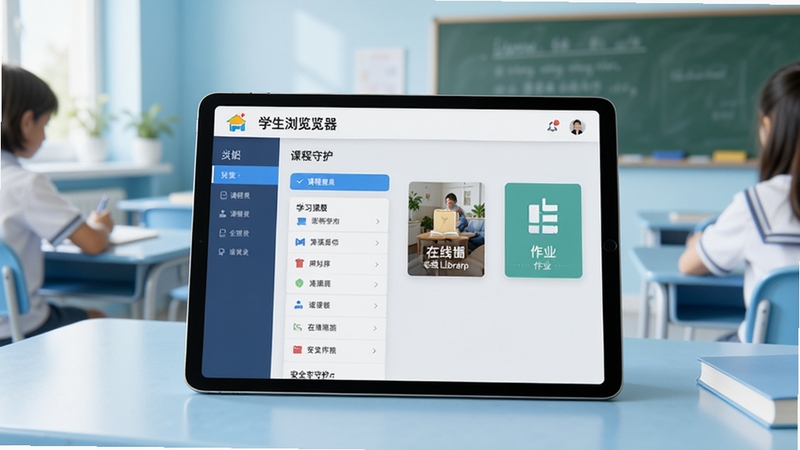
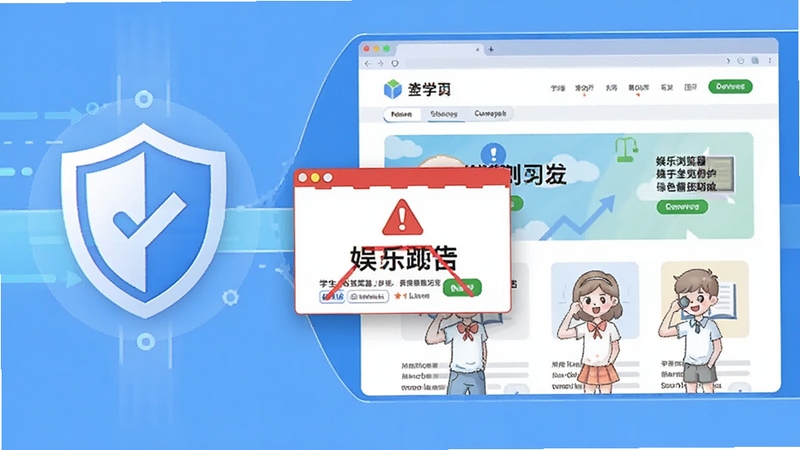
学生浏览器内置了先进的AI智能过滤引擎,能够实时识别并拦截色情、暴力、赌博、游戏等不适宜学生浏览的网站与弹窗广告。系统采用多层关键词库与语义分析技术,误拦率极低,同时支持家长自定义黑白名单,灵活调整过滤强度,确保不同年龄段的学生都能获得最适合自己的绿色网络空间。开启深度防护模式后,浏览器还会自动屏蔽恶意下载链接,防止电脑中毒。
内置的专注学习模式可一键开启,开启后浏览器将自动隐藏与学习无关的推荐信息、社交按钮及视频浮窗,仅保留当前学习任务相关的页面元素。同时支持设定学习时段倒计时,到点后自动弹出休息提醒,帮助用户合理规划用眼时间。该模式还提供白噪音背景音(如雨声、翻书声),营造沉浸式学习氛围,有效提升注意力集中度。

浏览器内置了覆盖小学至大学全学段的精品教育资源库,包含电子课本、名校公开课、科普纪录片、作文素材、外语听力等分类内容,均经过教育专家严格审核。学生可通过首页的专属入口一键直达,无需在纷繁复杂的网络中自行搜索。资源中心还支持离线下载功能,方便学生在无网络环境下继续预习复习,充分利用碎片时间。

高危避坑:安装时务必取消勾选“捆绑安装全家桶”选项,防止引入无关软件。
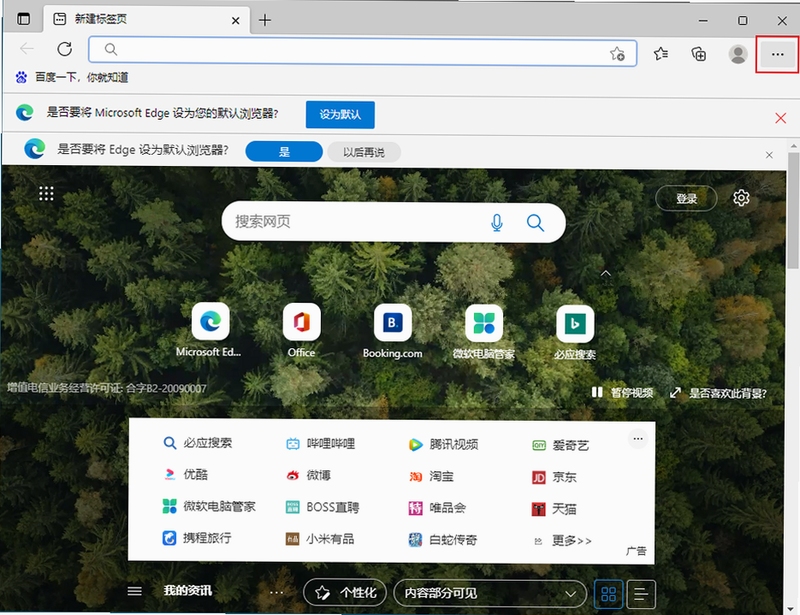
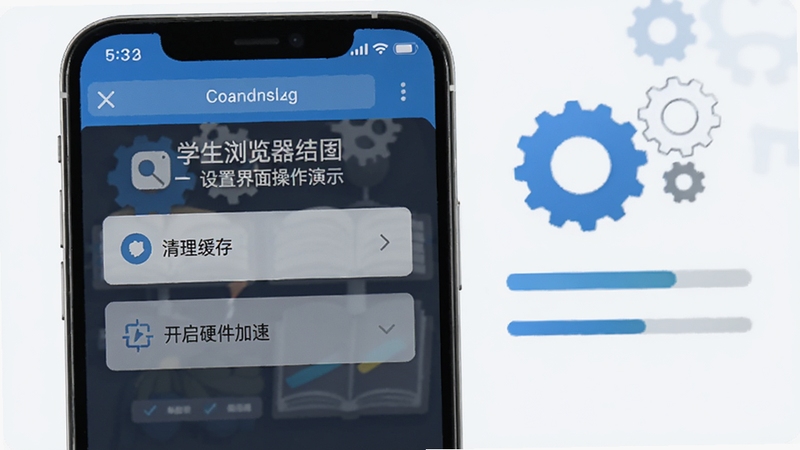
优化技巧:在设置中开启“硬件加速”可提升视频播放流畅度,但若老旧电脑出现花屏请关闭此功能。
温馨提示:首次使用建议先完成“向导设置”,按需选择年级与学科,以获得更精准的推荐内容。
电脑端安装流程:从官网下载安装包后,双击运行,若出现用户账户控制提示请点击“是”。安装路径建议保持默认的C盘系统盘,以避免权限问题。安装完成后,桌面生成快捷方式,双击即可打开。
移动端安装:在应用商店搜索“学生浏览器”下载安装,安装过程中需要授权“通知”权限,用于推送学习计划提醒,建议允许。同时,可开启“悬浮窗”权限,方便在分屏学习时快速切换浏览器。
设备适配方面:Windows 10/11系统可完美运行,Win7需安装SP1补丁;安卓8.0以上及iOS 12以上系统均支持。若使用平板设备,可开启“平行视界”功能,适配横屏显示。
若遇到无法安装的情况,请先检查系统磁盘剩余空间是否大于500MB,并关闭其他杀毒软件的实时监控。若安装后打开闪退,请右键快捷方式选择“以管理员身份运行”,或重新下载最新版本安装包。
使用过程中若出现卡顿,可尝试清理浏览器缓存(设置-隐私-清除浏览数据),并关闭未使用的后台标签页。若黑屏,请更新显卡驱动至最新版本,并检查是否开启了兼容模式。
若页面显示错乱,请切换浏览模式(极速/兼容),或更换网络环境。若下载学习资料失败,请检查存储权限是否开启,并确保网络连接稳定。

| 软件名称 | 核心优势 | 适合人群 | 评分 |
|---|---|---|---|
| 学生浏览器 | 专注学习模式与资源中心 | 全学段学生 | ★★★★★ |
| 儿童浏览器 | 界面卡通,内容严格筛选 | 小学生 | ★★★★ |
| 知识浏览器 | 聚合百科与学术搜索 | 中学生 | ★★★★☆ |
| 家长助手浏览器 | 远程管控与行为报告 | 家长 | ★★★★ |
| 校园浏览器 | 与学校教务系统无缝对接 | 大学生 | ★★★★☆ |
| 浏览器学习版 | 去广告,精简界面 | 考研党 | ★★★★ |
在信息爆炸的时代,学生面临的干扰远比过去更多。学生浏览器通过从根本上重构浏览环境,将学习资源前置、娱乐内容后置,有效减少了注意力分散的可能性。其内置的“时间管理”功能允许学生设定每个网站的可访问时长,例如限制短视频平台每日仅可访问30分钟,时间一到自动阻断,从而帮助学生建立自律的用网习惯。同时,浏览器提供的“学习报告”功能,能直观展示每日在各学科资源上的停留时长与访问记录,家长与教师可据此了解学生的学习兴趣与薄弱环节,从而进行更有针对性的辅导。这种数据驱动的学习支持,是普通浏览器无法比拟的。
学生浏览器严格遵循国家《未成年人保护法》及《个人信息保护法》的相关规定,所有用户数据均进行加密存储与传输。浏览器不会收集学生除必要学习行为之外的任何敏感信息,如位置、通讯录等。家长可在设置中查看完整的隐私政策,并可一键导出或删除孩子的学习记录。同时,浏览器已通过教育部APP备案审核,其安全性与合规性有充分保障。建议家长从官方网站或正规应用商店下载,避免使用来路不明的破解版,以确保安全。
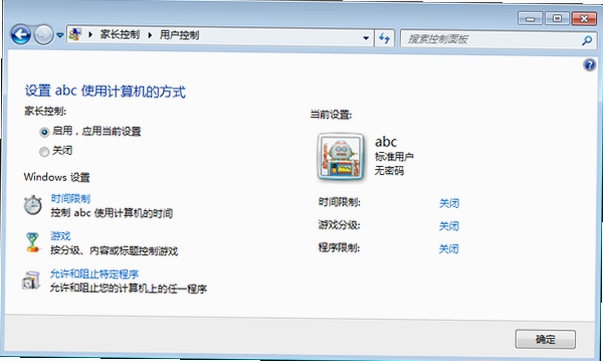
首先,家长需要在浏览器中创建“家长账户”,设置独立密码(建议使用强密码,避免被孩子猜到)。登录后,在“家长中心”可进行以下设置:1. 网站黑名单/白名单:可手动添加需要屏蔽或仅允许访问的网站;2. 使用时段:设定每天可浏览的起止时间,例如周一至周五19:00-21:00;3. 应用管理:可允许或禁止孩子使用浏览器内置的特定功能,如游戏、视频等;4. 远程查看:绑定手机端的“家长助手”小程序后,可随时查看孩子的浏览历史与学习报告。设置完成后,请务必退出家长账户,以免孩子误操作修改设置。
最大的区别在于“内建的安全与学习基因”。普通浏览器提供的是通用上网功能,需要用户自行安装插件或修改设置来达到过滤或防沉迷效果,且效果不稳定。而学生浏览器从内核层面就集成了内容过滤、学习资源、时间管理、家长控制等模块,开箱即用,无需复杂配置。此外,学生浏览器的界面设计更符合学生认知,例如大图标、语音搜索、护眼模式等,提高了低龄用户的操作友好度。普通浏览器则更注重扩展性与个性化,两者定位不同,建议根据实际需求选择。
查看全文






今日相机(考勤打卡时间地点)免费版v3.0.445.6 2026安卓版 考勤打卡时间地点定位
拍照 / 204.1M
久趣英语官方2024最新版4.2.2 2026最新安卓版下载
教育 / 126.1M
学生浏览器v{package_version_name} 专注学习安全浏览
网络浏览 / 858KB
魔法数图2电脑版v2.0 2026电脑版
多媒体 / 32M
僵尸世界电脑版v1.0.0 2026射击版
电脑游戏 / 15M
龙珠改究极武斗传v1.0.0 2026手机版
电脑游戏 / 31M
QQ浏览器官方搜索2026年QQ浏览器官方搜索20.5.7.7043版,安全极速上网导航
浏览器 / 48.4M
婚事汇婚礼助手v1.0.0 婚礼筹备管家
效率办公 / 7.4M
QQ浏览器官方版下载v20.5.7.7043 2026最新版下载
浏览器 / 146.0M
photoshop2021绿色免安装版v22.4.3 2026绿色免安装版
多媒体 / 1.13G