-
Photo Brushv1.0.0 图片编辑美化
- 大小:7.8M
- 时间:2026-09-02 11:51
- 语言:简体中文
- 系统:Win11/Win10/Win8/Win7
 下载
下载
Photo Brush是一款专为高效图片处理而设计的轻量级桌面应用,集图像编辑、特效合成与批量优化于一体。软件以直观的画笔式操作为核心,让用户通过简单的涂抹、圈选即可完成抠图、调色、去水印等复杂任务,无需专业设计基础。无论是电商美工、自媒体创作者还是普通摄影爱好者,都能借助Photo Brush快速产出高质量视觉素材。其内置的智能算法与丰富的素材库,进一步降低了图片处理门槛,让创意表达变得更加自由流畅。
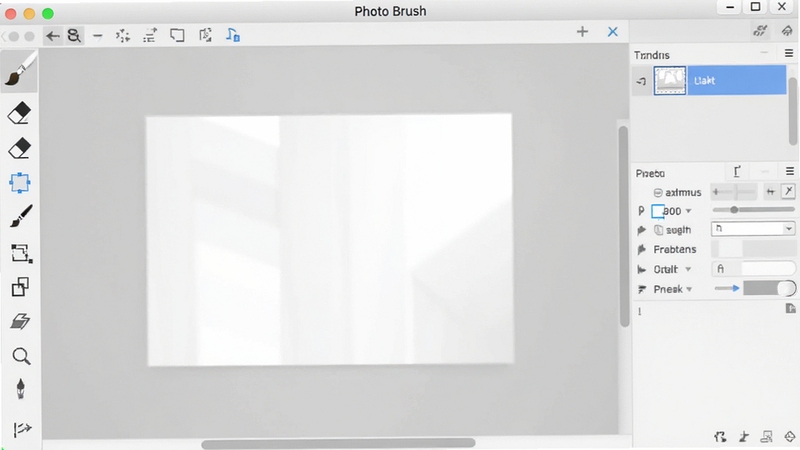
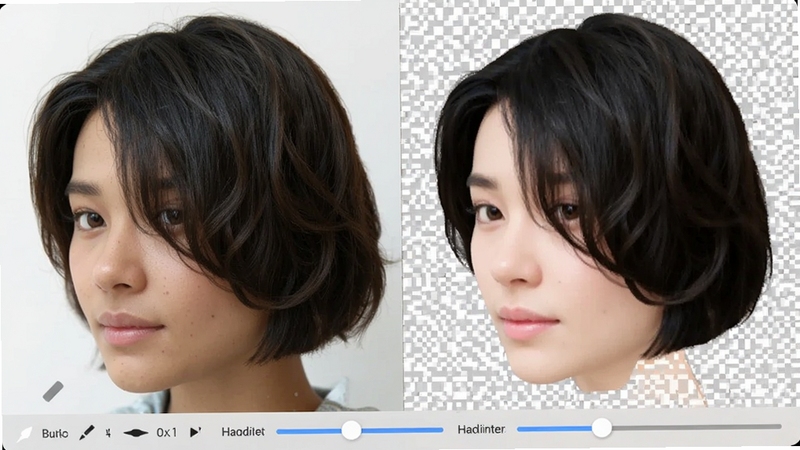
Photo Brush的智能画笔能够自动识别图像边缘,用户只需在主体上粗略涂抹,软件即可精准分离前景与背景。支持发丝级细节处理,配合边缘羽化与蒙版微调,即使是复杂的毛发或透明物体也能轻松抠取。该功能特别适合电商产品图与人物肖像的快速处理,大幅节省手动钢笔抠图的时间成本。
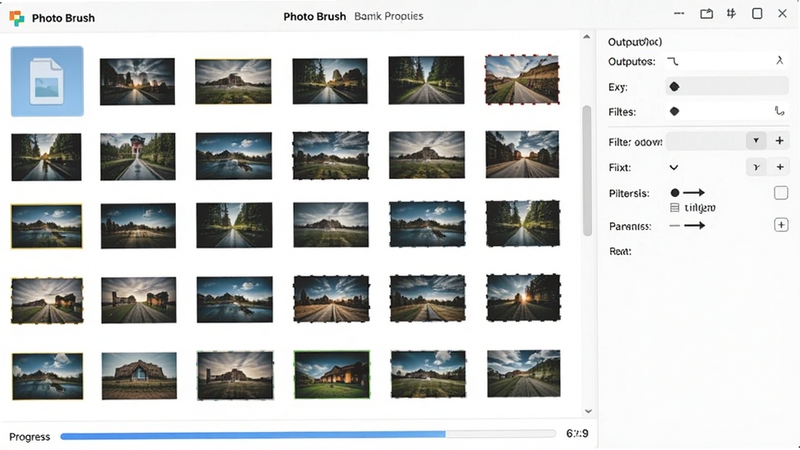
面对大量尺寸调整、格式转换或滤镜添加的需求,Photo Brush提供高效的批处理模块。用户可自定义处理模板,一次性导入数百张图片,软件自动执行统一操作,并支持输出路径与命名规则设置。该功能极大提升了工作流效率,尤其适合需要定期处理大量图片的运营人员与摄影师,让重复性劳动一键完成。
软件内置超过200款精心调校的滤镜与特效,涵盖复古胶片、暗黑系、日系清新、油画质感等多种风格。所有滤镜支持实时预览与强度调节,用户可叠加多层特效并调整混合模式,打造个性化视觉效果。此外,特效库持续更新,紧跟设计潮流,为创意工作者提供源源不断的灵感素材。
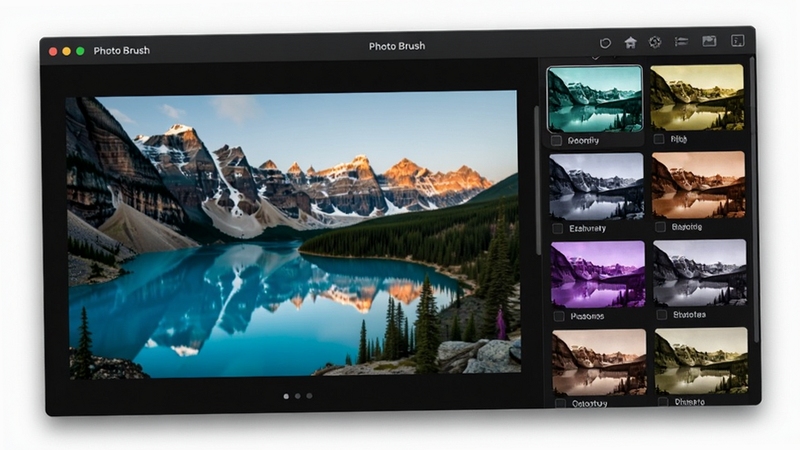
Photo Brush采用非破坏性编辑架构,所有调整均以图层和蒙版形式记录,随时可回溯修改参数。支持多图层叠加、混合模式切换、透明度控制等高级功能,满足专业用户的精细化需求。同时,软件优化了内存管理,即使处理高分辨率图片也能保持流畅操作,避免卡顿崩溃。
高危避坑:安装时务必取消勾选捆绑软件,建议选择自定义安装路径,避免默认安装至C盘导致系统盘空间不足。
优化技巧:开启硬件加速可显著提升大图处理速度,在设置-性能中勾选“使用GPU加速”。
温馨提示:首次启动会提示创建缓存文件夹,请确认存放位置有足够空间,建议保留默认路径。
电脑端操作:安装后双击桌面快捷方式,导入图片后即可使用左侧工具栏。移动端用户可通过远程桌面或云同步功能间接操作,但建议在平板或笔记本上使用以获得最佳体验。
若遇闪退,请检查显卡驱动是否为最新版本;若黑屏,尝试关闭硬件加速;若卡顿,请关闭后台无关程序释放内存。
对于缺少运行库的用户,可在本站搜索“VC运行库”或“.NET Framework”下载安装。
建议定期清理软件缓存,避免因临时文件过多导致启动缓慢。
| 软件名称 | 功能优势 | 评分 |
|---|---|---|
| Photoshop | 专业级图像编辑,功能全面 | ★★★★★ |
| GIMP | 开源免费,支持插件扩展 | ★★★★☆ |
| 美图秀秀 | 操作简单,适合新手 | ★★★★☆ |
| 光影魔术手 | 快速调色,丰富边框特效 | ★★★★☆ |
| 醒图 | 人像美化,AI智能修图 | ★★★★☆ |
Photo Brush凭借其低门槛与高效性,非常适合以下人群:电商运营人员需要快速处理商品图,自媒体创作者需要制作封面与配图,行政人员需要简单修改图片尺寸,学生群体需要完成设计作业。对于专业设计师而言,它也可作为辅助工具快速完成批量操作。软件支持Windows与macOS系统,安装包体积小,对电脑配置要求不高,即便是老旧电脑也能流畅运行。
下载安装包后双击运行,按照向导提示完成安装。若遇到安全提示,请选择“仍要运行”。安装完成后桌面会生成快捷方式,首次打开需同意用户协议。若需移动端使用,可下载官方移动版配合云同步。
Photo Brush官方版本无病毒无广告,下载时请认准官方网站或腾讯软件中心等正规渠道。安装时注意取消捆绑软件勾选,避免误装不必要的程序。软件不会收集用户隐私,可放心使用。
在完成抠图后,点击文件-导出,选择PNG格式,并勾选“透明背景”选项即可。若导出后仍有白色底,请检查图层中是否隐藏了背景层。
查看全文






合并外国山海经下载2026最新版2026最新版v2.5.2.9安卓正式版
益智休闲 / 111.4M
旺达与巨像电脑版v1.0.0 2026电脑版
电脑游戏 / 1.31G
Photo Brushv1.0.0 图片编辑美化
多媒体 / 7.8M
侦探事务所3:幽灵绘图v1.0.0 2026手机版
电脑游戏 / 312M
幸识app拉屎交友最新安卓版v3.3.1最新安卓版
社交 / 284.6M
恶魔裂谷电脑版v1.0.0 2026电脑版
电脑游戏 / 17.6M
死亡微笑电脑版v1.0.0 2026电脑版
电脑游戏 / 2.16G
海滨嘉年华电脑版v1.0.0 2026模拟经营版
电脑游戏 / 489M
风云2之七武器电脑版v1.0 2026怀旧单机版
电脑游戏 / 825KB
JetBrains Rider 2023中文激活版2023.3.4 2026中文版
开发应用 / 870.4M