-
Photo-Bon图像编辑工具v2026.1.0 轻量级图像批处理
- 大小:5.0M
- 时间:2026-09-02 12:44
- 语言:简体中文
- 系统:Windows 7/8/10/11
 下载
下载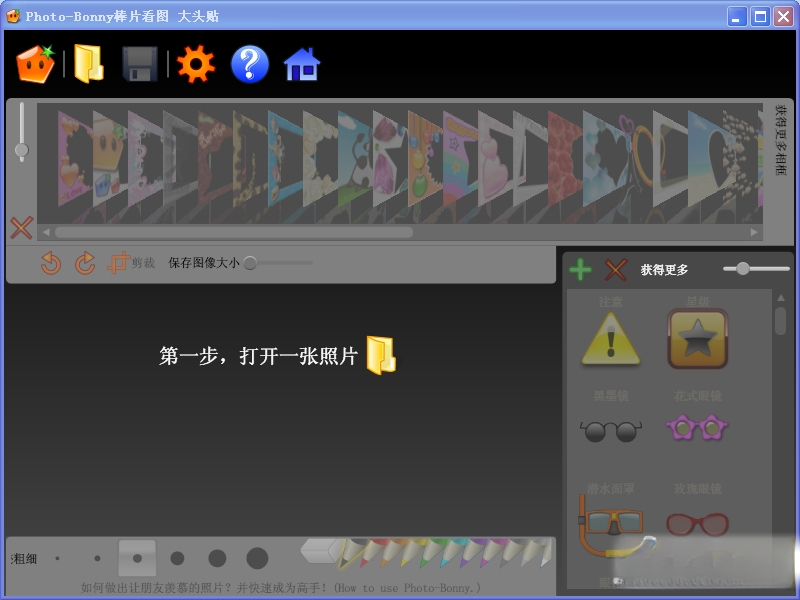
Photo-Bon 是一款面向普通用户与半专业用户的轻量级图像编辑与批量处理工具,它摒弃了传统专业软件繁复的操作逻辑,将最常用的裁剪、调色、滤镜、格式转换与尺寸调整等功能整合于一个清爽的界面中。无论是日常修图、社交媒体配图制作,还是电商产品图的基础处理,Photo-Bon 都能以极低的系统资源占用和快捷的响应速度完成任务。软件内置了多种智能预设,支持常见的RAW格式导入与输出,并能与主流云存储服务无缝对接,让用户的图片管理工作变得更简单、更高效。
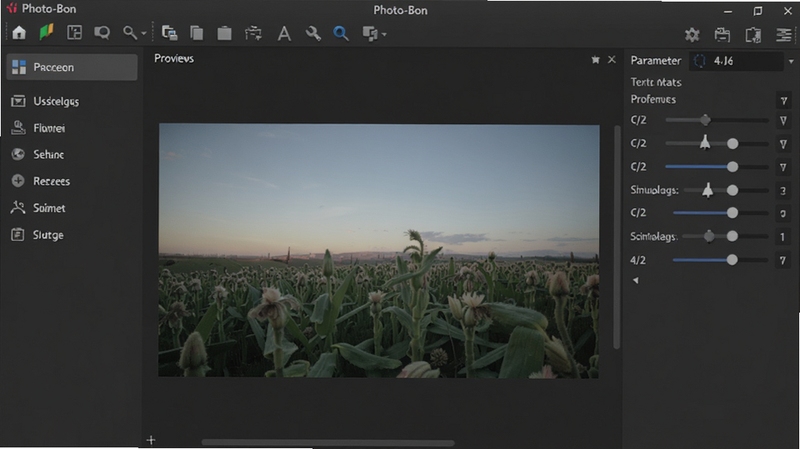
Photo-Bon 内置了高效的任务队列系统,用户可以一次性导入上百张图片,统一设置输出格式、分辨率、文件名规则,并应用相同的色彩调整方案。处理过程全程可视化,每个文件的状态一目了然。遇到格式不兼容的图片,引擎会自动跳过并生成错误报告,避免中断整个任务。该功能特别适合需要处理大量活动照片或产品图的用户,能节省大量重复性操作时间。
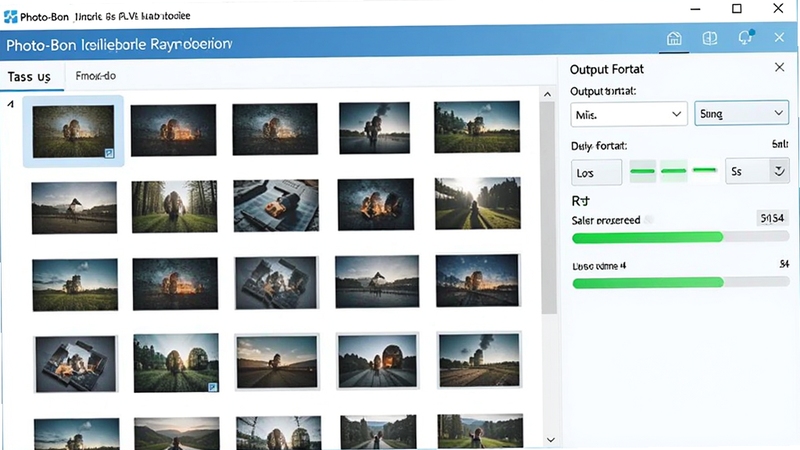
软件提供了超过40种精心调校的滤镜预设,涵盖人像、风景、复古、胶片、黑白等常见风格。与普通滤镜不同,Photo-Bon 的每个预设都支持透明度调节和细节参数微调,用户可以在自动美化与手动控制之间找到完美平衡。光影调整工具引入了智能曝光分析,能够自动识别画面中的过曝与欠曝区域,并给出修复建议,即使是新手也能轻松获得曝光精准的照片。
支持JPEG、PNG、WebP、TIFF、BMP及HEIC等主流格式的互相转换,并且转换过程中可保存原始色彩空间信息。在压缩输出时,软件提供了“视觉无损”模式,通过先进的算法在文件体积与画质之间取得最佳平衡,经测试,在同等画质下,压缩后的文件比常规工具小约30%。该功能对网页设计师和电商运营人员极为友好,可有效提升页面加载速度。
针对人像照片,Photo-Bon 提供了独立的“人像”面板,包含肤色平滑、祛痘、瘦脸、大眼、美白等常用美颜功能。所有调整均基于非破坏性图层技术,用户可以随时回到原图对比效果。其先进的皮肤识别算法能够精准区分皮肤与五官边缘,避免出现“塑料脸”的失真现象,让人像修饰看起来自然真实。
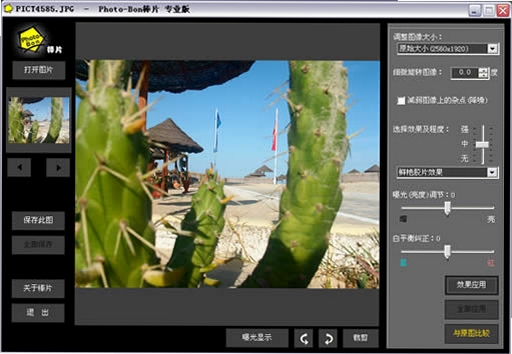
每一次操作都会被记录在时间线面板中,用户可以滑动时间轴查看编辑过程的任意步骤,并一键回退。同时,软件支持分屏对比模式,将原图与修改后的图像并列显示,或者以网格形式展示多个历史版本,方便用户挑选最佳效果。这项功能对于需要细致调整的设计师来说非常实用。
高危避坑:安装时务必取消勾选捆绑的第三方推广软件,建议选择自定义安装路径,避免安装到系统C盘,以防后期系统盘空间不足导致软件运行卡顿。
优化技巧:在批量处理大量图片时,可先在“设置”中调整内存缓存上限,建议设置为物理内存的50%,能有效提升处理速度。同时,开启GPU硬件加速(需显卡支持)可显著加快滤镜渲染时间。
基础提示:首次启动时,软件会提示选择工作界面语言,选择简体中文后,所有功能名称和提示信息都会本地化,方便新手快速上手。若遇到闪退,请检查显卡驱动是否为最新版本。
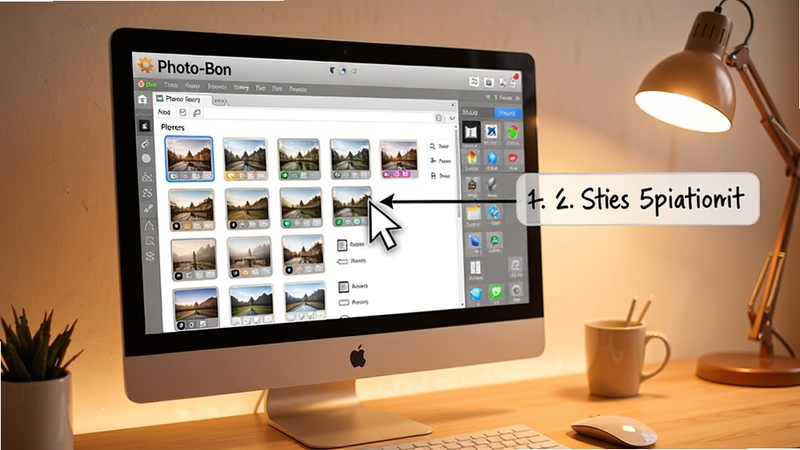
电脑端操作:使用鼠标右键点击图片文件,可选择“使用Photo-Bon编辑”直接打开,无需先启动软件再导入。在编辑界面,可通过Ctrl+Z撤销操作,Ctrl+S保存。移动端(通过模拟器使用时),建议开启“平板模式”以获得更大的操作区域。
当遇到无法导入HEIC格式图片时,需在官网下载并安装“HEIC解码扩展组件”,该组件为免费提供,安装后重启软件即可解决。如果出现界面文字显示不全,请调整系统显示缩放比例至100%-125%之间。
若在导出视频(软件附带简单的GIF制作功能)时出现编码错误,请检查输出路径是否包含中文字符,建议将输出目录设置为纯英文路径。
对于需要频繁移动工作的用户,可将编辑中的项目文件保存为“.pbproj”工程格式,该格式会连同所有素材打包,便于在不同设备间转移。
| 软件名称 | 核心优势 | 评分 |
|---|---|---|
| 拼图神器 | 一键拼图模板丰富 | ★★★★☆ |
| 智能修图 | AI自动优化人像 | ★★★★★ |
| 图片压缩工具 | 批量压缩体积小 | ★★★★☆ |
| 格式工厂 | 全能格式转换 | ★★★★☆ |
| 美图秀秀 | 海量素材快速美颜 | ★★★★★ |
| Photoshop Express | 专业级调色功能 | ★★★★☆ |
对于电商从业者,Photo-Bon 提供了“白底图一键生成”功能,可快速去除杂乱背景,并自动补充纯色背景,输出符合平台规范的图片。同时,它的“尺寸预设”中包含淘宝主图、京东主图、拼多多商品图等标准尺寸,选择后自动裁剪并导出,极大提高了上架效率。
Photo-Bon 支持绝大多数主流相机品牌的RAW格式(如CR2、NEF、ARW等),并提供了基础的白平衡与曝光校正工具。对于专业摄影师而言,虽然其调整精度无法与Lightroom相比,但用于快速预览和初步筛选素材已经足够。若需要更高级的RAW处理,建议搭配专业软件使用。
可以。用户调整后的滤镜参数可以保存为自定义预设,并导出为文件分享给他人。这样团队协作时,可以保持统一的视觉风格。预设文件为.ptpl格式,加载时只需双击或在软件中导入即可。
如果编辑大尺寸图片时出现卡顿,可尝试以下方法:关闭其他占用内存的应用程序;在设置中降低预览分辨率;将图片编辑模式改为“兼容模式”(牺牲部分特效但提升流畅度)。此外,定期清理软件缓存(设置-存储-清理缓存)也能有效避免长时间使用后的性能下降。
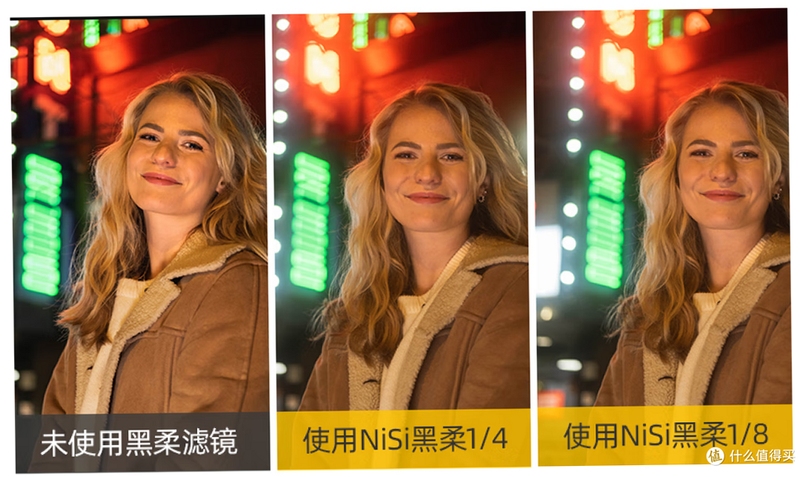
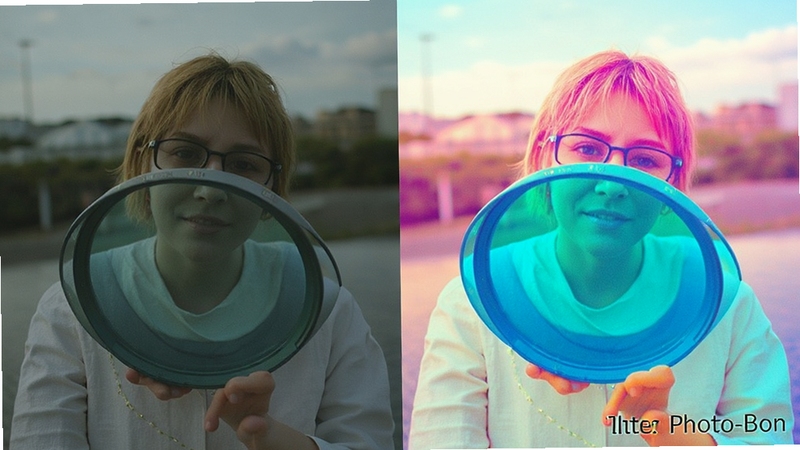
Photo-Bon 在批量处理时默认将处理后的图片输出到新文件夹,不会覆盖原始文件,因此是安全的。但如果你在输出设置中勾选了“覆盖原文件”选项,则存在覆盖风险,建议在处理前备份重要图片。软件内置的防错机制会在检测到同名文件时自动重命名,避免数据丢失。
在“批处理”或“导出”设置中,找到“水印”选项卡,点击“添加”并选择图片或文字水印。对于文字水印,可以设置字体、大小、透明度及位置。添加后,该设置会保存在当前项目中,下次可直接调用。需要注意的是,水印功能在免费版中会附带软件logo,升级专业版可去除。
在导入图片后,点击工具栏中的“重命名”按钮,即可进入批量重命名界面。你可以自定义文件名前缀、序号起始数、序号位数等,并实时预览重命名结果。确认无误后,点击“开始”即可完成。该功能有助于整理大量照片,提高文件管理效率。
查看全文






宇视云监控app下载安装手机版v5.2607.31 2026版 远程看店监控 手机监控
工具 / 290.7M
Photo-Bon图像编辑工具v2026.1.0 轻量级图像批处理
多媒体 / 5.0M
谜画之塔电脑版v1.2.0 2026休闲益智解谜版
电脑游戏 / 185.4M
e群超市管理系统 免费版v4.8.6 超市收银库存一体化管理
效率办公 / 20.0M
疯狂自由滑板电脑版v1.0.0 2026安卓版
电脑游戏 / 30.5M
穿越梦境电脑版v1.0.0 2026冒险游戏版
电脑游戏 / 87M
树星上的机械师:星球统治者电脑版v1.0 2026电脑版
电脑游戏 / 426M
笔记本冒险v1.0.0 2026安卓版
电脑游戏 / 8M
水晶球之地电脑版v1.0 2026电脑版
电脑游戏 / 859M
诅咒的宝石无敌版v1.0.0 2026手机版
电脑游戏 / 9.3M