-
桌面导航v1.0 桌面整理工具
- 大小:22.0M
- 时间:2026-09-02 14:59
- 语言:简体中文
- 系统:Windows
 下载
下载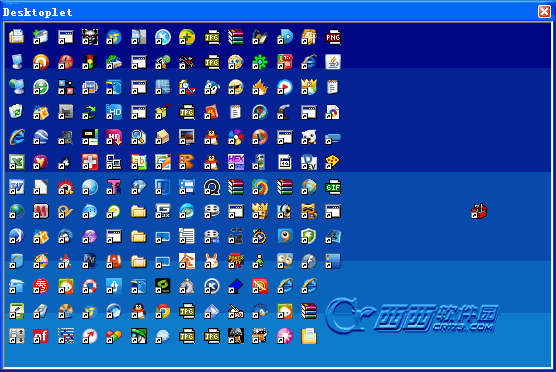
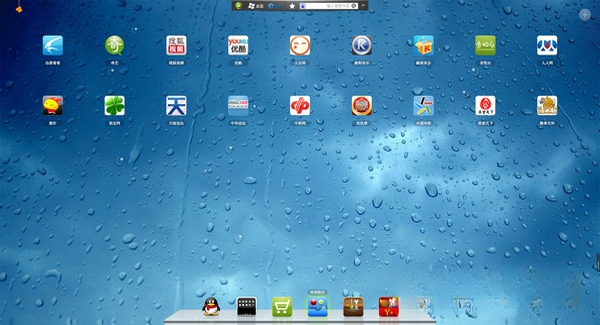
桌面导航是一款专为提升电脑桌面使用效率而设计的轻量级实用工具,它打破了传统桌面图标堆叠的固有模式,将常用软件、文件与网页入口以导航卡片的形式智能整合。通过简洁直观的导航界面,用户无需返回系统桌面或频繁最小化当前窗口,即可一键直达目标应用。无论是追求高效办公的职场人士,还是注重操作便捷的家庭用户,都能通过这款软件显著减少鼠标点击次数,优化工作流程,让繁杂的桌面变得井然有序,真正实现高效、清爽的桌面管理体验。
桌面导航会自动扫描并整理桌面上的软件快捷方式,按照办公、影音、游戏、工具等类别进行智能分组。用户也可以手动拖拽图标到自定义分组中,打造专属的导航分类。点击导航面板中的任意图标,即可快速启动对应程序,省去了在杂乱的桌面上寻找目标图标的麻烦,尤其适合桌面图标繁多的用户,能极大提升日常操作的流畅度与效率。
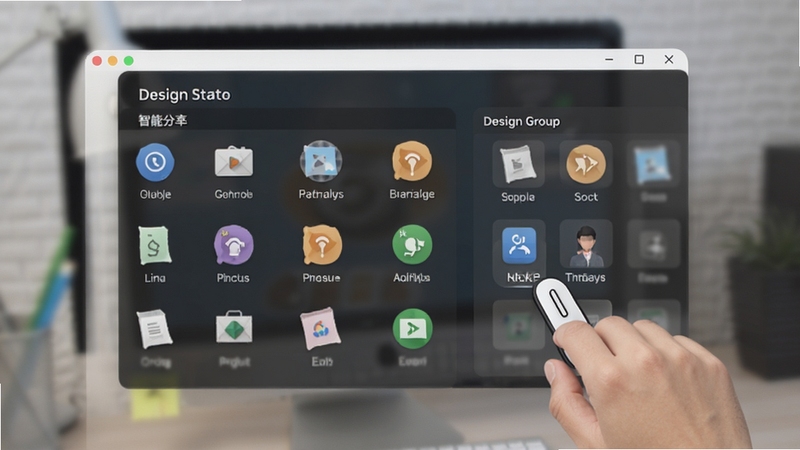
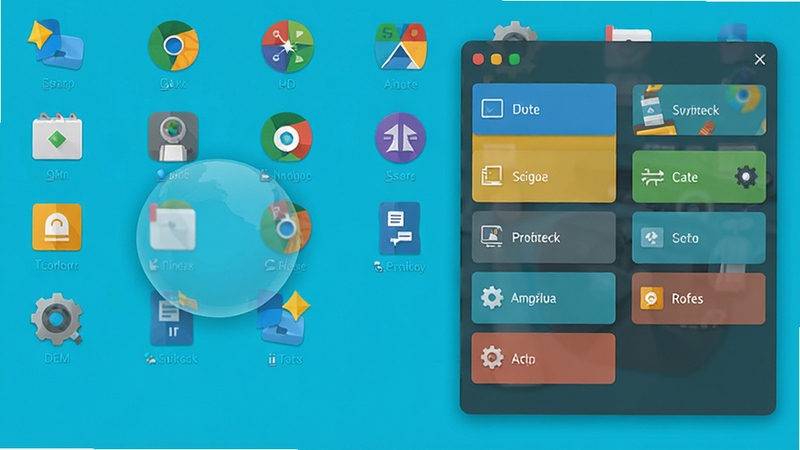
软件提供可自由拖动的桌面悬浮球,默认停靠在屏幕边缘,不遮挡任何操作区域。单击悬浮球即可展开半透明的快捷导航面板,面板内可存放最常用的软件、文件夹或网站链接。用户可以根据个人使用频率自定义面板内的项目数量与排列方式,实现真正的一键触达。这个设计非常适合多任务处理场景,让用户在各种应用间切换时更加得心应手,减少操作步骤。
内置强大的全局搜索功能,能够快速索引电脑中的应用程序、文件与文件夹。只需在导航栏的搜索框中输入关键词,即可实时显示匹配结果并支持回车快速打开。这项功能替代了Windows系统自带的搜索,响应速度更为灵敏,尤其当用户只记得文件名而忘记存放路径时,能有效节省查找时间。同时,搜索结果支持分类筛选,让定位更精准,提升工作效率。
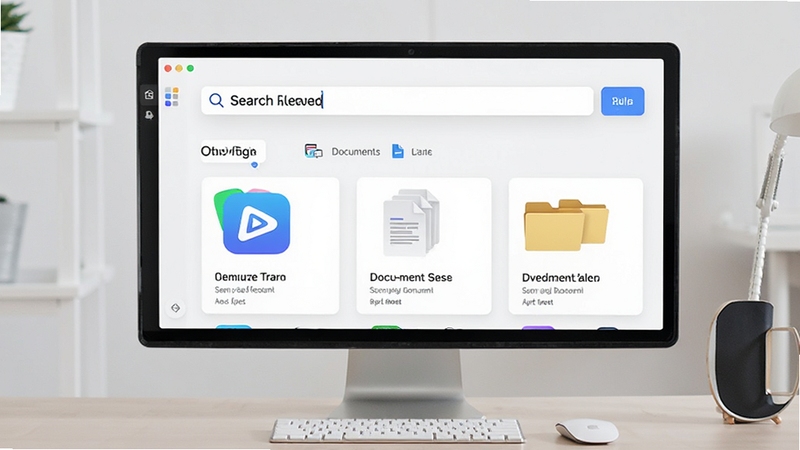
一键整理桌面,将杂乱的图标自动收纳到导航的对应分类中,还桌面一片清爽。用户可以选择完全隐藏桌面图标,仅通过悬浮球与导航面板来启动应用。这种收纳方式不仅美化了电脑桌面,还能有效降低系统资源占用,提升开机速度。尤其对于长期不整理桌面的用户,此功能可以快速重塑一个整洁有序的电脑环境,减少视觉疲劳,提升工作专注度。
支持自定义全局快捷键,用户可以通过组合键快速显示或隐藏导航面板,无需鼠标操作。同时,支持鼠标边缘触发,将鼠标移到屏幕指定角落即可唤出导航。此外,针对高端用户,软件还提供了鼠标手势功能,例如按住右键划出特定轨迹即可启动对应程序,极大提升了操作效率。这些便捷的操控方式让软件使用更加灵活,适应不同用户的操作习惯。
| 软件名称 | 核心优势 | 推荐指数 |
|---|---|---|
| 壁纸引擎 | 动态壁纸丰富 | ★★★★☆ |
| 桌面整理工具 | 自动分类收纳 | ★★★★☆ |
| RocketDock | 仿Mac Dock栏 | ★★★★ |
| 桌面小组件 | 信息一目了然 | ★★★☆☆ |
| Listary | 快速定位文件 | ★★★★☆ |
| Quicker | 快捷动作面板 | ★★★★★ |
桌面导航键的设置通常在其软件的“设置”或“偏好设置”选项中完成。用户可自定义用于呼出导航面板的快捷键组合,如Ctrl+Alt+D或F12键。同时,可调整悬浮球的显示位置、透明度以及边缘触发屏幕角落的感应区域大小。部分版本还允许修改鼠标手势,在设置界面选择手势轨迹与对应命令即可。建议新手根据个人操作习惯逐步调整,找到最顺手、最高效的设置方案。
当桌面导航栏突然消失时,首先检查系统托盘中是否有软件图标,若存在则右键点击选择“显示主界面”或“重置窗口”。若托盘无图标,可能是软件未启动,可从开始菜单重新打开。如果软件运行但界面不显示,尝试在任务管理器中结束进程并重新启动。若问题依旧,请检查软件是否被安全软件拦截或误删,必要时重新安装。对于因分辨率变化导致的错位,可手动调整窗口位置,或重启软件以恢复默认位置。
问:桌面导航安全吗,会不会有病毒?
答:从官方或正规下载站获取的软件是安全可靠的。安装前建议使用杀毒软件扫描,安装时注意取消捆绑选项。本软件不涉及系统底层篡改,无隐私风险。
问:桌面导航怎么关闭或完全退出?
答:右键点击系统托盘中的图标,选择“退出”即可完全关闭软件。若只想隐藏主界面,直接点击关闭按钮或再次按下快捷键即可。
问:如何备份我的导航设置?
答:在软件设置中通常有“导出配置”功能,可将所有分类和快捷键保存为配置文件,重装后导入即可恢复。
查看全文






青海人社通app官方最新版2.0.01 2026青海人社通app官方最新版下载
生活 / 107.6M
桌面导航v1.0 桌面整理工具
系统工具 / 22.0M
保护橙子2v1.0 2026手机版
电脑游戏 / 10M
士兵:二战英雄v1.2.0 2026手机版
电脑游戏 / 907M
邦丰网络播放器v1.0.0 高清视频播放
多媒体 / 8.3M
哈姆雷特电脑版v1.0.0 2026电脑版
电脑游戏 / 93M
赏金猎人东之城v1.0.0 2026电脑版
电脑游戏 / 59M
青海人社通认证APP实名认证官方最新版2.0.01 2026青海人社通认证APP实名认证官方最新版
生活 / 107.6M
Remove Logo Nowv2.0 视频去水印工具
多媒体 / 9.3M
云点配送1.25.4 2026最新版 配送调度管理系统
工具 / 45.1M