
-
迅捷苹果录屏精灵v3.2.5 高清录屏专家
- 大小:2.9M
- 时间:2026-09-09 10:41
- 语言:简体中文
- 系统:iOS 13.0或更高
 下载
下载
迅捷苹果录屏精灵是一款专为iOS设备打造的屏幕录制工具,由迅捷软件官方出品,支持iPhone、iPad等苹果设备的高清录屏、内录音频、摄像头画中画、实时标注等丰富功能。无论是游戏高光时刻、在线课程笔记、视频通话留念,还是应用操作演示,它都能以简洁流畅的体验帮你轻松搞定。软件深度适配iOS系统,无需越狱即可使用,配合系统录屏快捷指令,让每一次录制都随心所欲。
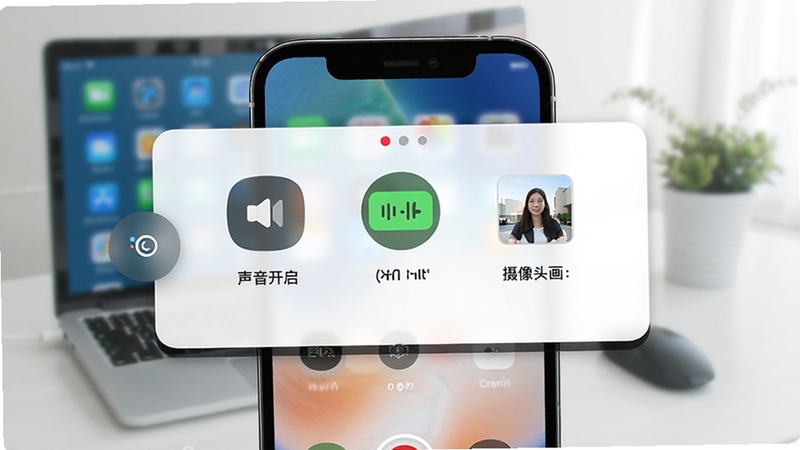
迅捷苹果录屏精灵支持从720p到4K多种分辨率选择,帧率最高可达60fps,画面丝滑不卡顿。无论是游戏画面的快速移动,还是教学视频的细节展示,都能清晰还原每一帧。智能码率调节技术可根据当前网络与设备状态自动优化,避免录制文件过大或画质损失,让你在分享时无需二次压缩。
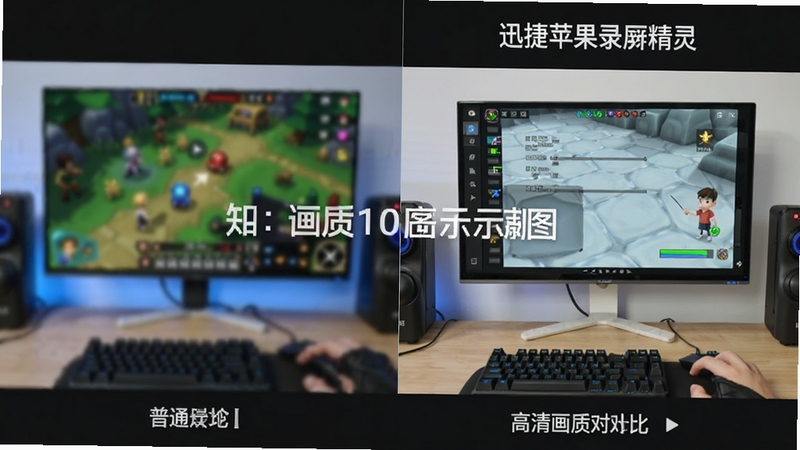
很多苹果用户苦恼于录屏无法同时录制系统内部声音,迅捷苹果录屏精灵完美解决了这一痛点。通过系统音频捕获扩展,可同步录制麦克风声音与设备内部音频,并支持独立调节两路音量大小。无论是录制游戏解说、电影台词,还是网课老师的讲解,都能确保声画同步,后期无需额外处理。
针对教学、直播、游戏解说等场景,软件提供摄像头画中画功能,可将前置摄像头画面以小窗口形式叠加在录屏画面上。窗口位置、大小、圆角均可自由调整,甚至支持绿幕抠像,让你的人像与屏幕内容完美融合,打造专业级视频效果。
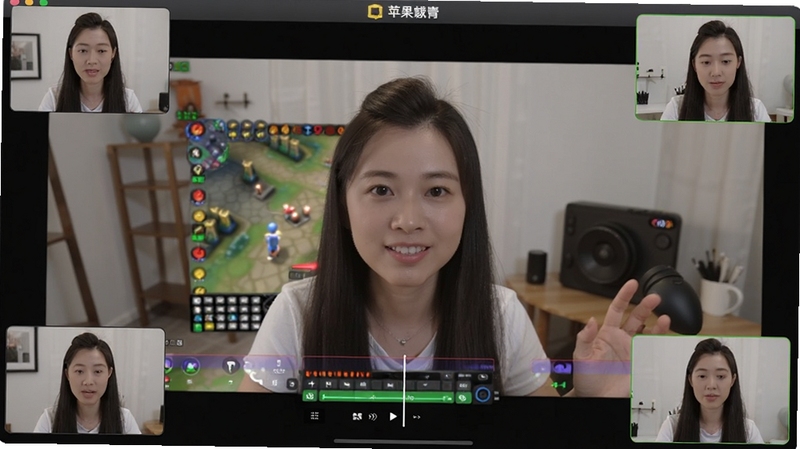
录制过程中可随时调出标注工具栏,使用画笔、矩形、箭头、文字等工具在屏幕上圈点重点。标注不会影响原始屏幕内容,只记录在视频中,非常适合制作教程和讲解视频。笔触颜色、粗细可自定义,操作简单,一学就会。
录制完成后,内置的轻量剪辑器支持裁剪时长、调整播放速度、添加背景音乐,无需跳转其他App即可完成基础后期。导出时可选择保存到相册或直接分享到微信、QQ、抖音、B站等平台,高清画质不压缩,让你的作品即刻传播。
| 软件名称 | 功能特点 | 评分 |
|---|---|---|
| 课程录像宝 | 专注教育录屏,支持PPT标注 | ★★★★ |
| 屏幕捕获 | 轻量级录屏,低内存占用 | ★★★★☆ |
| 我的录屏 | 一键启动,快速分享 | ★★★☆ |
| 录屏大师 | 功能全面,支持直播录制 | ★★★★ |
| iOS录屏工具 | 适配最新iOS,稳定流畅 | ★★★★ |
| 无痕录屏 | 无广告干扰,纯净体验 | ★★★☆ |
| 课堂录制 | 专为网课设计,自动分段 | ★★★★ |
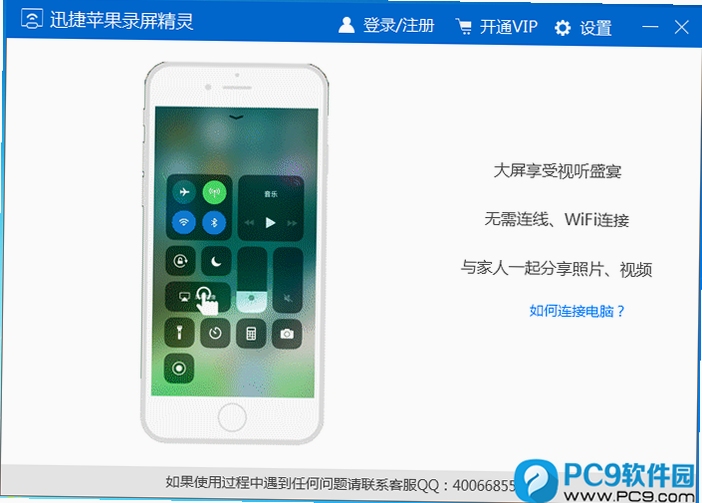
很多用户搜索“苹果录屏快捷指令怎么设置”,其实在iOS系统中,无需第三方App也能快速开启录屏,但配合迅捷苹果录屏精灵会更强大。首先打开“设置”>“控制中心”>“自定控制”,添加“屏幕录制”选项。然后从屏幕右上角下滑呼出控制中心,长按录屏图标,即可选择迅捷苹果录屏精灵作为录制源,同时可开启麦克风。若想在录制时快速暂停/继续,可双击屏幕或使用辅助触控,但需在App内开启手势控制。这种快捷指令方式非常高效,适合需要频繁录制的用户。
用户经常问“迅捷苹果录屏精灵怎么用”,其实非常简单。下载安装后,按照引导完成录制权限授权,然后在控制中心启动录制即可。若需录制内部声音,必须在App内开启“内录音频”选项,并确保系统版本兼容。录制过程中,可随时用悬浮球暂停或结束,录制完成的视频自动保存到相册,也可在App内进行剪辑和分享。对于新手,建议先尝试默认设置,熟悉后再调整高级参数。
关于“录屏精灵iOS版安全吗”,用户大可放心。迅捷苹果录屏精灵是正规软件,无广告弹窗,不收集隐私信息,已通过App Store审核。它仅使用录屏、麦克风、相册等必要权限,且所有录制数据仅保存在本地,不会上传服务器。相比一些越狱插件或来路不明的描述文件,从官方渠道下载更加安全可靠。同时软件支持面容ID或触控ID锁定,防止他人误入,保护你的录制隐私。
查看全文






粉笔教资app(粉笔教师)v4.4.24_2026教资备考神器
教育 / 218.5M
字体主题免费v1.0 字体美化工具
个性化 / 58.6M
钻钱助手app下载官方安卓版v2.6 2026手机版
效率 / 15.2M
迅捷苹果录屏精灵v3.2.5 高清录屏专家
多媒体 / 2.9M
正宗笔画输入法v7.2.0 笔画打字更高效
系统工具 / 3.7M
几米电台v1.0.0 电台收听工具
多媒体 / 1.6M
atrust软件下载2026官方最新版v2.710.1安卓最新版
效率 / 72.9M
晰字馆放大器v1.0.1 字体放大工具
工具 / 43.2M
幸福短剧v1.0.1 短剧在线观看
影音 / 26.0M
WeFiv2.3.8 智能无线网络管理
系统工具 / 11.6M










