
-
Clinflash MyTrail官网下载最新版本v1.3.1医护助手
- 大小:80.3M
- 时间:2026-10-29 14:48
- 语言:中文
- 系统:IOS, Android
 下载
下载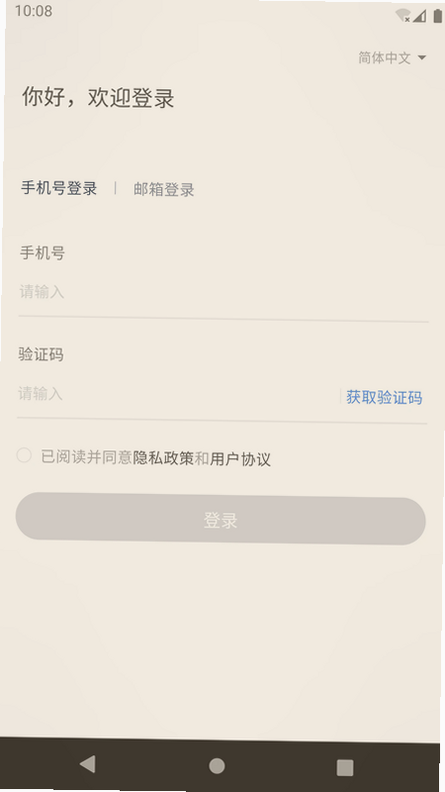
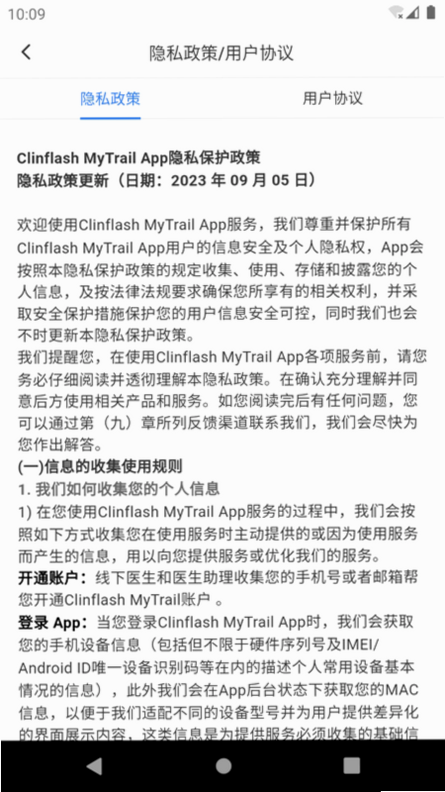
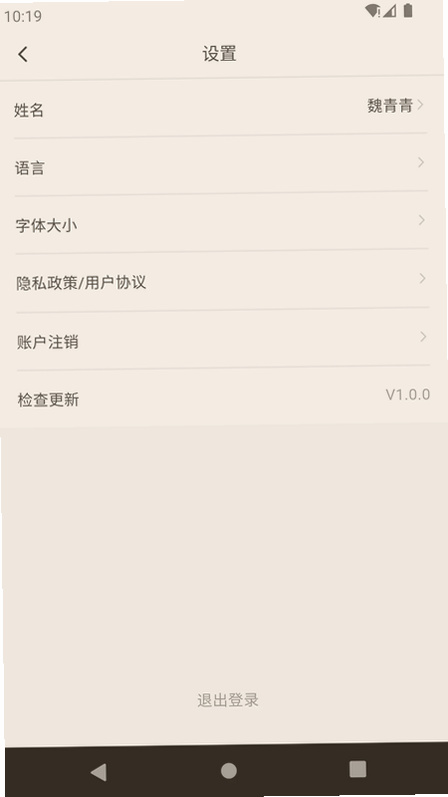

Clinflash MyTrail医护助手是一款专注于临床研究数据采集与项目协作的桌面端工具,面向临床研究协调员(CRC)、研究者、数据管理员及医护团队。软件围绕临床试验执行过程中的数据录入、受试者管理、任务提醒与数据核查等环节提供一体化支持,帮助团队减少重复劳动、降低录入差错,并提升项目整体执行效率。界面以任务与受试者为中心组织信息,适合需要频繁处理访视计划与数据表单的临床研究场景。
受试者全周期管理:支持受试者筛选、入组、访视计划与状态跟踪,可按项目维度查看受试者列表与关键节点,减少纸质台账与多表格切换带来的遗漏风险。
电子数据采集与表单校验:提供结构化电子表单录入,内置必填项、逻辑校验与异常提示,帮助研究人员在录入阶段及时发现数据问题,降低后续核查成本。
任务提醒与访视日程:根据访视计划生成待办任务与提醒,支持按日期查看待处理事项,方便CRC与研究者合理安排工作节奏,避免超窗访视。
多端同步与离线草稿:支持数据同步与本地草稿保存,在网络不稳定时可先保存草稿,恢复网络后再提交,减少因网络波动导致的重复录入。
数据导出与核查辅助:支持按权限导出项目数据与任务清单,便于数据管理员进行一致性核查与项目进度汇总,提升团队协作透明度。

首次使用建议按以下步骤完成初始化设置:
第一步,安装完成后使用项目分配的账号登录,进入项目选择页面,确认所属项目与角色权限;
第二步,在“受试者管理”中导入或新建受试者信息,核对筛选号与入组日期,确保与项目台账一致;
第三步,进入“访视计划”为受试者生成访视任务,检查访视窗口与提醒时间是否符合方案要求;
第四步,在“数据采集”中选择对应表单进行录入,遇到校验提示时先核对源文件再修改,避免反复提交;
第五步,完成当日录入后使用“同步”功能提交数据,并在任务列表中确认状态已更新。
实测建议:每日工作结束前统一同步一次,并在同步后抽查两条记录的表单状态,可有效降低漏提交概率。
避坑提示:不要在未保存草稿的情况下直接关闭窗口;涉及方案偏离的记录应先与项目负责人确认后再录入说明字段。
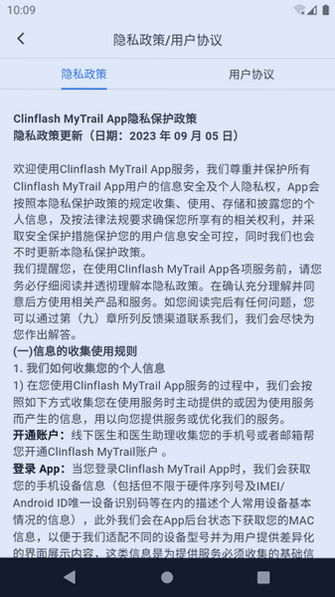
软件适合临床研究协调员、临床研究者、数据管理员以及参与临床项目的医护团队成员使用。典型场景包括:门诊访视后集中录入受试者数据、多中心项目中的任务分派与进度跟踪、数据核查前的自查与补录、以及网络条件有限的现场环境下先草稿后同步的录入流程。对于需要同时管理多个受试者与多个访视节点的团队,任务列表与受试者视图的组合能明显减少信息查找时间。
问:数据同步失败怎么办?答:先检查网络连接与账号登录状态,确认本地草稿已保存后重试同步;若仍失败,可导出草稿备份并联系项目管理员核查权限与项目状态。
问:是否支持离线使用?答:支持本地草稿保存,离线状态下可先录入并保存草稿,恢复网络后再提交同步,具体以项目配置为准。
问:账号权限不足无法查看某些表单?答:表单与项目权限由管理员分配,请联系项目负责人确认角色权限范围,不要使用他人账号操作。
问:录入后发现数据填错如何修改?答:在允许修改的时间窗口内进入对应表单更正并保存;若已锁定,需按项目流程提交质疑或修改申请,保留修改痕迹。
v1.3.1版本主要优化了表单校验提示的展示逻辑,减少误报干扰;改进同步失败后的重试机制与草稿恢复流程;修复部分场景下任务列表刷新不及时的问题;提升受试者列表在大数据量下的加载速度。
软件在运行过程中可能申请网络访问权限用于数据同步与更新,本地存储权限用于保存草稿与缓存文件,通知权限用于访视与任务提醒。所有权限均围绕核心业务功能使用,建议仅从官方渠道获取安装包,并遵循项目的数据安全规范操作。
如果你还在寻找其他效率办公类工具,可参考本站以下软件:
WPS Office,适合日常文档与表格处理,办公场景通用性强;
钉钉,支持团队协作与任务提醒,适合项目沟通管理;
飞书,文档与表格协作体验流畅,便于团队共享资料;
知识点库,适合资料整理与知识沉淀,辅助日常学习;
有道云笔记,支持多端同步记录,便于整理工作要点。
查看全文





Clinflash MyTrail官网下载最新版本v1.3.1医护助手
效率办公 / 80.3M
P2C产业电商3.4.8 产业电商平台
购物 / 38.0M
悠苏交友软件下载官方最新版本v1.0.0同城交友软件
社交 / 159.8M
植物大战僵尸都市传说版下载最新版本v1.1.5 B站up主AAA土豆专卖自制
策略塔防 / 178.9M
暗区突围手游应用宝下载2026最新版v1.0.168.168安卓版
飞行射击 / 1.91G
HeliBoard输入法(HeliBoard)v4.2 开源纯净键盘
输入法 / 21.4M
辰光壁纸v1.0.3 高清壁纸美化
个性化 / 42.6M
JHL启动器26.6plus手机移植版本(测试)v1.0.0 手机移植启动器
工具 / 732KB
DSAIAPPv1.0 智能助手工具
工具 / 148.7M
秘密星球交友app下载官方2026最新版v2.0.5匿名交友
社交 / 40.6M