
-
抖秒视频剪辑v1.0.0 手机短视频剪辑工具
- 大小:95.2M
- 时间:2026-09-05 03:31
- 语言:中文
- 系统:Android 7.0+
 下载
下载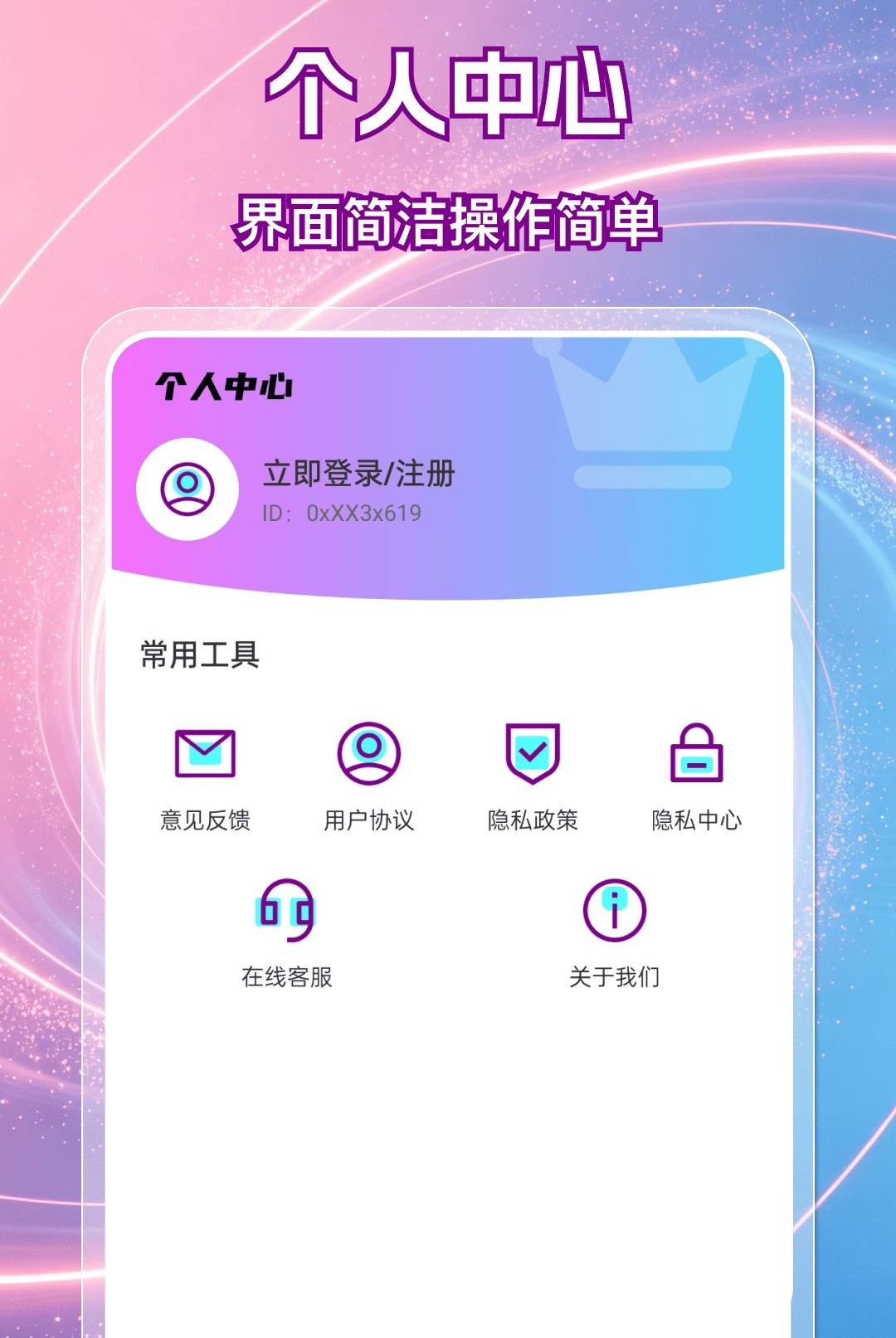
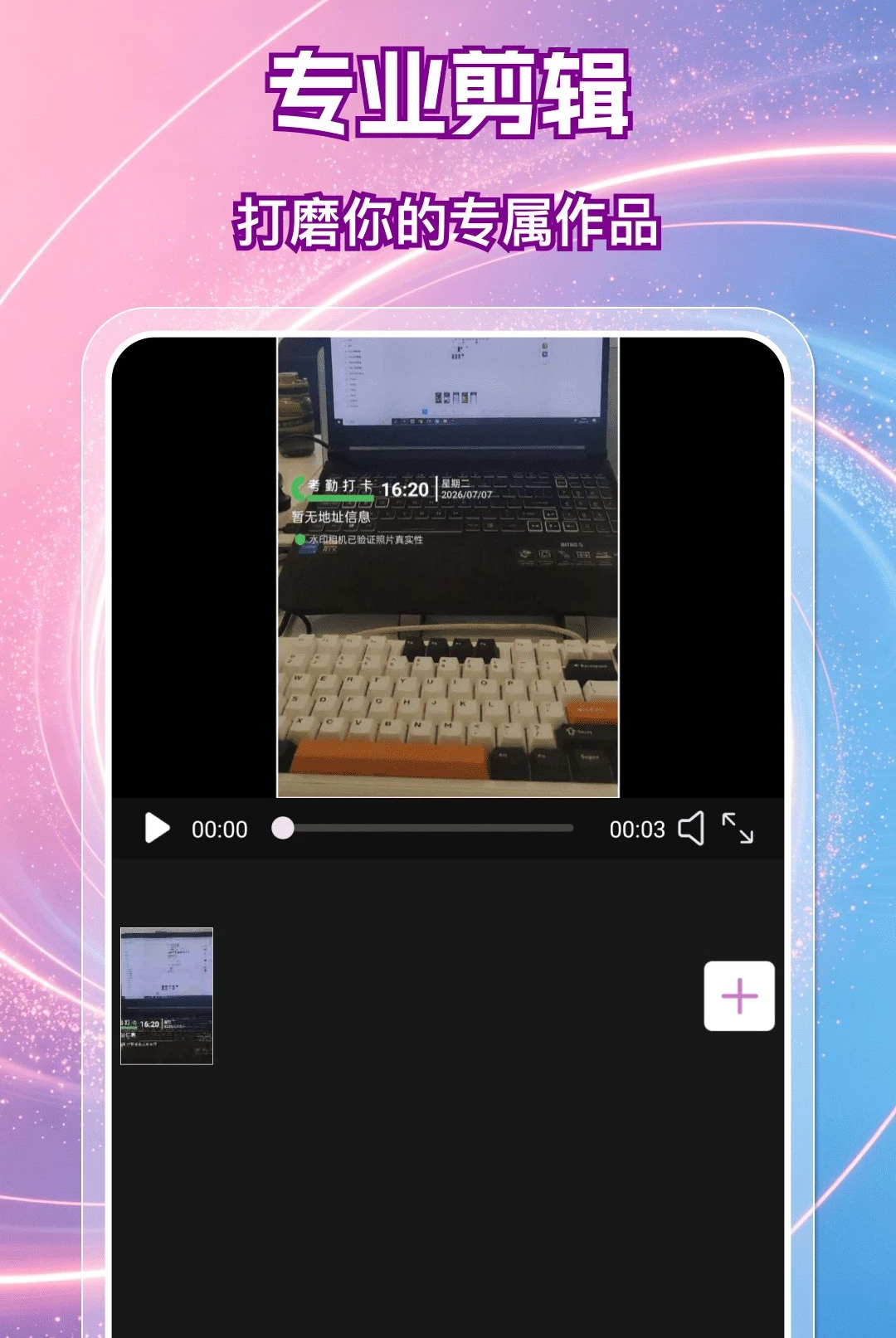


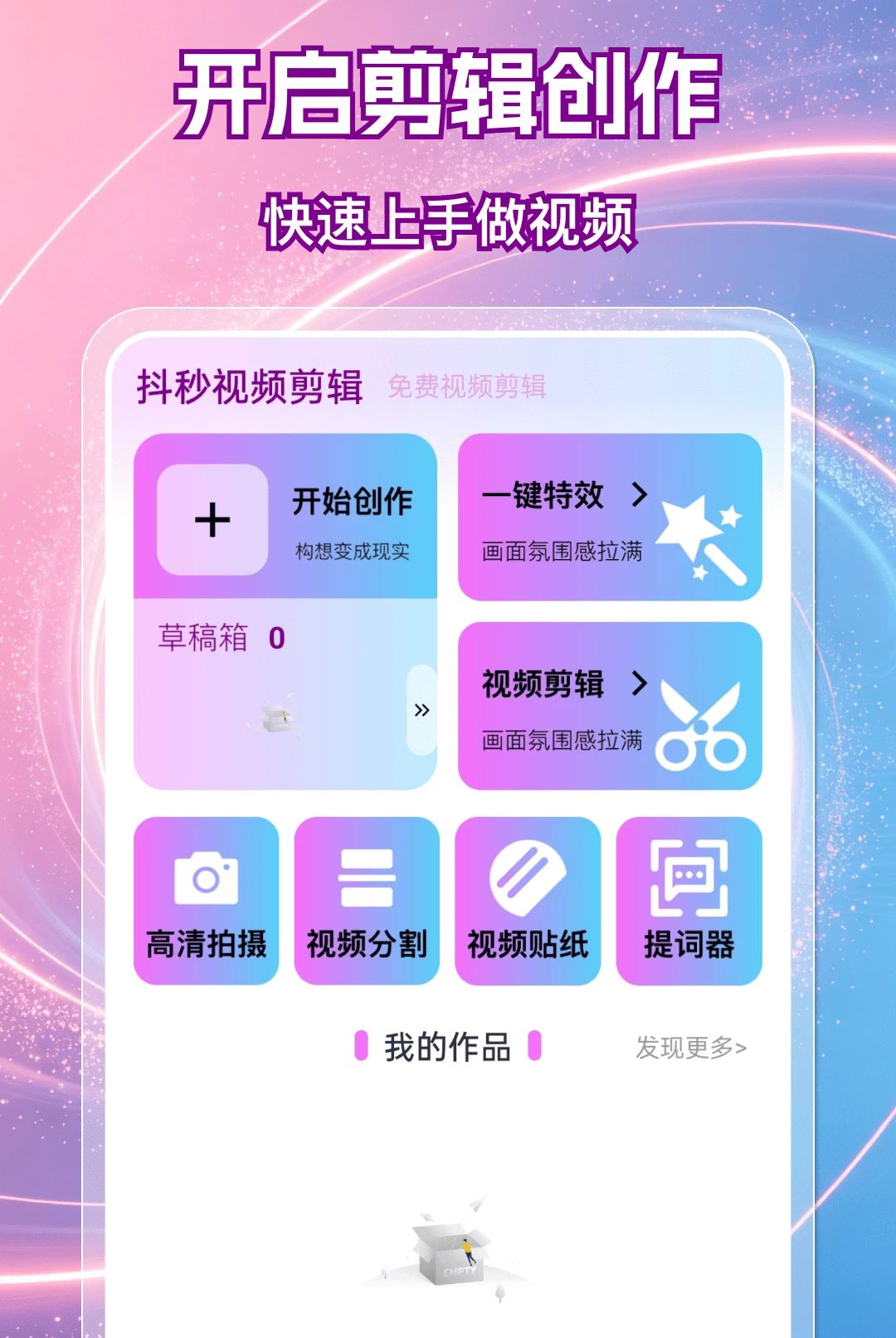
抖秒视频剪辑是一款专为手机端打造的轻量级短视频编辑工具,旨在帮助用户快速完成视频裁剪、拼接、调色、添加字幕与背景音乐等日常操作。软件界面简洁直观,操作流程经过深度优化,即便是没有剪辑经验的新手也能在几分钟内上手,轻松产出具有个人风格的短视频作品。无论是记录生活点滴、制作Vlog,还是运营社交媒体账号,抖秒视频剪辑都能提供流畅、稳定的剪辑体验,让创意表达不受设备与技术的限制。
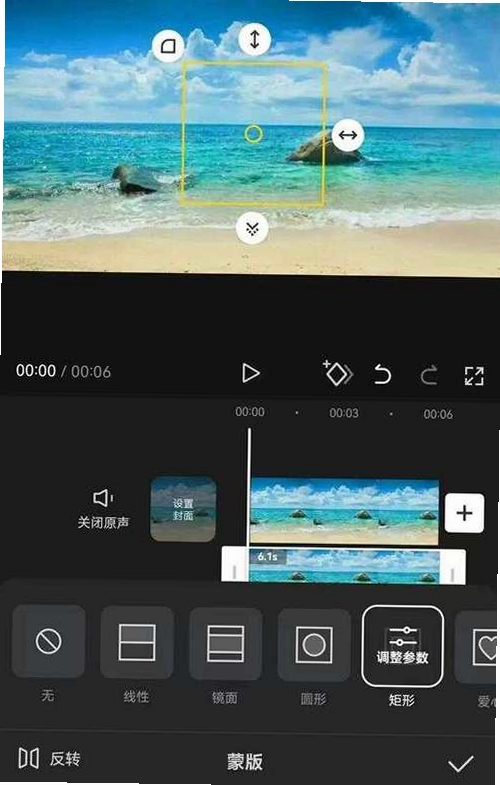
抖秒视频剪辑内置高精度场景检测算法,能够自动识别视频中的镜头切换点,帮助用户一键分割多余片段。同时支持多段视频的连续拼接,在时间轴上自由调整顺序,配合流畅的转场特效,让成片节奏更加自然。对于追求效率的用户,软件还提供了按固定时长快速裁剪的批处理模式,大幅缩短重复操作时间。
内置超过百款精心调校的滤镜,涵盖复古、胶片、清新、暗调等多种风格,并支持自定义强度调节。动态贴纸库持续更新,包括热门表情、节日元素、潮流边框等,用户可通过拖拽随意调整大小与位置,还能设置贴纸的入场与退场动画,为视频增添趣味性与表现力。所有素材均支持本地缓存,离线状态也能随时使用。
提供自动语音转字幕功能,识别准确率高,支持中英文混合场景,并允许手动逐字校对。字幕样式库中包含多种字体、颜色与描边效果,可快速应用统一风格。音频编辑方面,支持多轨音量的独立调节,一键降低原声、增强配乐,还内置了音频淡入淡出与变声特效,满足不同场景的收音需求。
支持从480P到4K分辨率的自定义输出,帧率可选30fps或60fps,码率智能匹配网络上传需求。一键分享至抖音、快手、微信等主流平台,同时保留本地相册的高清原片,方便后续二次剪辑。针对不同机型的屏幕比例,软件还提供了自动裁剪、模糊背景或添加边框等多种适配方案,确保视频在各种设备上都能获得理想的观看效果。
| 软件名称 | 核心优势 | 用户评分 |
|---|---|---|
| 快剪 | 一键成片,海量模板 | ★★★★★ |
| 剪映 | 专业级调色,曲库丰富 | ★★★★★ |
| 快手剪辑 | 同步快手热门特效 | ★★★★☆ |
| 爱剪辑 | 老牌稳定,功能全面 | ★★★★☆ |
| 小影剪辑 | 多轨编辑,创意贴纸 | ★★★★☆ |
| 度加剪辑 | 自动字幕,语音驱动 | ★★★★★ |
| CapCut | 国际版,功能强大 | ★★★★★ |
| 剪贴 | 轻巧快速,适合新手 | ★★★★☆ |
很多初学者在剪辑视频时,容易陷入几个误区:一是过度依赖滤镜和特效,忽略了内容本身的叙事节奏;二是一味追求高分辨率和码率,导致文件体积过大,上传或分享时反而被平台二次压缩;三是不注重音频处理,背景音乐音量盖过人声,或者人声环境噪音明显。正确的做法应该是先规划好故事线,粗剪出整体框架,再进行精修。特效与滤镜只应作为锦上添花,而非核心。音频方面,务必优先保证人声清晰,再考虑添加背景音乐,并合理使用闪避功能降低音乐音量。此外,定期整理素材库、养成备份草稿的好习惯,也能让你在遇到突发情况时从容应对。
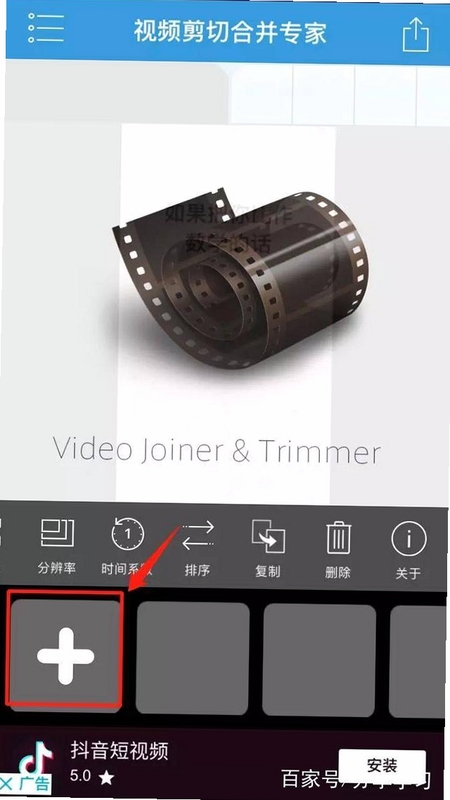
抖秒视频剪辑的功能布局非常直白,打开软件后点击“新建项目”,从相册导入视频或照片即可进入编辑界面。底部工具栏依次排列着剪辑、音频、文字、画中画、特效等主要功能按钮。拖动时间轴上的素材边缘即可调整时长,点击“分割”按钮可以裁剪掉不要的片段。添加背景音乐的入口位于“音频”菜单内,支持从本地文件或软件自带曲库选取。完成编辑后,点击右上角的“导出”按钮,选择分辨率和帧率,系统便会自动渲染视频。整个过程不需要复杂的电脑操作,完全依靠触屏即可完成。如果对某个功能位置不清楚,可以点击主界面左上角的“帮助”按钮,里面有详细的动画教程。
抖秒视频剪辑官方版本承诺不会收集用户的通讯录、位置等无关隐私信息。软件仅申请了必要的存储空间、相机和麦克风权限,用于导入素材和录制画外音。项目文件默认保存在本地私有目录,其他应用无法访问。在导出分享时,软件会自动剥离可能包含的拍摄地点等元数据,避免泄露个人行踪。建议用户从官方应用商店或本下载站获取安装包,避免使用来源不明的修改版。如果在使用过程中发现任何异常权限请求,可以立即在系统设置中手动关闭,并联系官方客服反馈。
查看全文






悟空识字全课程下载2026最新版本3.16.51 2026版悟空识字全课程安卓最新版下载
教育 / 271.5M
幸福小农院赚钱版v1.0.4.3 2026官方中文版
模拟经营 / 45M
抖秒视频剪辑v1.0.0 手机短视频剪辑工具
影音 / 95.2M
校园教师版v3.1.0 校园教师模拟器
模拟经营 / 28.9M
超强光手电筒照明v1.0.0 手电照明工具
工具 / 70.5M
冷眸万能变声器6.4.6 实时变声
工具 / 39.9M
嘉善人力网v3.2.1 求职招聘服务
影音 / 39.4M
摄像头录像王v6.3.2 专业摄像头录制工具
多媒体 / 3.6M
移动云视频监控v1.0.0 移动监控必备
工具 / 67.7M
免费速剪辑v1.0.0 全能视频快剪神器
影音 / 70.9M