-
Blackmagic Camera安卓正版下载v3.4.3.0009达芬奇相机
- 大小:30.3M
- 时间:2026-09-17 11:41
- 语言:中文
- 系统:Android
 下载
下载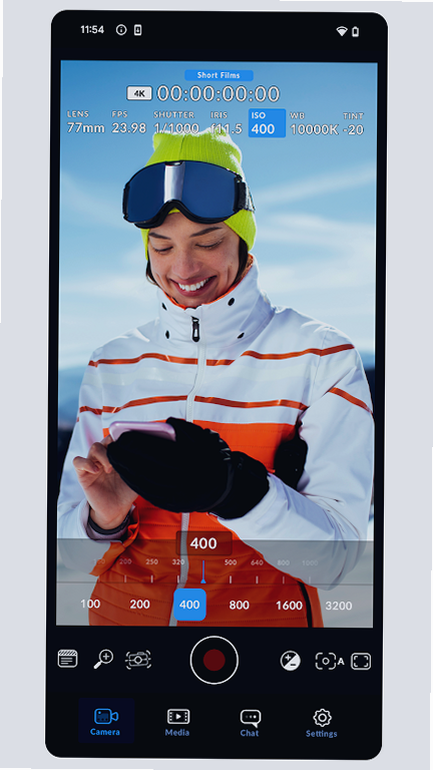
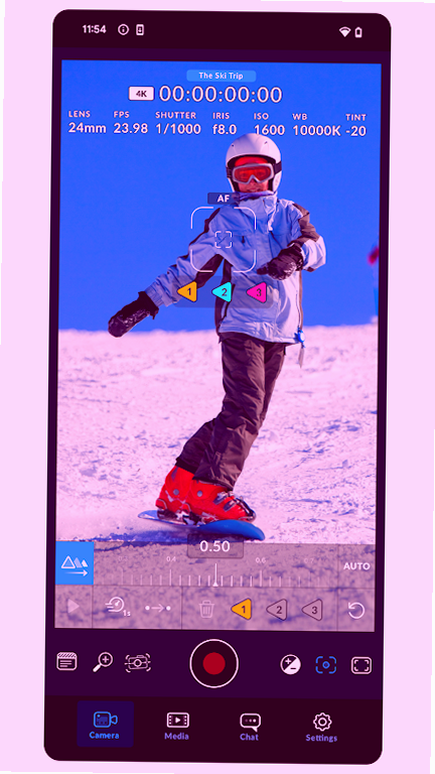
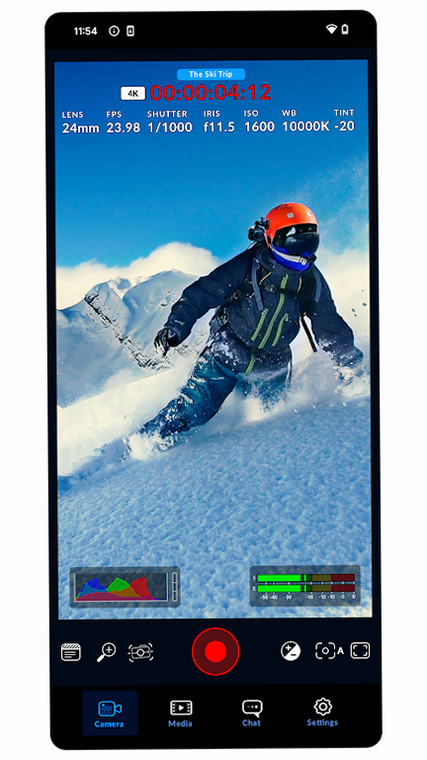
Blackmagic Camera安卓版(达芬奇相机)是Blackmagic Design公司专为安卓平台打造的专业级手机摄影应用。它将专业电影摄影机的操控逻辑与达芬奇调色系统的色彩科学完美移植到移动端,让普通安卓手机也能拍摄出具有电影质感的视频素材。无论你是独立电影制作人、短视频创作者、还是影视专业学生,这款应用都能为你提供从拍摄到后期的完整专业工作流。
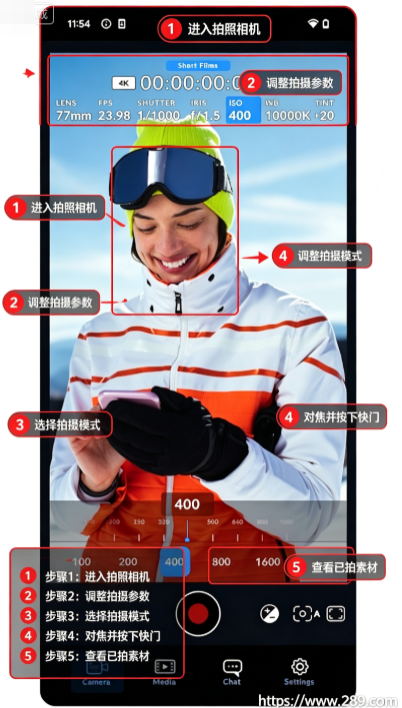
全手动参数控制:应用提供媲美专业摄影机的手动控制选项,包括ISO感光度、快门角度(而非简单的快门速度)、白平衡色温与色调、对焦距离等。用户可以通过直观的滑杆或点击数值进行精细调节,快门角度支持从11.25°到360°的精确设置,满足不同帧率下的运动模糊需求。
达芬奇色彩科学:内置Blackmagic Design引以为傲的色彩处理管线,支持拍摄Blackmagic Film Gen 5色彩空间和Gamma曲线,提供13档动态范围,保留丰富的亮部与暗部细节。用户还可以选择Rec.709、HLG、HDR10等多种色彩模式,适应不同后期流程。
专业监看工具:应用内置多种专业监看辅助功能,包括斑马纹曝光提示、峰值对焦、伪色曝光、直方图、波形图、矢量示波器等。这些工具帮助摄影师在拍摄现场精准控制曝光与焦点,大幅提升拍摄成功率。
多机位同步控制:支持通过蓝牙或Wi-Fi连接多台安卓设备,实现多机位时间码同步和远程控制。导演或摄影指导可以在主控设备上同时监看和调整多个机位的参数,非常适合访谈、纪录片、多角度拍摄等场景。
直接录制到Blackmagic Cloud:拍摄的素材可以自动上传至Blackmagic Cloud云存储,并同步到达芬奇剪辑软件的项目库中。后期团队可以在世界任何地方即时获取最新素材,实现真正的远程协作。
丰富的外部设备支持:兼容USB-C外接存储设备直接录制,支持HDMI输出监看,可通过蓝牙连接稳定器、跟焦器等专业配件。同时支持外接麦克风并显示音频电平表,确保录音质量。
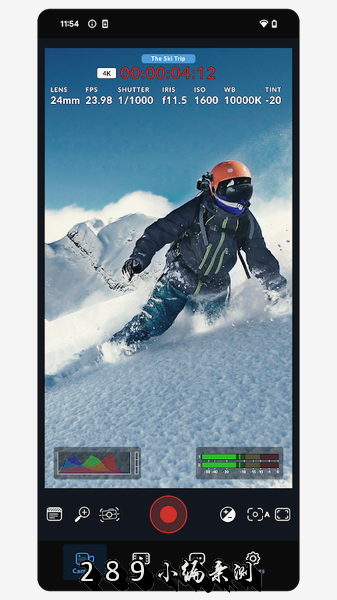
初次打开Blackmagic Camera,你会看到一个非常专业的拍摄界面。顶部是状态栏,显示当前分辨率、帧率、白平衡、ISO、快门角度等核心参数。底部是录制按钮和回放按钮,右侧是设置菜单。左侧则是对焦、曝光等快捷调节区域。
第一步:基础设置。点击右上角的齿轮图标进入设置菜单。在"录制"选项中,选择视频格式。建议初学者选择"Blackmagic Film Gen 5"色彩空间,分辨率根据手机性能选择4K或1080P,帧率推荐25fps或30fps。如果手机支持,可以开启HDR模式以获得更高动态范围。
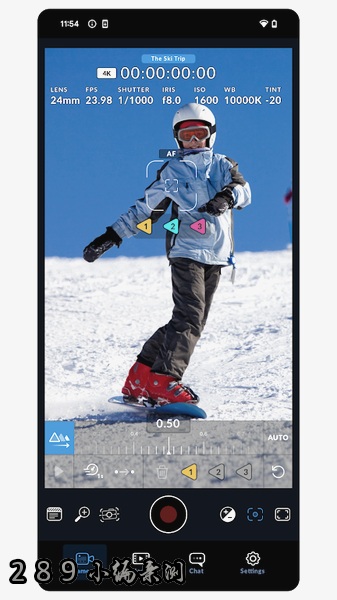
第二步:镜头与对焦。在主界面点击"镜头"图标,可以选择使用手机的主摄、超广角或长焦镜头。对焦方面,点击屏幕任意位置即可自动对焦,也可以拖动对焦环手动调节。开启峰值对焦功能后,合焦区域会显示彩色轮廓,非常直观。
第三步:曝光控制。点击ISO数值可以手动调节感光度,点击快门角度数值可以改变快门角度。在光线充足的环境下,建议将ISO设为最低原生值(通常为100或50),快门角度设为180°以获得自然的运动模糊。如果光线不足,可以适当提高ISO,但要注意噪点控制。
第四步:白平衡调节。点击WB数值,可以手动设置色温(单位K)和色调(绿-品红补偿)。也可以使用白平衡吸管工具,对准画面中的中性灰区域点击,自动计算白平衡。对于混合光源环境,建议手动微调以获得准确色彩。
第五步:录制与回放。设置完成后,按下底部红色录制按钮即可开始拍摄。录制过程中,所有参数都可以实时调整。拍摄完成后,点击回放按钮可以查看素材,并进行简单的入点出点标记。
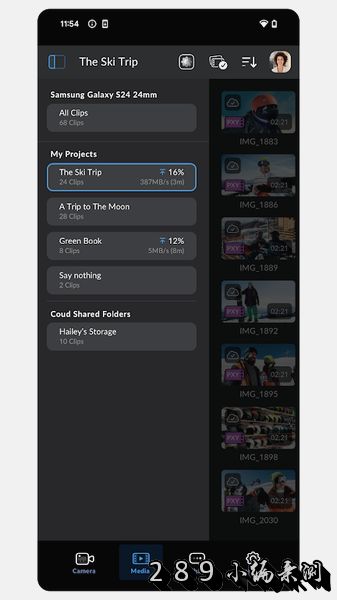
第六步:素材管理与导出。在回放界面,可以选择将素材上传至Blackmagic Cloud,或导出到本地存储。如果使用达芬奇剪辑软件,可以直接在软件中导入Blackmagic Cloud项目,实现无缝衔接。
独立电影制作人:用手机作为B机位或特殊角度拍摄设备,与专业摄影机素材在达芬奇中统一调色,获得一致的色彩表现。
短视频与Vlog创作者:利用专业监看工具和手动控制,拍出具有电影感的画面,提升内容质量。
影视专业学生:在预算有限的情况下,通过手机学习专业摄影机的操作逻辑和曝光理论,为日后使用专业设备打下基础。
新闻记者与纪录片工作者:快速响应拍摄需求,利用多机位同步和云上传功能,实现高效采编发流程。
婚礼与活动摄影师:作为辅助机位,捕捉传统摄影机难以到达的角度,后期统一调色。
问:Blackmagic Camera安卓版支持哪些手机型号?
答:应用需要Android 13或更高版本,且手机需要支持Camera2 API的完整手动控制功能。推荐使用搭载高通骁龙8系列、联发科天玑9000系列及以上处理器的设备。部分三星Galaxy S系列、Google Pixel系列、小米旗舰系列等机型可以获得最佳体验。
问:拍摄的素材如何导入达芬奇剪辑软件?
答:有两种方式。一是通过Blackmagic Cloud云同步,在达芬奇中登录同一账号即可自动获取项目;二是将素材导出到手机本地存储,再通过数据线或网络传输到电脑,在达芬奇中手动导入。建议使用Blackmagic Film Gen 5色彩空间拍摄,达芬奇会自动识别并应用正确的色彩管理。
问:应用是否收费?有没有水印?
答:Blackmagic Camera安卓版完全免费,没有任何内购项目,拍摄的素材也不会有任何水印。Blackmagic Design致力于为创作者提供免费的专业工具,你可以放心使用全部功能。
问:为什么我的手机无法使用某些功能?
答:部分高级功能(如4K 60fps录制、Blackmagic Film Gen 5色彩空间)需要手机硬件支持。如果手机处理器性能不足或相机传感器不支持相应格式,应用会自动隐藏或禁用这些选项。建议查看手机官方规格说明,确认支持的最高视频录制规格。
问:能否在拍摄时使用外接麦克风?
答:可以。应用支持通过USB-C或蓝牙连接外接麦克风,并在界面上显示实时音频电平表。你可以在设置中选择音频输入源,并调整输入增益。建议使用带有防风毛套的指向性麦克风,以获得更好的录音质量。
新增对Android 15的全面兼容与优化
加入多机位远程控制功能,支持同时控制最多4台设备
改进Blackmagic Cloud上传稳定性,提升大文件传输速度
新增伪色曝光辅助工具,提供更直观的曝光参考
优化电池消耗,延长连续拍摄时间
修复部分机型上白平衡吸管工具偏移的问题
提升与DaVinci Resolve 19的同步兼容性
为了提供完整的专业拍摄体验,Blackmagic Camera需要申请以下重要权限:
相机权限:核心权限,用于访问手机摄像头进行拍摄。没有此权限应用无法工作。
麦克风权限:用于录制视频时的音频采集。如果你只拍摄无声视频,可以拒绝此权限。
存储权限:用于将拍摄的素材保存到手机本地存储或外接USB设备。
位置权限:可选权限,用于在素材元数据中记录拍摄地点。拒绝不影响拍摄功能。
蓝牙与网络权限:用于连接外部设备、多机位同步以及上传素材至Blackmagic Cloud。
所有权限均遵循最小必要原则,你可以在系统设置中随时管理这些权限。应用不会收集与拍摄无关的个人信息。
Filmic Pro:老牌专业手机摄影应用,提供丰富的手动控制与Log拍摄功能。
Protake:国产专业视频拍摄工具,支持多种电影级色彩预设和监看工具。
Open Camera:开源免费的相机应用,支持手动对焦、曝光补偿等基础专业功能。
Motion Cam:专注于RAW视频录制的专业应用,适合追求极致后期空间的用户。
剪映:虽然主打剪辑,但其专业拍摄模式也提供了一定的手动控制选项。
查看全文





Blackmagic Camera安卓正版下载v3.4.3.0009达芬奇相机
拍照 / 30.3M
多程序启动管理器v2.1.0 多开管理工具
系统工具 / 1.0M
完美美颜app免费下载2026最新版v2.7.5.4安卓版
工具 / 73.1M
有你交友app官方版下载安装v2.4.0安卓版
社交 / 127.6M
玉帝捕鱼机手机版最新下载v1.5.9安卓版
休闲桌游 / 123.0M
YOYO Doll娃娃游戏中文汉化版v1.1.0 2026官方中文版
益智休闲 / 80M
好玩语音app免费下载2026最新版v1.0.7安卓版
社交 / 372.0M
夏玲收音机v1.0.0.2 掌上收音机
多媒体 / 628KB
多画面客户端v{package_version_name} 多屏监控管理
多媒体 / 9.0M
BOSS直聘app下载安装官方正版招聘软件v14.160_2026官方正版求职招聘
生活 / 127.7M