-
多程序启动管理器v2.1.0 多开管理工具
- 大小:1.0M
- 时间:2026-09-17 11:41
- 语言:简体中文
- 系统:Windows
 下载
下载
多程序启动管理器是一款专为Windows系统打造的程序多开与启动项管理工具,能够帮助用户轻松实现同一软件的多实例运行,同时提供系统启动项的集中管理功能。无论是日常办公需要同时登录多个账号,还是开发测试场景下需要并行运行多个程序实例,这款工具都能提供稳定高效的解决方案。它界面简洁、操作直观,无需复杂的命令行操作,普通用户也能快速上手。通过官方渠道获取安装包,可以确保软件的安全性与完整性,避免捆绑恶意程序的风险。

多程序启动管理器支持对指定应用程序创建多个独立运行实例,每个实例拥有独立的进程空间与配置信息,互不干扰。用户可以根据实际需求设定多开数量,一键批量启动,大幅提升工作效率。该功能特别适合需要同时管理多个社交账号、游戏账号或测试环境的用户群体。
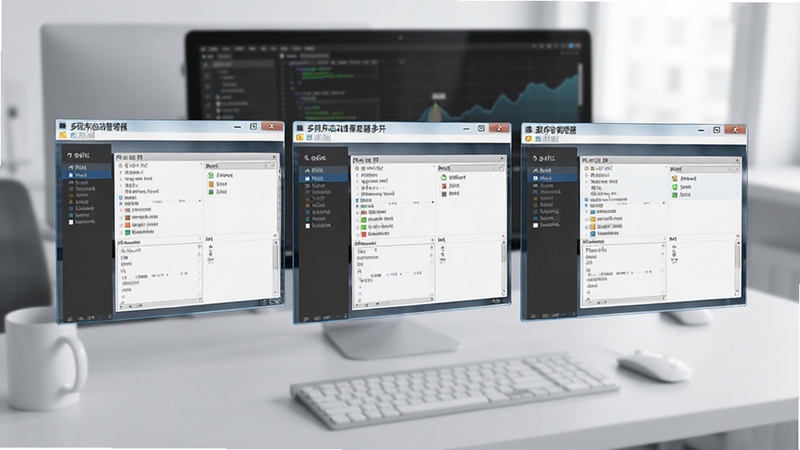
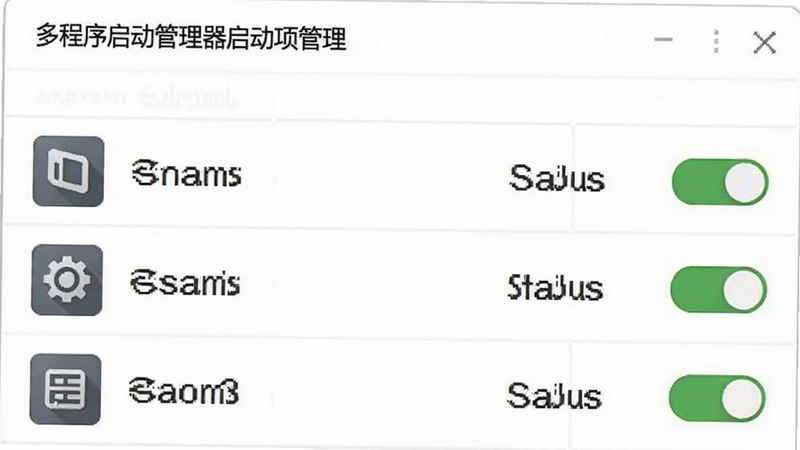
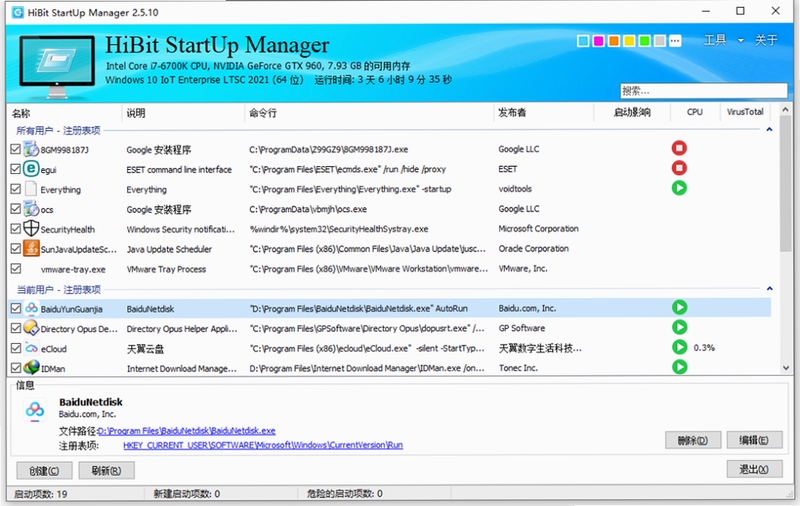
软件内置启动项管理模块,能够全面扫描系统开机自启项目,并以列表形式清晰展示每个启动项的名称、发布者、启动影响等信息。用户可以自由启用或禁用特定启动项,优化系统开机速度,减少不必要的后台资源占用。所有操作均可一键完成,无需进入系统注册表或任务管理器手动调整。
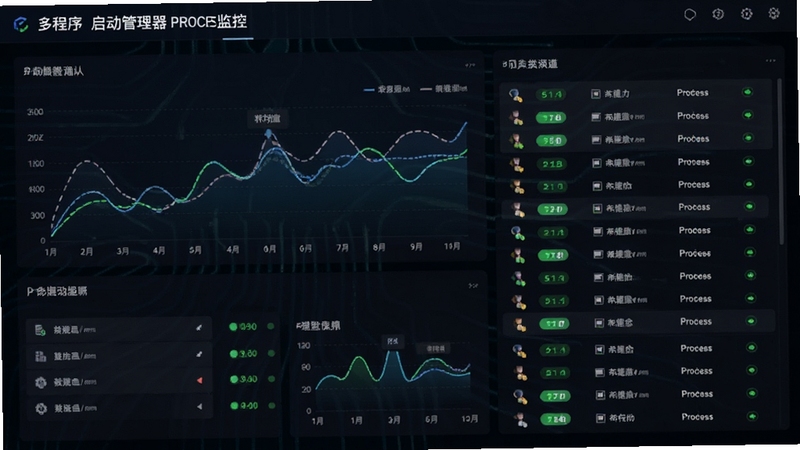
在程序多开运行过程中,多程序启动管理器提供实时进程监控功能,用户可随时查看各实例的CPU占用、内存消耗及运行时长等关键指标。一旦某个实例出现异常退出或资源占用过高,软件会及时给出提示,方便用户快速定位问题并采取相应措施。
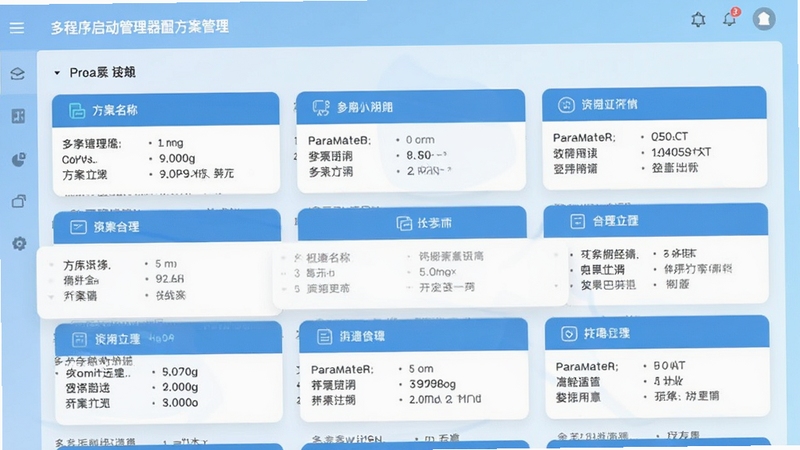
针对不同使用场景,用户可以创建并保存多套启动配置方案。每套方案可独立设定目标程序、多开数量、启动参数及延迟时间等选项。下次使用时只需选择对应方案即可快速启动,省去重复设置的繁琐步骤,真正实现一键切换工作模式。
初次使用多程序启动管理器时,建议先从官方渠道下载安装包,安装过程中请注意取消勾选捆绑的第三方软件,选择自定义安装路径以避免占用系统盘空间。
温馨提示:安装前请关闭杀毒软件的实时防护,避免误拦截导致安装失败。
高危避坑:切勿从未知来源下载安装包,以免植入恶意程序造成账号泄露!
在电脑端运行时,若遇到程序无法正常多开的情况,请先检查目标软件是否本身限制了多实例运行,部分软件需要在设置中关闭"单实例模式"才能配合多开工具使用。
优化技巧:建议将多开数量控制在合理范围内,过多实例会显著增加内存与CPU负担,导致系统卡顿。
移动端用户请注意,多程序启动管理器目前主要面向Windows平台,安卓与iOS系统暂不支持直接安装使用,如有移动端多开需求可关注同类安卓多开应用。
若软件启动后出现闪退或黑屏现象,可尝试右键以管理员身份运行,或检查系统是否缺少必要的运行库组件,如.NET Framework或Visual C++运行库,可在站内搜索相关组件进行安装修复。
基础提示:定期清理不再使用的多开实例配置,有助于保持软件运行流畅。
对于后台管控需求,用户可在软件设置中开启"最小化到系统托盘"选项,避免多开窗口占用任务栏空间,同时保持程序在后台稳定运行。
| 软件名称 | 功能优势 | 评分 |
|---|---|---|
| 沙盘 | 隔离环境运行程序,安全测试 | ★★★★★ |
| 进程管理大师 | 进程监控与资源占用分析 | ★★★★☆ |
| 多开助手 | 支持主流社交软件多账号同时在线 | ★★★★☆ |
| 启动项管理工具 | 开机启动项优化与禁用 | ★★★★☆ |
| 系统优化大师 | 全面系统清理与性能提升 | ★★★★★ |
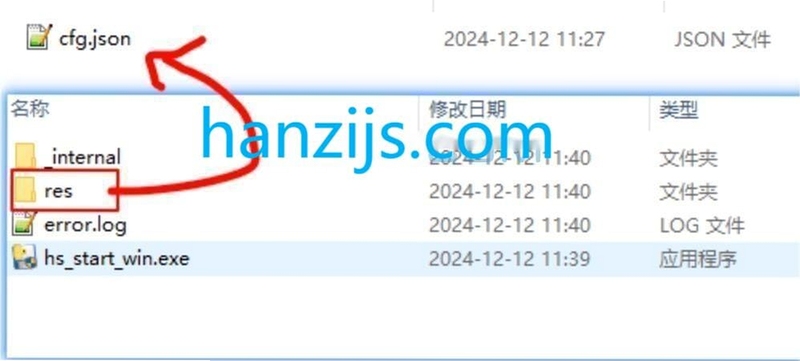
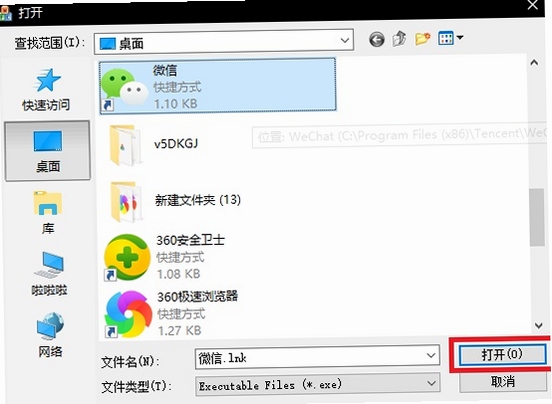
打开多程序启动管理器后,在主界面点击"添加程序"按钮,选择需要多开的目标软件可执行文件。随后在"实例数量"输入框中填写希望同时运行的窗口数量,一般建议根据电脑配置合理设定,4至8个实例适用于大多数办公场景。设置完成后点击"保存方案"并启动,软件会自动按设定数量依次拉起程序实例。如需调整,可随时编辑已有方案修改数量参数。
这取决于具体使用需求。如果希望同时运行多个独立程序实例且互不影响,应当保持多进程模式开启,这样每个实例拥有独立的内存空间,一个实例崩溃不会影响其他实例正常运行。若只是日常单开使用,关闭多进程可以减少系统资源占用。多程序启动管理器默认采用多进程架构,用户可根据实际场景在设置中灵活切换。
通过官方渠道下载的多程序启动管理器是安全的,软件本身不包含恶意代码或捆绑插件。建议用户始终从官方页面获取安装包,避免使用第三方下载站提供的修改版或破解版,这类版本可能被植入木马程序。安装时留意每一步选项,取消不需要的附加组件勾选即可。
使用方法非常简单:首先下载安装并启动软件,在主界面添加需要多开的程序路径,设定实例数量后点击启动即可。软件会自动管理各实例的运行状态,用户可以在监控面板查看每个实例的资源占用情况。如需停止某个实例,选中后点击结束进程按钮即可。
查看全文






Blackmagic Camera安卓正版下载v3.4.3.0009达芬奇相机
拍照 / 30.3M
多程序启动管理器v2.1.0 多开管理工具
系统工具 / 1.0M
完美美颜app免费下载2026最新版v2.7.5.4安卓版
工具 / 73.1M
有你交友app官方版下载安装v2.4.0安卓版
社交 / 127.6M
玉帝捕鱼机手机版最新下载v1.5.9安卓版
休闲桌游 / 123.0M
YOYO Doll娃娃游戏中文汉化版v1.1.0 2026官方中文版
益智休闲 / 80M
好玩语音app免费下载2026最新版v1.0.7安卓版
社交 / 372.0M
夏玲收音机v1.0.0.2 掌上收音机
多媒体 / 628KB
多画面客户端v{package_version_name} 多屏监控管理
多媒体 / 9.0M
BOSS直聘app下载安装官方正版招聘软件v14.160_2026官方正版求职招聘
生活 / 127.7M