-
GiD桌面版官方下载v17.0.6 通用有限元CAE仿真软件
- 大小:177.6M
- 时间:2026-07-14 09:14
- 语言:中文
- 系统:WinXP, win7, win8, WinAll
 下载
下载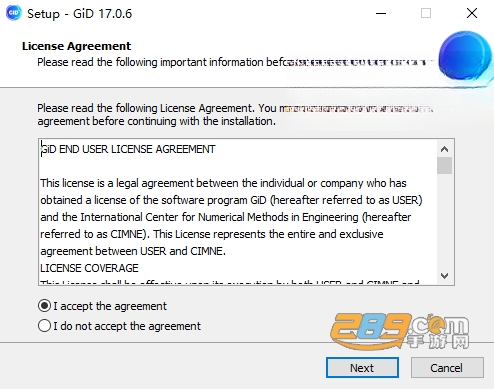
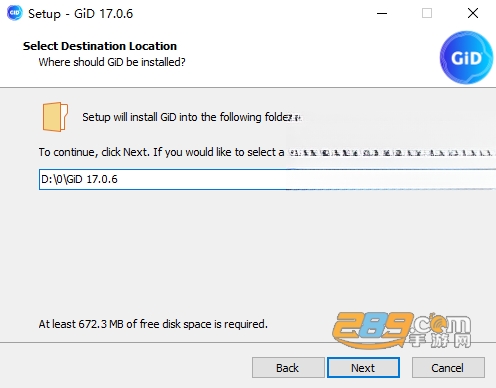
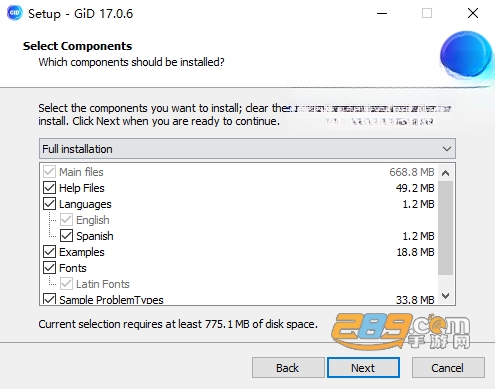
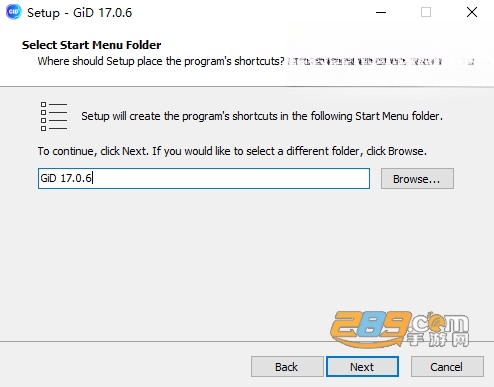
GiD桌面版是工程数值仿真专用前后处理工具,通过高度自定义脚本接口对接自研求解程序与各类商用仿真内核,覆盖多领域科研与工业仿真。其安装包体积小巧、运行占用资源低,适合高校实验室使用。
1、依托TclTk脚本自定义问题类型,自由定制读写输出格式,无缝对接商用仿真软件与自研求解程序,可定制专属菜单、材料库、边界载荷模板。
2、安装包体积不足100MB,完整安装仅占用300MB左右硬盘空间,低配台式机与工作站均可流畅运行,资源占用优势显著。
3、导入外部CAD文件时自动检测并修复缝隙、重叠、破面等缺陷,内置可视化修复工具,非封闭几何也可生成合格仿真网格,降低模型预处理成本。
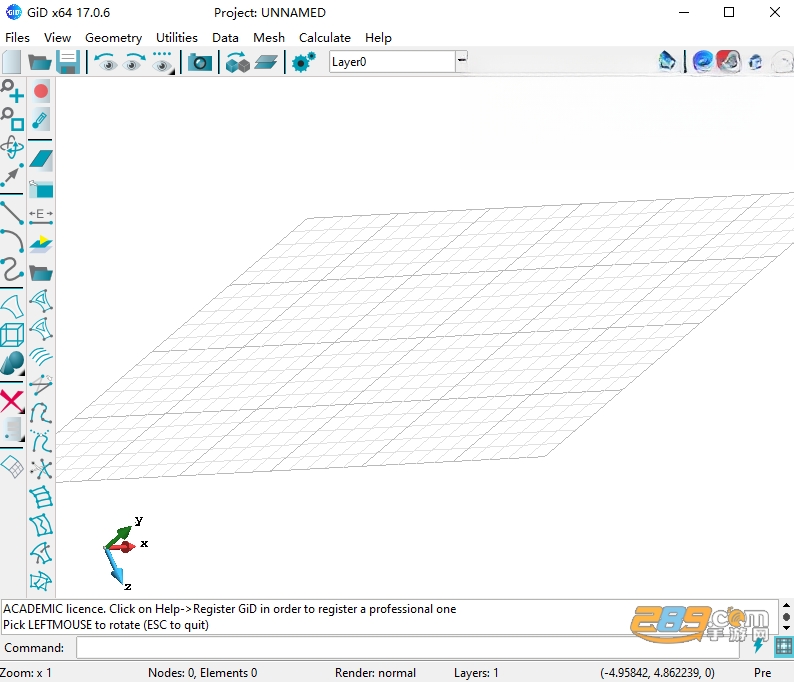
一、前期准备:新建工程 + 加载求解器模块
步骤 1:新建工程文件夹
File → New,新建独立文件夹(GiD 所有网格、计算文件统一存在该目录,不可中文路径)
保存工程:File → Save,生成.gid工程目录
步骤 2:加载对应求解器(核心前置操作)
GiD 本身无内置物理模型,必须先加载Problem type(求解器模块) 才能定义材料、荷载、边界:
顶部菜单 Data → Problem type → Internet retrieve
联网下载对应模块:
结构力学:Kratos Structural、ATENA、Abaqus
流体 CFD:Kratos Fluid
岩土 / 冲击:FEM、DEM 颗粒
下载完成后选中模块,点击Select加载,界面会弹出对应物理场参数面板
二、几何建模(两种方式:自建 / 导入 CAD)
软件内从零建模(点→线→面→体层级创建)
实体层级规则:点构成线、线围成面、面封闭生成体,所有荷载 / 材料建议赋予几何实体而非网格,重划分网格不会丢失参数
创建点
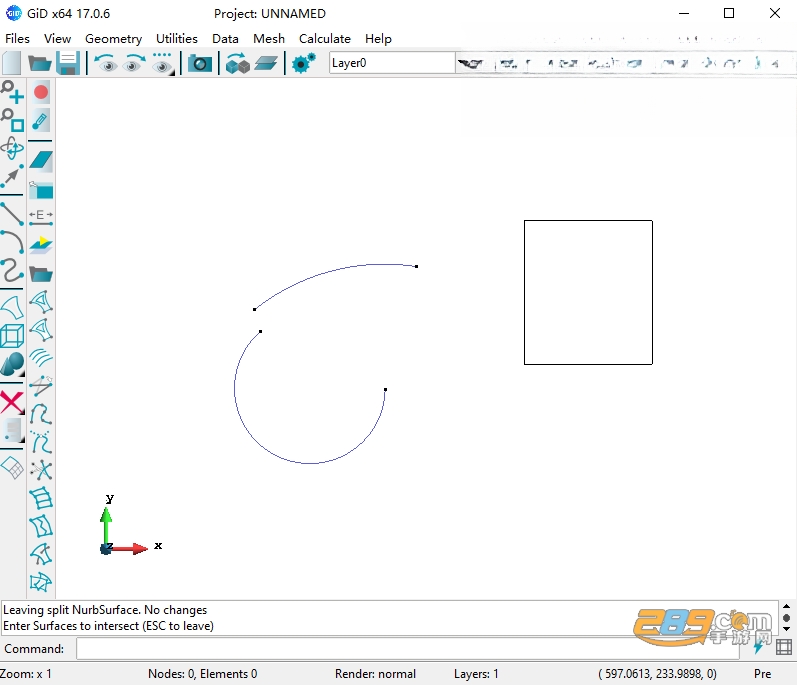
Geometry → Create → Point,底部命令行输入坐标,如0,0,0、2,0,0,回车生成
创建线
两点直线:Geometry → Create → Line → 2 points,依次点击两点
圆弧:Arc by 3 points,输入球坐标 / 笛卡尔三点生成圆弧
创建面
Geometry → Create → Surface → By contour,按顺序选中闭合边线,ESC 完成生成曲面
创建实体(三维体)
Geometry → Create → Volume → By contour,选中全部封闭曲面生成实体
常用几何编辑工具
拉伸 / 旋转:Utilities → Copy,支持平移拉伸、旋转生成复杂几何体(圆柱、半球)
布尔运算:加减、合并实体(岩土基坑、构件装配)
导入外部 CAD 修复:Geometry → Edit → Collapse 缝合微小缝隙
一、前期准备:新建工程 + 加载求解器模块
步骤 1:新建工程文件夹
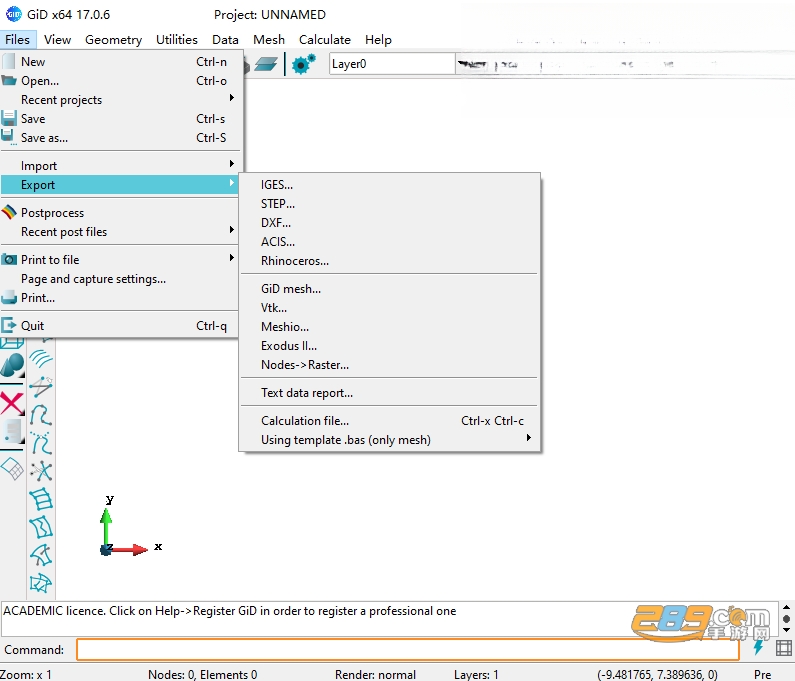
File → New,新建独立文件夹(GiD 所有网格、计算文件统一存在该目录,不可中文路径)
保存工程:File → Save,生成.gid工程目录
步骤 2:加载对应求解器(核心前置操作)
GiD 本身无内置物理模型,必须先加载Problem type(求解器模块) 才能定义材料、荷载、边界:
顶部菜单 Data → Problem type → Internet retrieve
联网下载对应模块:
结构力学:Kratos Structural、ATENA、Abaqus
流体 CFD:Kratos Fluid
岩土 / 冲击:FEM、DEM 颗粒
下载完成后选中模块,点击Select加载,界面会弹出对应物理场参数面板
二、几何建模(两种方式:自建 / 导入 CAD)
软件内从零建模(点→线→面→体层级创建)
实体层级规则:点构成线、线围成面、面封闭生成体,所有荷载 / 材料建议赋予几何实体而非网格,重划分网格不会丢失参数
创建点
Geometry → Create → Point,底部命令行输入坐标,如0,0,0、2,0,0,回车生成
创建线
两点直线:Geometry → Create → Line → 2 points,依次点击两点
圆弧:Arc by 3 points,输入球坐标 / 笛卡尔三点生成圆弧
创建面
Geometry → Create → Surface → By contour,按顺序选中闭合边线,ESC 完成生成曲面
创建实体(三维体)
Geometry → Create → Volume → By contour,选中全部封闭曲面生成实体
常用几何编辑工具
拉伸 / 旋转:Utilities → Copy,支持平移拉伸、旋转生成复杂几何体(圆柱、半球)
布尔运算:加减、合并实体(岩土基坑、构件装配)
导入外部 CAD 修复:Geometry → Edit → Collapse 缝合微小缝隙
查看全文






 Motorola_Edge_60_Pro
 Windows 11
悟空浏览器app下载2026最新版18.0.0 2026手机版
浏览器 / 163.2M
脉脉app下载2026官方正版v6.7.46 2026官方正版
社交 / 81.0M
悟空识字全课程下载2026最新版本v3.16.20 2026官方版
教育 / 271.5M
lspatch哔哩哔哩下载官方2026安卓版v9.6.0 2026手机版
影音 / 193.7M
小天才电话手表app安卓最新版2026v9.46.01 2026安卓版
工具 / 443.9M
胖乖生活下载官方2026最新版v1.135.0 2026安卓版
生活 / 220.4M
胖乖生活华为下载官方2026最新版v1.135.0 2026安卓版
生活 / 220.4M
失控进化手游官方正版最新版下载v1.96.1.1333 正版生存建造手游
动作冒险 / 1.29G
乖胖生活(胖乖生活)app安卓最新版本v1.135.0 2026手机版
生活 / 220.4M
薄荷音乐免费app下载官方安卓版v1.2.2免费安卓版
影音 / 100.9M