-
恒星播放器pc版下载v2.23.2018.21全能高清视频播放工具
- 大小:226.7M
- 时间:2026-07-15 08:49
- 语言:中文
- 系统:Android
 下载
下载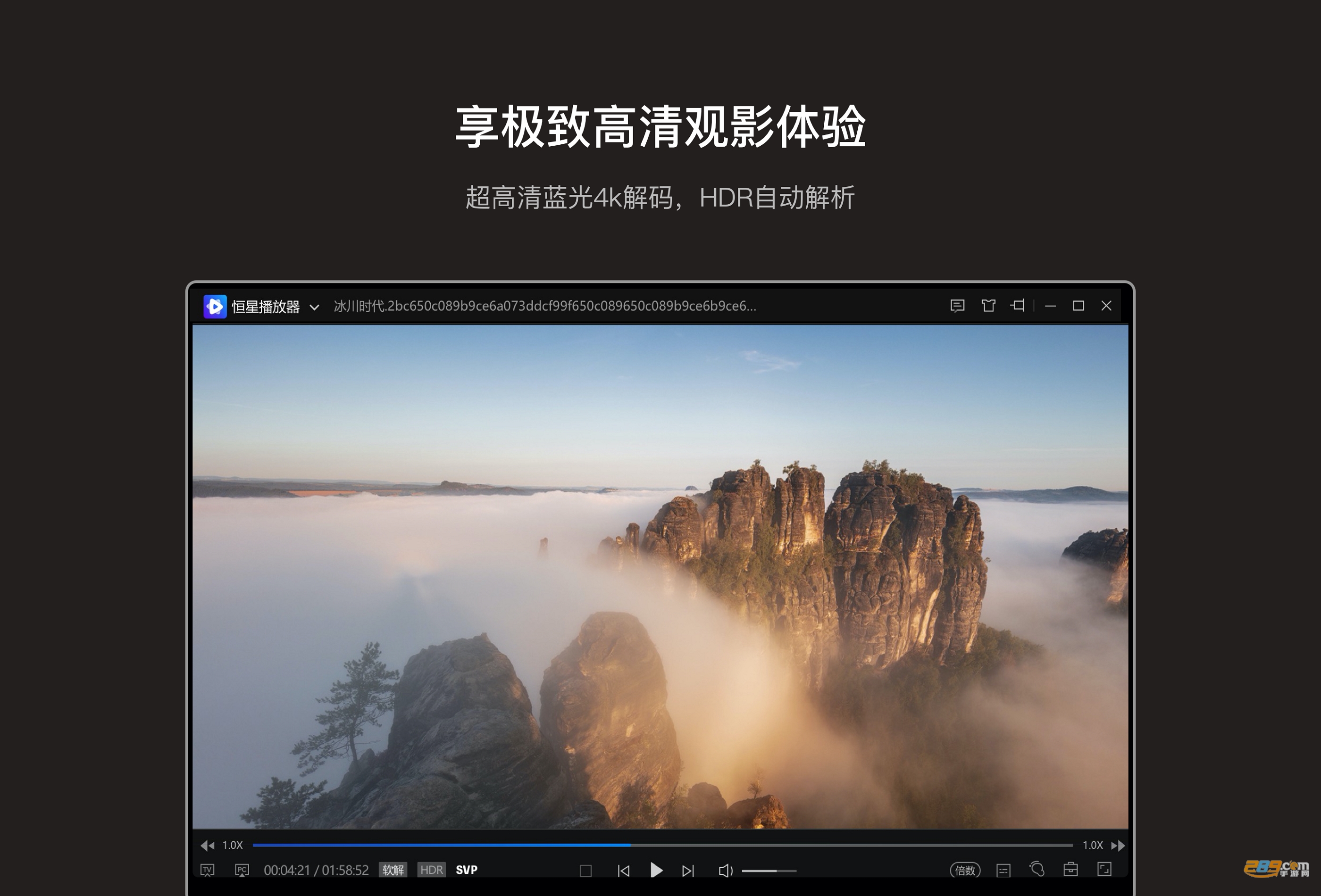
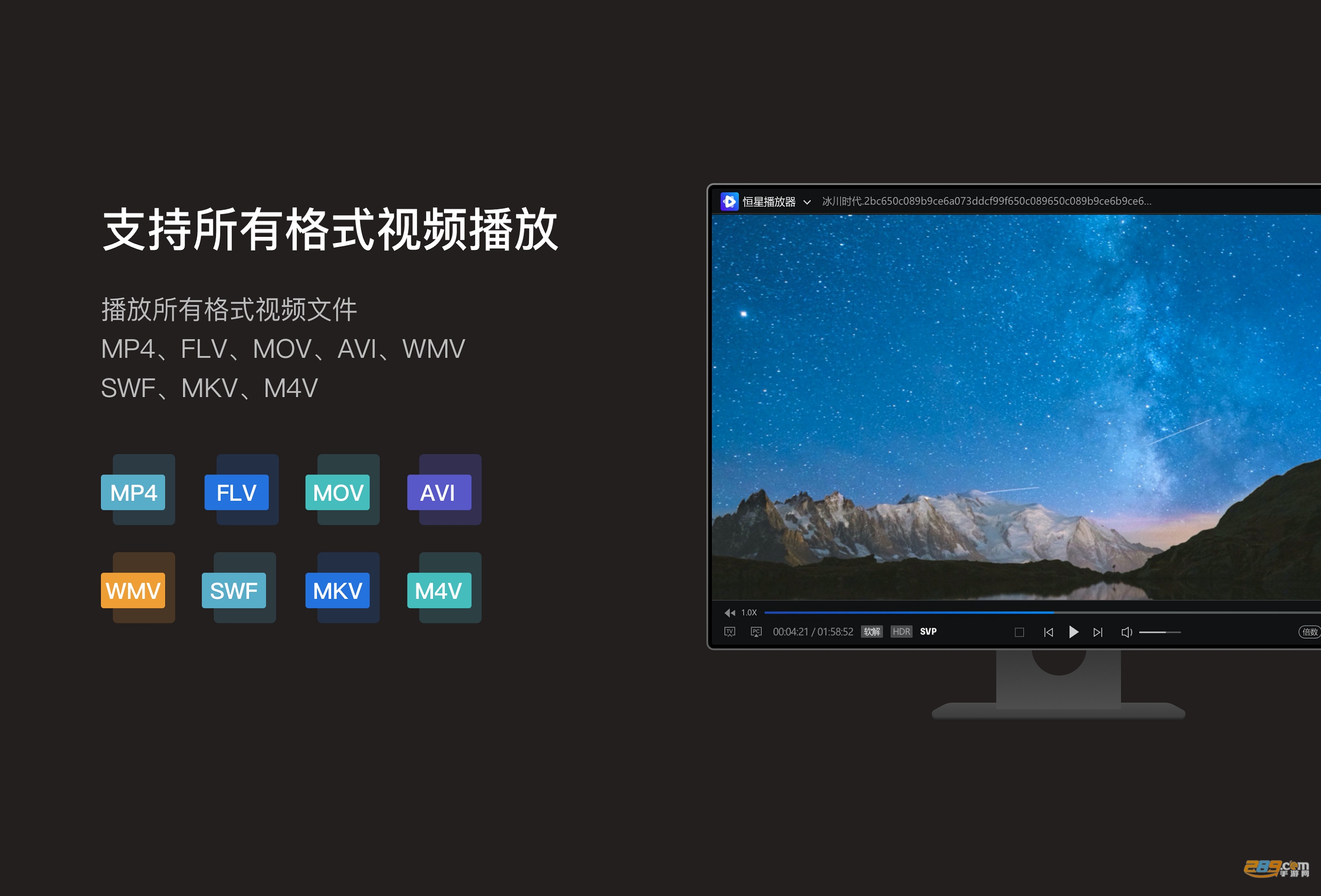
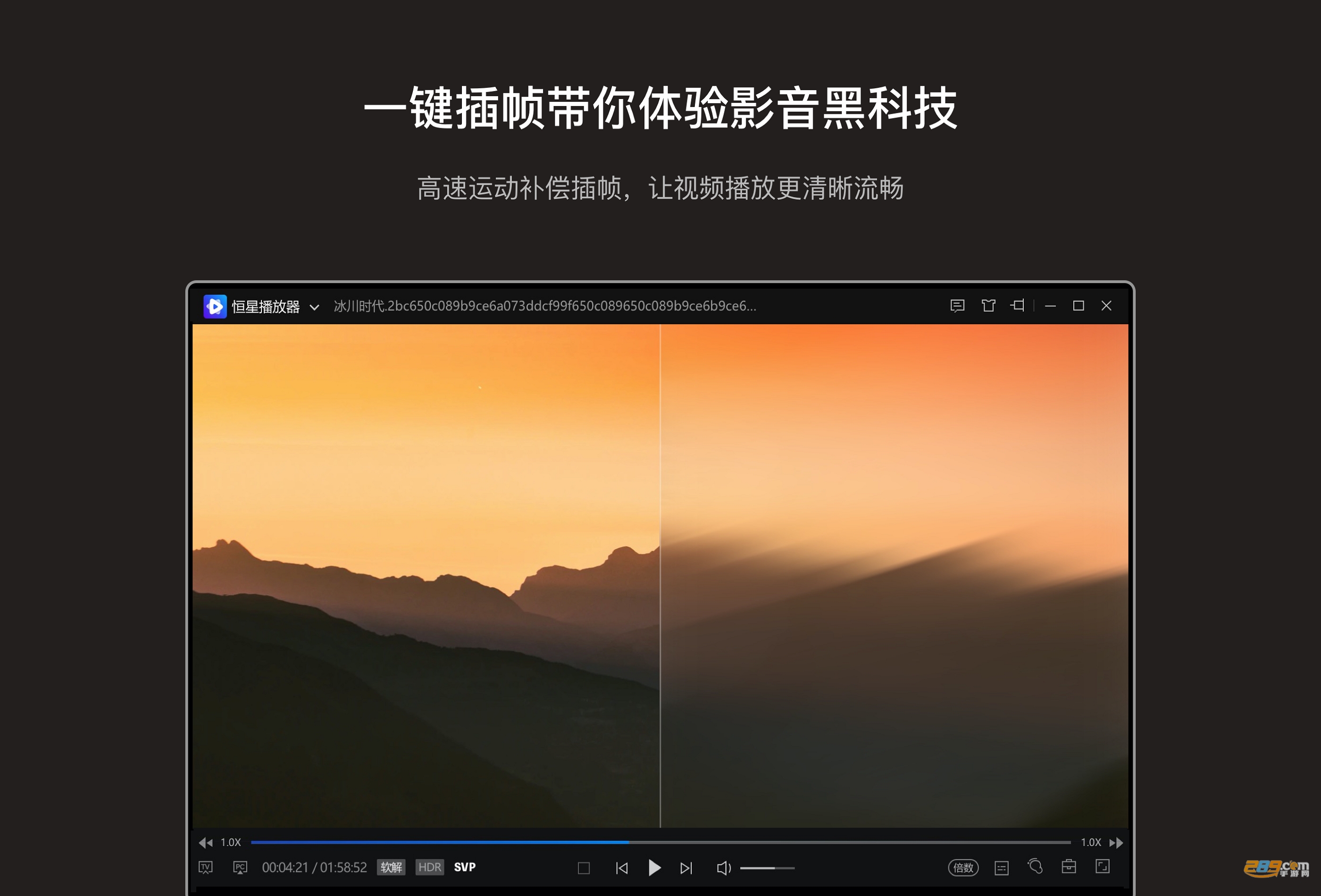
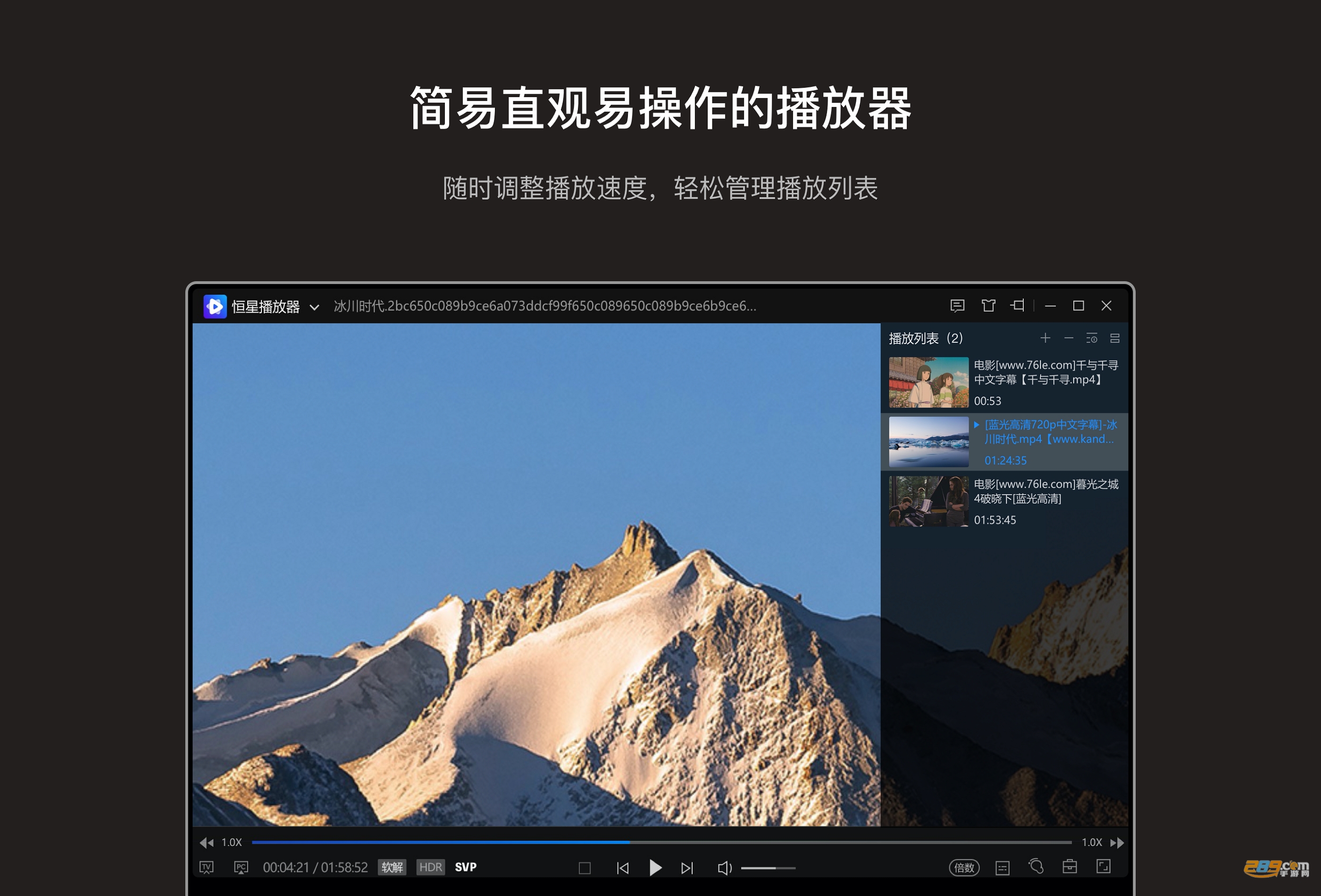
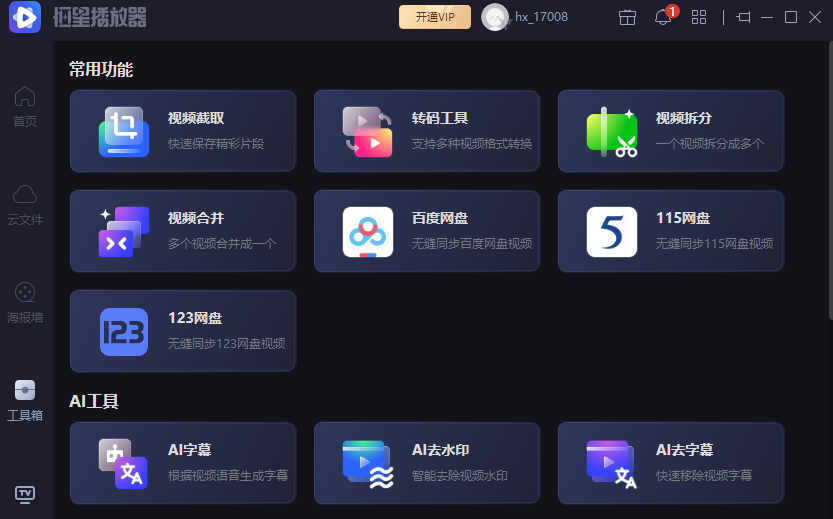
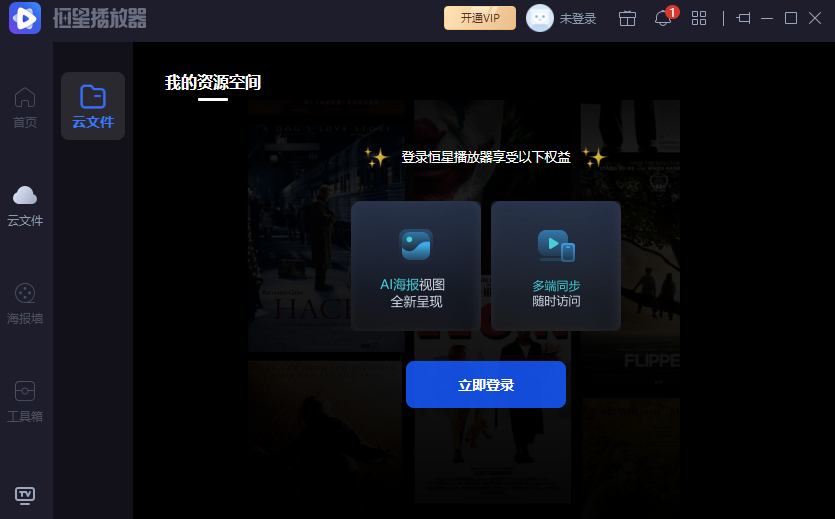
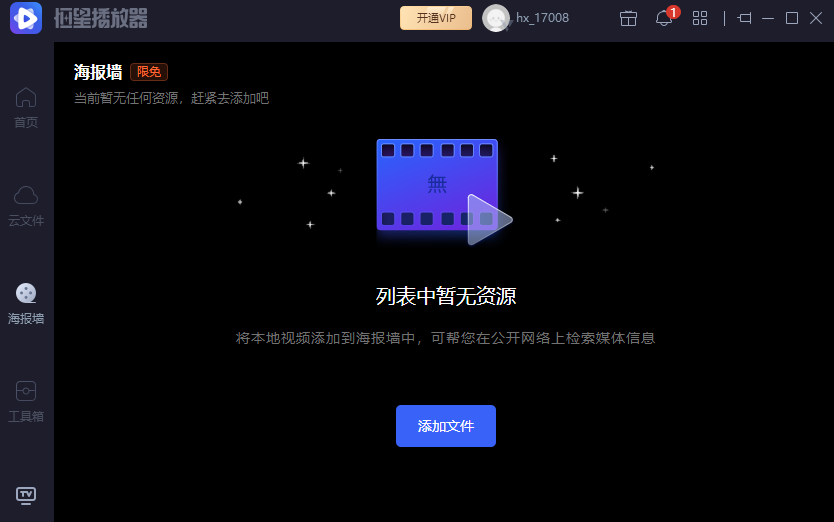
恒星播放器(Star Player)pc版是专为Windows平台打造的一款全能型高清视频播放软件,自发布以来凭借其强大的解码能力和极致的播放体验,深受广大影音爱好者、网课学生及办公人士的喜爱。软件采用自主研发的渲染引擎,完美支持4K、8K超高清视频,同时兼容蓝光原盘、ISO镜像、3D影片等特殊格式,真正实现“一播所有”。无论你是追求画质的发烧友,还是需要倍速学习的效率派,恒星播放器都能满足你的需求。
万能解码,格式通吃:内置超过300种编码器,无需额外安装解码包,即可流畅播放MP4、MKV、AVI、FLV、MOV、WMV、RMVB、TS、M2TS等常见视频格式,以及FLAC、APE、DTS等无损音频格式。
高清硬件加速:支持Intel Quick Sync、NVIDIA CUDA、AMD VCE等硬件加速技术,播放4K/8K视频时CPU占用率低至5%,画面无撕裂、无卡顿。
智能字幕匹配:自动识别视频文件名,一键在线搜索并下载对应字幕(支持ASS、SRT、SSA等格式),支持多语种、多字幕同时显示,方便外语学习。
多音轨与声道切换:对于包含多音轨的视频(如电影原声+国语配音),可在播放时自由切换;支持左右声道独立控制,满足双人观看需求。
倍速播放与A-B重复:支持0.5倍至4倍无级变速,音调不变;A-B区间循环功能特别适合学习类视频的反复精听。
专业截图与录制:一键截图保存为PNG/JPEG,支持连续截图(如每秒1帧);内置屏幕录制功能,可录制播放窗口或全屏画面,输出MP4格式。
很多用户反馈播放某些MKV文件时声音无法同步,或字幕显示乱码,这里分享两个实测有效的解决技巧:
当遇到视频画面与声音不同步时(常见于转码不完整的文件),无需重新下载。在恒星播放器中,按下快捷键 Ctrl + ↑/↓ 即可逐帧调整音频延迟(每次0.1秒),或者使用鼠标滚轮在播放器右下角的“音频偏移”滑块上拖动,实现精确同步。实测对于200ms以内的延迟,调整后播放流畅如初。
如果下载的.srt字幕出现乱码(如变成方块或问号),通常是因为字幕文件编码与系统不匹配。操作步骤:打开播放器菜单 → 字幕 → 选择字幕文件 → 在“编码”选项中选择 UTF-8 或 GBK(根据字幕来源尝试切换)。此外,若字幕时间轴错位,可使用“字幕偏移”功能(快捷键 Ctrl + [ 提前,Ctrl + ] 延后)进行微调。
本地电影爱好者:蓝光原盘、BDMV、ISO等超清资源一键播放,支持章节跳转、菜单导航。
网课学习用户:倍速播放+A-B循环+截图笔记,提升学习效率;多音轨切换支持中英双语课件。
办公会议演示:支持PPT、PDF文件直接拖拽播放,截图功能快速保存关键帧。
家庭影音娱乐:支持DLNA投屏,可将电脑播放的内容无线推送到智能电视。
Q1:恒星播放器是否收费?有广告吗?
A:恒星播放器完全免费,无任何内购或订阅费用。软件界面干净,播放过程中无弹窗广告,仅在启动时可能显示一张静态启动图(可手动关闭)。
Q2:播放4K视频时出现卡顿怎么办?
A:请确保显卡驱动已更新至最新版本。然后在播放器设置中开启“硬件加速”(默认已开启),若仍卡顿,可降低渲染模式:菜单 → 选项 → 视频 → 渲染器,尝试切换为“EVR(Vista/.Net3)”或“DirectShow”。
Q3:如何将恒星播放器设为系统默认播放器?
A:在播放器主界面点击“菜单” → “工具” → “设置文件关联”,勾选所有视频格式后点击“应用”即可。也可以直接在Windows系统设置中搜索“默认应用”,将视频播放器改为恒星播放器。
PotPlayer:轻量王者,解码能力与自定义扩展性同样出色。
VLC Media Player:开源跨平台,支持网络流与蓝光播放。
QQ影音:腾讯出品,界面清爽,兼容性优秀。
暴风影音:老牌播放器,本地影库管理功能丰富。
MPC-HC:经典开源播放器,影子解码器稳定可靠。
查看全文






魔玩助手2026最新破解版v2.0.8.0-2026游戏助手
工具 / 20.4M
魔玩助手app最新免费版v2.0.8.0 2026游戏助手
工具 / 22M
PixelArtSymmetryDrawingv2.2.1 2026官方中文版
益智休闲 / 10.4M
统帅三国2019v1.0.0 2026官方中文版
策略塔防 / 160.1M
六角萌萌消v1.0.7 2026官方中文版
益智休闲 / 6.1M
青蛙王子和他的朋友们电脑版v1.0.0 儿童益智游戏
电脑游戏 / 237M
劳拉城的调查电脑版v1.0.0 电脑游戏
电脑游戏 / 85M
万妖谷v1.0.2 安卓版下载
卡牌 / 42.7M
剑断乾坤飞升版v1.0.0安卓版下载
角色扮演 / 116.1M
绝地战场皇家战斗幸存者v1.0.1 生存射击手游
飞行射击 / 123.8M