-
NVIDIA GeForce Experience下载v3.22.0.32显卡驱动更新优化软件
- 大小:123.0M
- 时间:2026-07-21 17:30
- 语言:中文
- 系统:WinXP, win7, win8, WinAll
 下载
下载
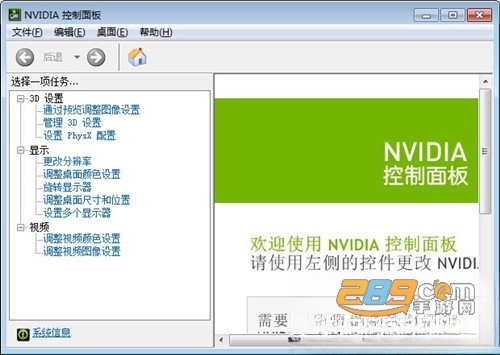
NVIDIA GeForce Experience N卡驱动更新是英伟达官方推出的一款专为GeForce显卡用户设计的软件。能自动下载最优图形设置,更新驱动程序,让游戏体验更出色,运行更稳定流畅。还可通过英伟达云数据中心,根据用户电脑配置为超1000款游戏优化。点击头像登录,选驱动程序选项,检测到新版驱动后点击下载安装即可。
1、自动更新驱动程序,无需离开桌面,轻松一点即可完成更新,确保显卡始终处于最佳工作状态。
2、借助强大的nvidia ansel照相模式,可轻松截取专业级游戏图像,并分享到微博或shot with geforce网站。
3、通过游戏中浮窗功能nvidiashadowplay技术,在保障游戏性能的前提下,轻松截取游戏视频和截图,绝不错过任何精彩瞬间。
4、可使用记录游戏视频,直接分享到微博,燃爆社交圈。
GeForce Experience怎么更新显卡驱动
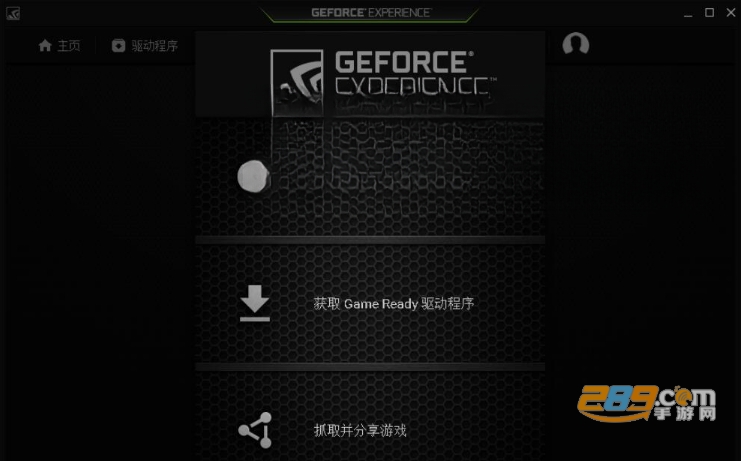
1、打开安装好的GeForce Experience,点击右上角的头像图标。
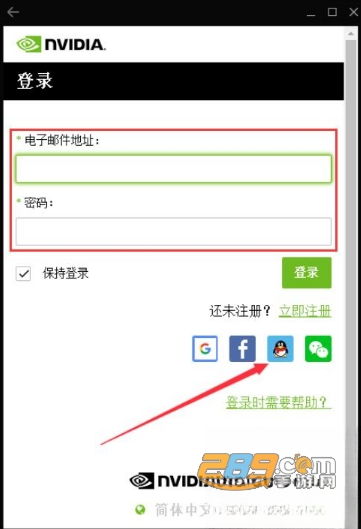
2、在登录窗口中,用户可以选择使用NVIDIA账号登录或者使用快捷登录两种方式。
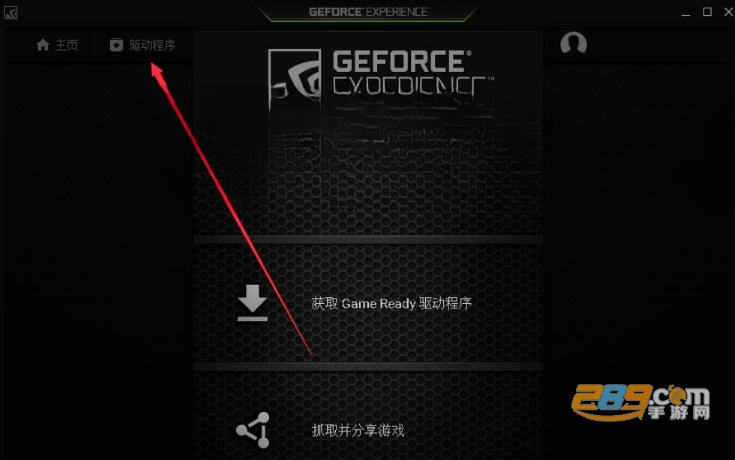
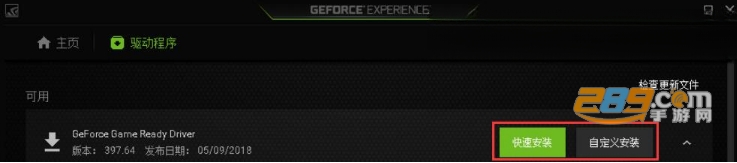
3、登陆成功后,点击左上方的“驱动程序”选项。
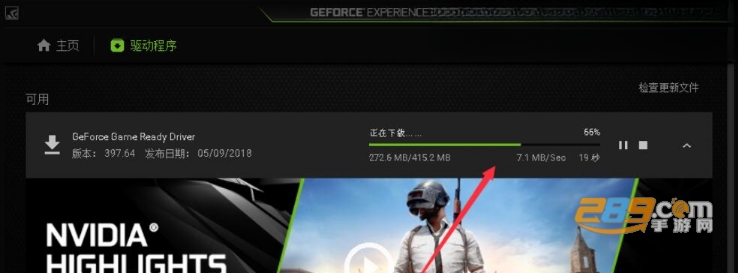
4、GeForce Experience会自动检测电脑使用的显卡和驱动版本,如果有可用的新版驱动的话,会在此提醒用户,用户点击后方的“下载”按钮即可。
5、之后等待驱动程序下载即可,下载速度根据每个用户的网速而有所区别。
6、下载完成后,点击“快速安装”会按照默认设置安装驱动,“自定义安装”可以自行进行安装设置。
一、GeForce Experience无法安装怎么办?
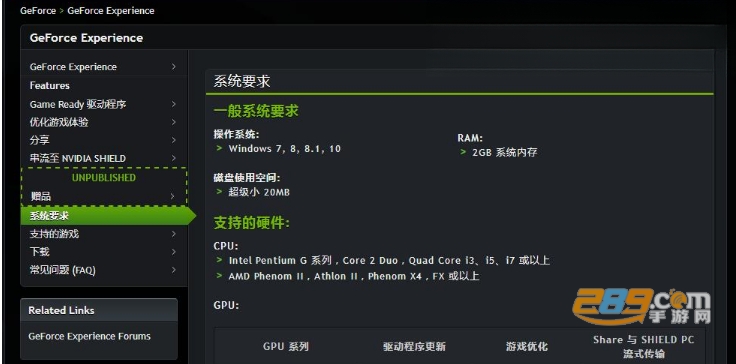
1、许多用户在安装GeForce Experience时会出现“安装程序无法继续”的提示,如下图所示,我们可以点击后方的“系统要求”选项。
2、这样就会打开官网的GeForce Experience系统要求页面,用户可以从此处了解相关要求,不能安装的原因有可能就是因为硬件或系统不满足要求导致的。
二、GeForce Experience可以卸载吗?
GeForce Experience是NVIDIA官方推出的应用程序,用户能够从这里第一时间更新到最新版NVIDIA显卡驱动,相当于NVIDIA自家的驱动发布平台,而不是显卡驱动程序,所以是可以卸载的,但是之后再更新显卡驱动时,用户需要前往NVIDIA官网自行下载。
三、GeForce Experience无法连接到NVIDIA服务器怎么办?
许多用户在使用GeForce Experience时,经常会需要打开软件后,无法连接到NVIDIA服务器的提示,且界面中没有任何提示,这该怎么办呢?
1、我们首先打开Windows系统的控制面板,找到其中的“管理工具”选项并点击打开。
2、在“管理工具”文件夹中,使用鼠标左键双击打开“服务”功能。
3、在新窗口中找到“NVIDIA Network Service”一栏,使用鼠标右键点击该项,并选择“重新启动”功能,这样就能搞定了,快来试试吧。
查看全文






 Windows 11
亿点诚品APPv 1.2.1 安卓版
购物 / 29.5M
Dancing Planet(舞蹈星球最新版)v1.0
音乐游戏 / 43.6M
搜风下载器软件appV6.0 2026官方中文版
工具 / 11.2M
网易相册一键搬家软件(百度网盘)9.6.13安卓版
工具 / 52.9M
凤凰重生大决战v1.1.48 2026官方中文版
策略塔防 / 169.0M
山东手机台轻快云平台v5.2.0.0 2026官方中文版
资讯 / 26.3M
Viber软件官方下载2026最新版本v28.3.1.0安卓版
通讯 / 183.7M
小米运动健康app下载安装2026官方最新版本v3.57.0安卓版
健康 / 141.1M
激光弹弹v1.0.0 安卓版下载
益智休闲 / 40.2M
抖音精选app官方下载2026最新版本v39.7.0 最新版
影音 / 201.6M