
-
扫描全能王pc版下载v1.1.3电脑PDF扫描软件
- 大小:55.7M
- 时间:2026-07-22 17:22
- 语言:中文
- 系统:WinXP, win7, win8, WinAll
 下载
下载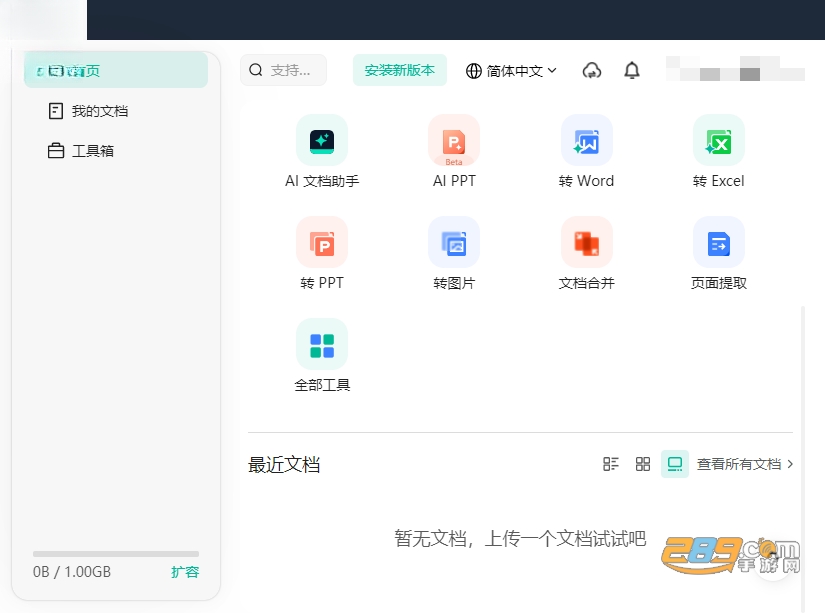
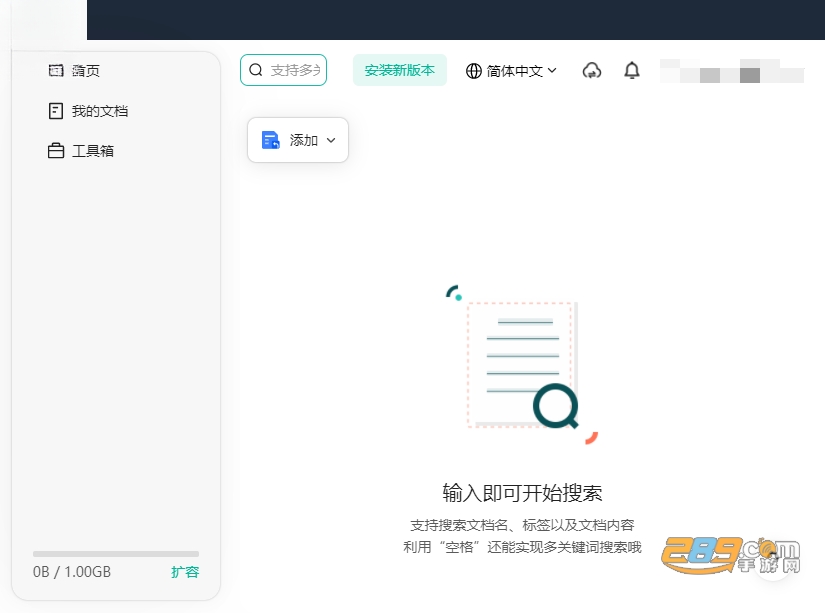
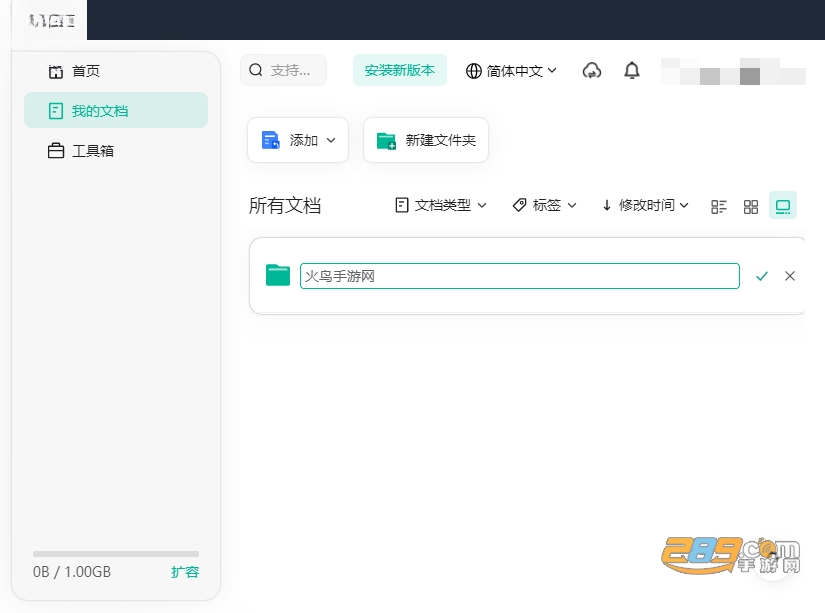
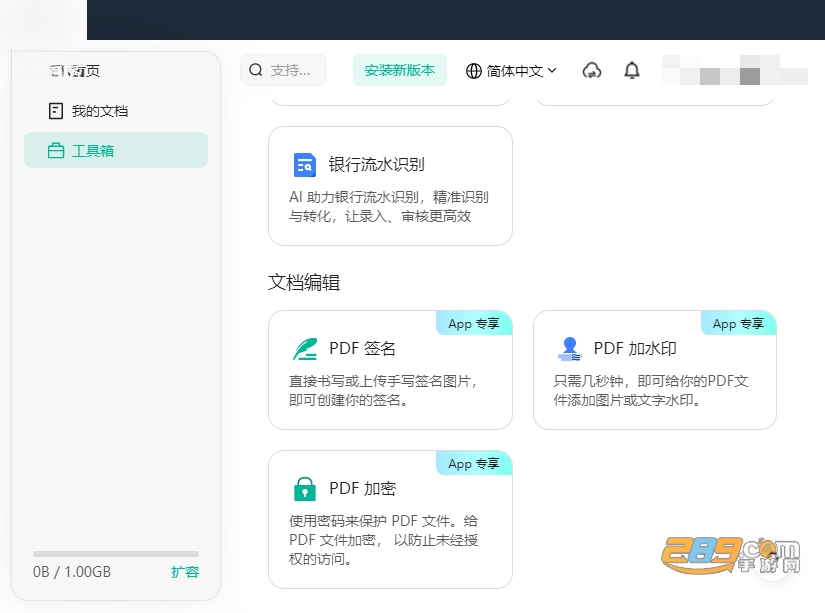
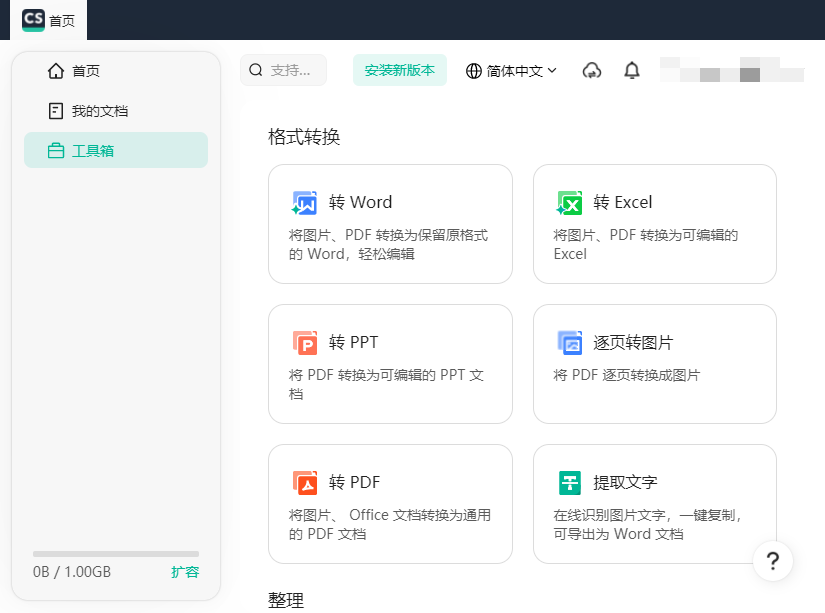
扫描全能王PC版是上海合合信息科技股份有限公司推出的一款专业文档扫描与管理工具,专为需要频繁处理纸质文档的办公人群、学生及自由职业者设计。软件支持Windows全系列系统,无需复杂设置即可快速将手机拍摄的图片或本地图片转为高清PDF或JPEG文件,并内置强大的OCR引擎,可精准识别中英文及多种语言文字,实现图片转可编辑文本。软件界面简洁直观,功能模块清晰,即使是初次使用的用户也能在几分钟内上手,是提升办公效率、实现无纸化办公的得力助手。
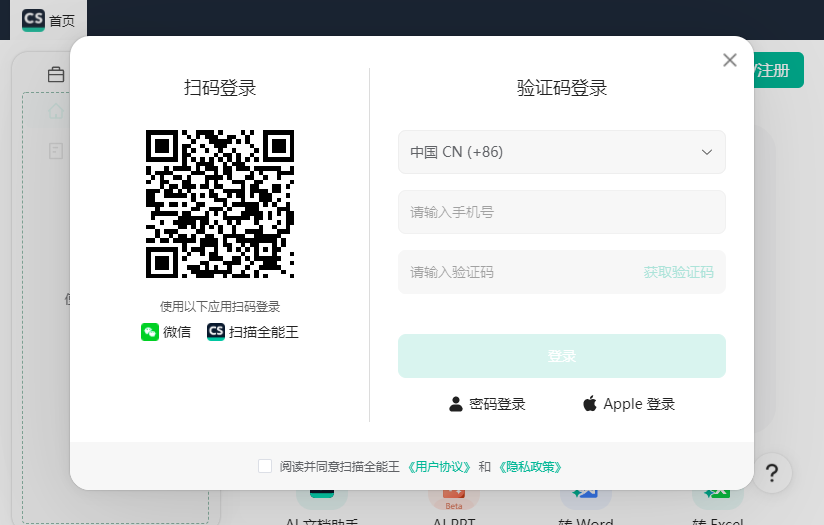
高清扫描与自动优化:支持导入手机拍摄或本地图片,自动裁剪、纠偏、增强对比度,输出清晰锐利的PDF文件,媲美专业扫描仪效果。
精准OCR文字识别:内置高精度OCR引擎,支持识别简体中文、繁体中文、英文、日文、韩文等30+种语言,识别准确率高达95%以上,一键将图片文字转换为可编辑的TXT或Word文档。
PDF编辑与批量处理:提供PDF合并、拆分、旋转、添加水印、页码等常用功能,支持批量导入多张图片一键生成PDF,极大节省时间。
多端云同步与分享:登录账号后可同步手机端扫描全能王的数据,电脑端编辑后自动同步至云端,也可通过邮件、微信、链接等方式快速分享文件。
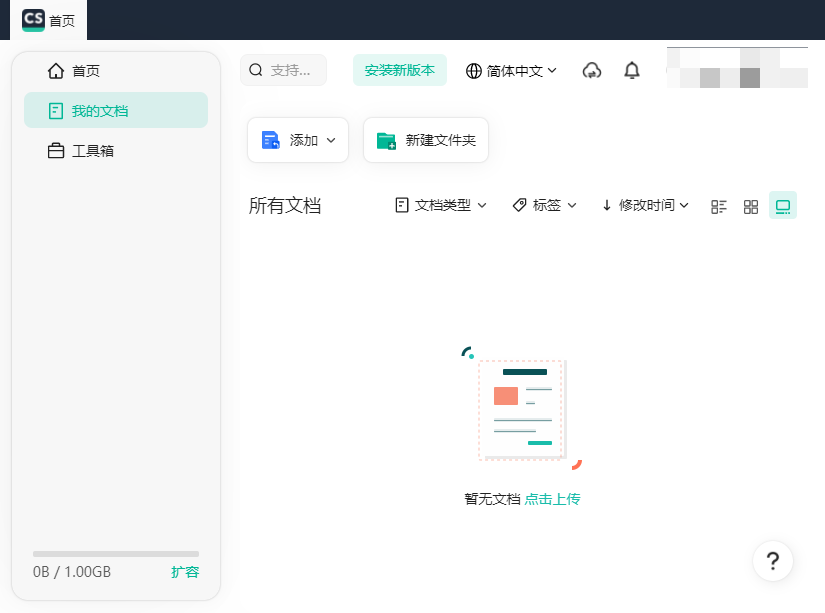
以下为最常用的操作步骤,小白也能轻松掌握:
导入图片:点击主界面“扫描”按钮,选择“从文件导入”或“从手机导入”(需手机端安装App并登录同一账号),支持JPG、PNG、BMP等常见格式。
自动处理:软件会自动识别图片边缘并进行裁剪、颜色增强,点击“预览”可手动调整裁剪框或旋转方向,确认后点击“完成”。
导出PDF:在文档列表中选择刚生成的图片,点击右上角“导出”按钮,选择“PDF”格式,支持设置密码保护、质量等级(高/中/低),点击“保存”即可导出到本地文件夹。
小技巧:如需批量处理,可一次性选中多张图片,在预览界面点击“批量统一设置”可对所有图片应用相同的裁剪参数,大幅提升效率。另外OCR识别前建议先点击“增强”按钮提高对比度,识别准确率会更高。
Q1:扫描全能王PC版免费吗?有哪些付费功能?
A:基础扫描、图片转PDF、OCR识别(每月免费10页)等功能免费使用。付费Pro版可解锁无限OCR识别、批量转换、水印去除、云存储扩容等高级功能,按年订阅费用为99元/年。
Q2:电脑端如何与手机端同步数据?
A:在电脑端和手机端使用同一账号登录(支持微信/QQ/手机号注册),在手机端扫描的文档会自动上传至云端,电脑端打开软件后点击“云文档”即可查看并同步下载。注意需保持网络畅通。
Q3:离线状态下能否使用OCR功能?
A:OCR功能需要联网调用云端识别引擎,离线状态下无法使用。但基础扫描和PDF导出功能完全离线可用,无需网络。
Q4:软件安装后打不开或闪退怎么办?
A:请确认系统版本为Win7及以上,并已安装最新版的Visual C++运行库(2015-2022)。如仍无法解决,请尝试以管理员身份运行或卸载重装,也可联系官方客服获取帮助。
以下为本站(www.289.com)内功能相似的扫描与PDF处理工具,点击名称即可进入搜索页面:
Adobe Acrobat Pro DC:全球最专业的PDF编辑套件,功能强大但体积较大。
万兴PDF:轻量级PDF编辑工具,支持OCR和格式转换,性价比高。
PdfFactory Pro:虚拟PDF打印机,适合快速生成标准PDF文档。
急救文档扫描:完全免费的轻量级扫描工具,适合紧急处理。
ABBYY FineReader:OCR识别领域标杆软件,专业级文档处理。推荐语:扫描全能王PC版更适合日常办公,而ABBYY适合企业级深度文字识别需求。
查看全文






Tinder交友软件官方下载2026最新版v17.26.0安卓版
社交 / 81.2M
Maimai Data舞萌官方下载安装最新版v2.7.0安卓版
工具 / 16.4M
RikkaHub软件免费下载安装最新版本v2.4.2安卓版
工具 / 37.1M
超强磁力搜索app免费下载安装最新版本v1.2.1 安卓版
工具 / 10.3M
TNG eWallet官方下载最新版2026v1.9.8安卓版
生活 / 186.8M
MoMood AI聊天软件官方下载最新版本v1.8.5官方版
社交 / 163.3M
搞怪摔跤单机版v1.3.4 搞怪摔跤单机版下载
益智休闲 / 18M
爱看球app免费下载2026最新手机版v2.6.7安卓版
影音 / 99.5M
QQ浏览器下载安装2026最新版v20.4.2.2069手机版
浏览器 / 145.4M
屏幕翻译(Translate On Screen)免费下载最新版本v1.181安卓版
工具 / 53.8M