-
芯象导播PC端下载v25.10.10.8专业直播导播软件
- 大小:808.0M
- 时间:2026-07-28 16:53
- 语言:中文
- 系统:WinXP, win7, win8, WinAll, Android
 下载
下载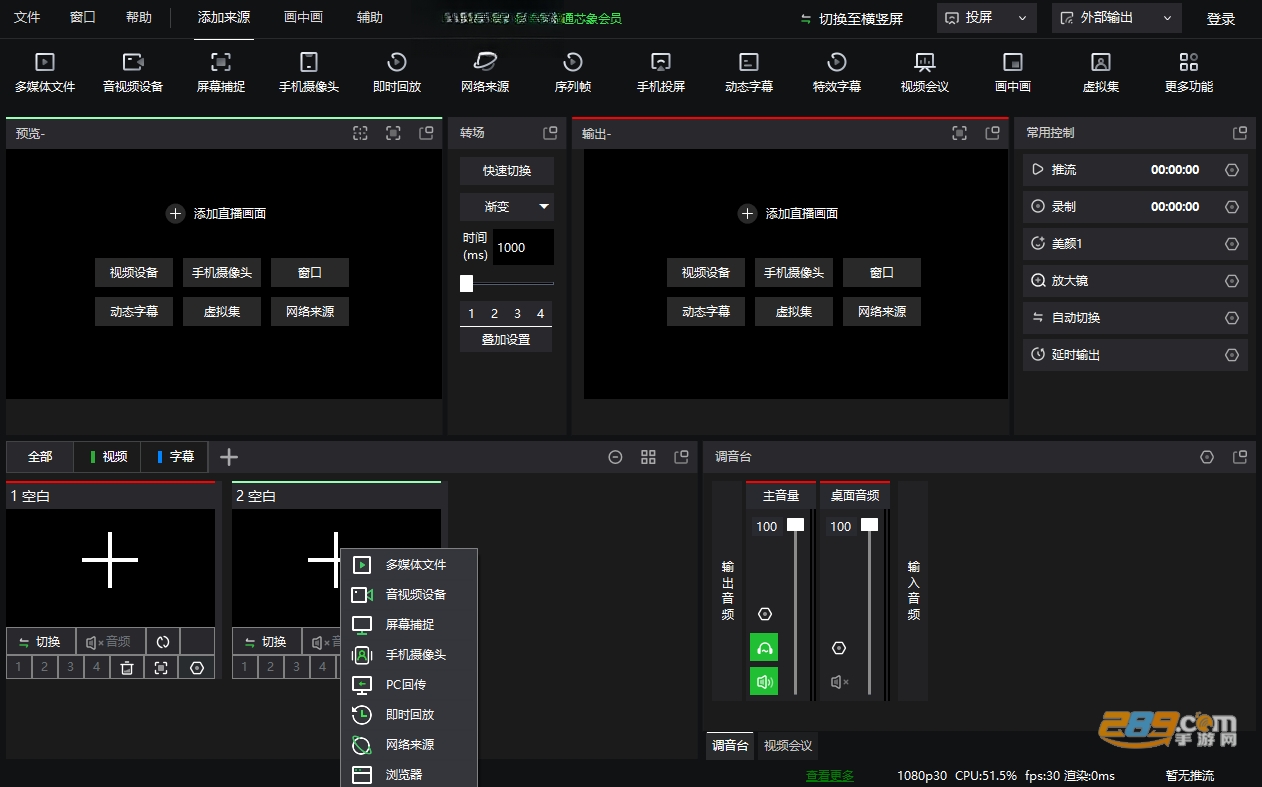
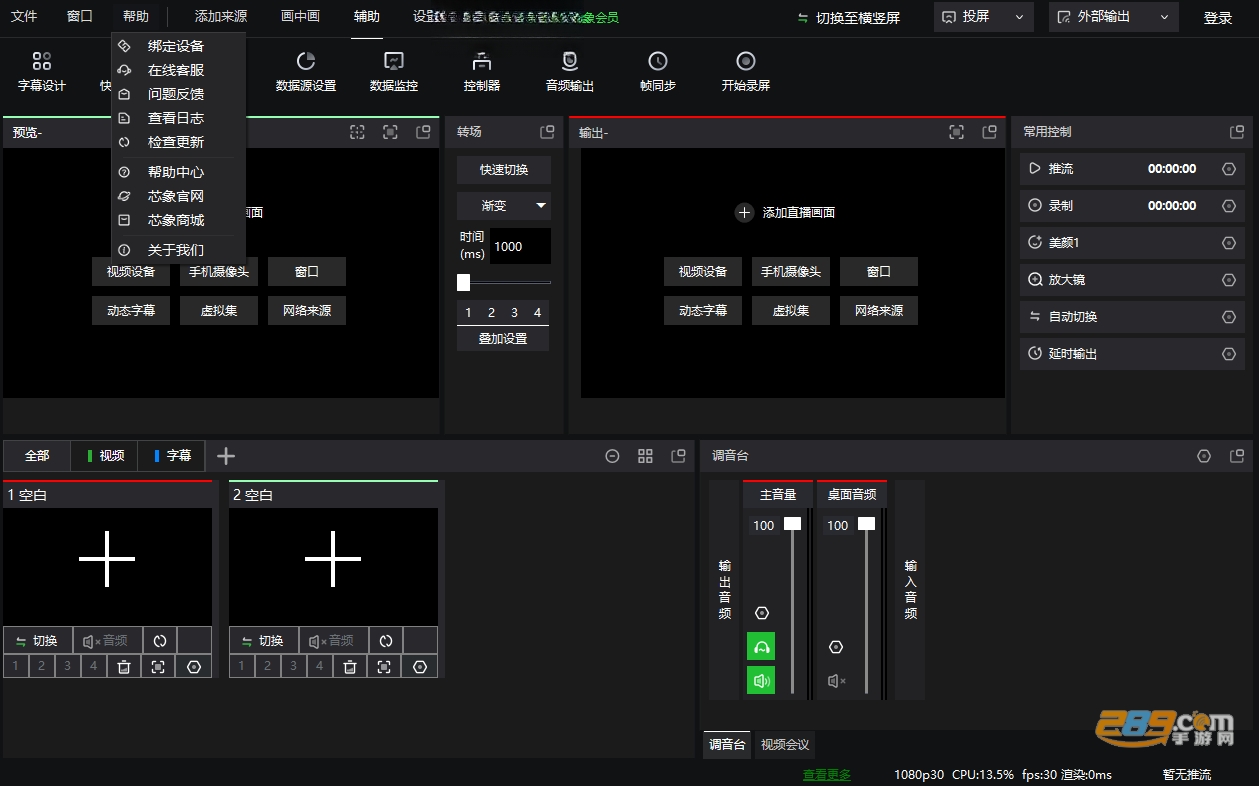
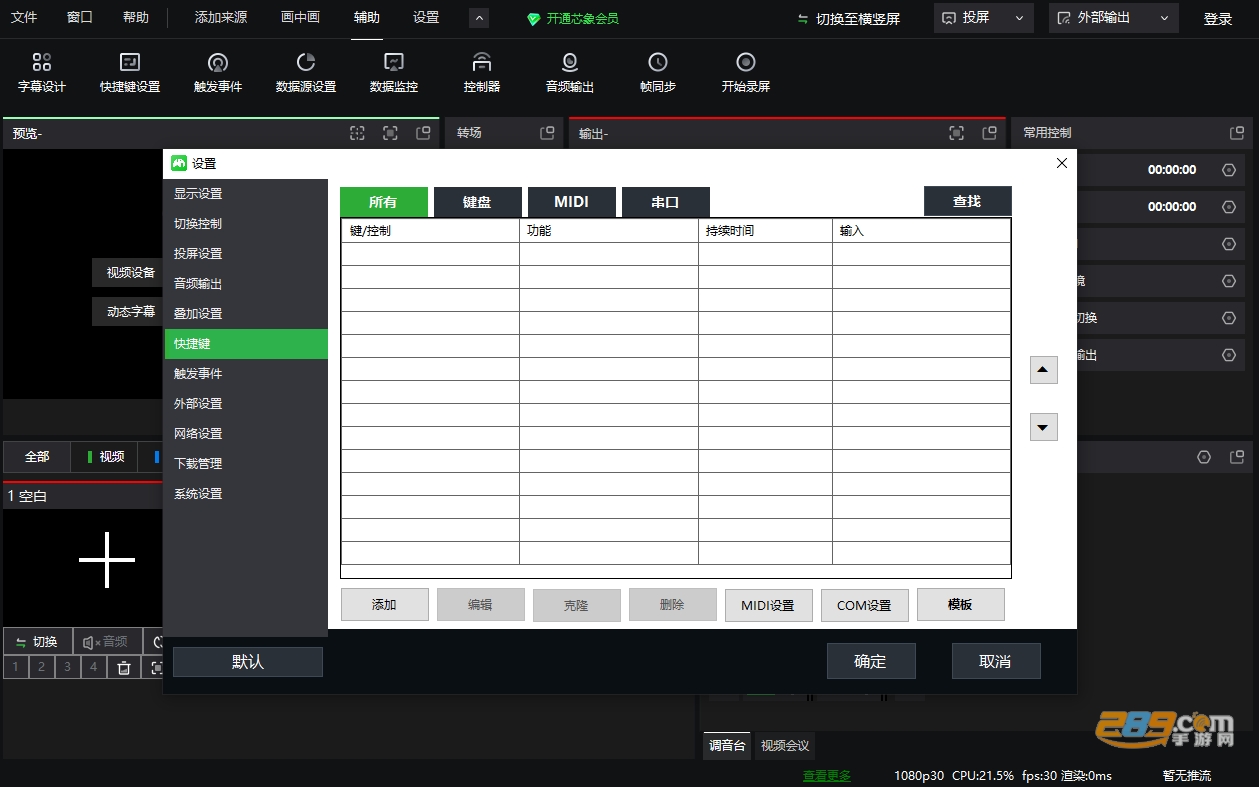
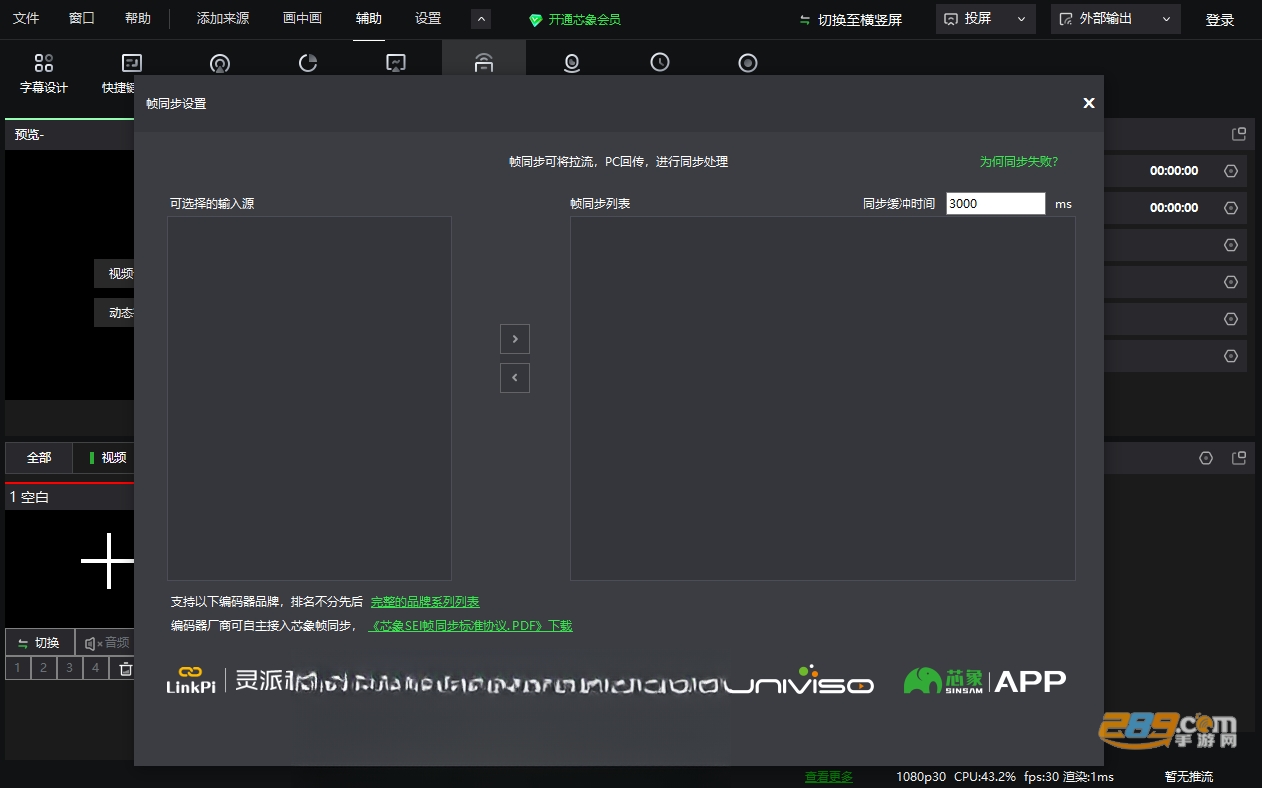
芯象导播PC端是一款专为直播场景打造的专业导播软件,由北京芯象科技有限公司开发,已服务超过10万直播从业者。软件集成了传统硬件导播台的几乎所有功能,同时支持虚拟演播厅、绿幕抠像、实时字幕、多平台推流等创新特性,无论是企业年会、在线教学、电商带货还是游戏直播,都能帮助用户以极低的成本实现专业级直播效果。
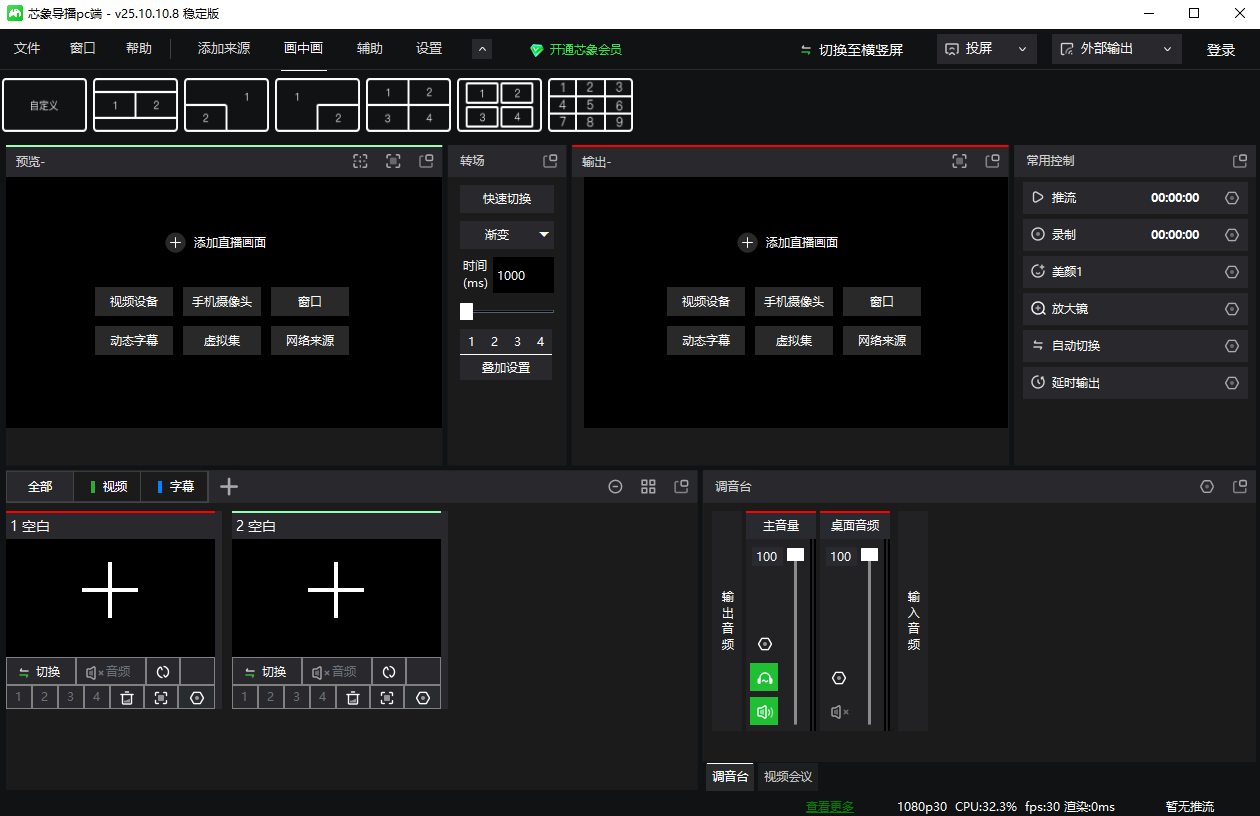
多信号源无缝切换:支持HDMI采集卡、摄像机、手机投屏、桌面窗口、网络流等多种输入源,通过快捷键或鼠标一键切换,配合转场特效实现流畅的画面过渡。
虚拟演播厅与绿幕抠像:内置3D虚拟场景库,支持自定义背景,结合智能抠像算法,将人物实时合成到虚拟演播厅中,打造沉浸式直播体验。
实时字幕与图文叠加:支持滚动字幕、静态标题、倒计时、GIF动画等叠加层,可自由调整位置与透明度,满足赛事比分、活动议程、产品展示等需求。
多平台同时推流:一键对接抖音、快手、B站、微信视频号、YouTube等主流平台,最多同时推流8个平台,并支持RTMP自定义推流地址。
录制与回放:支持1080P 60fps高清录制,内置时间线回放功能,方便直播中随时回顾精彩片段,也可作为后期剪辑素材。
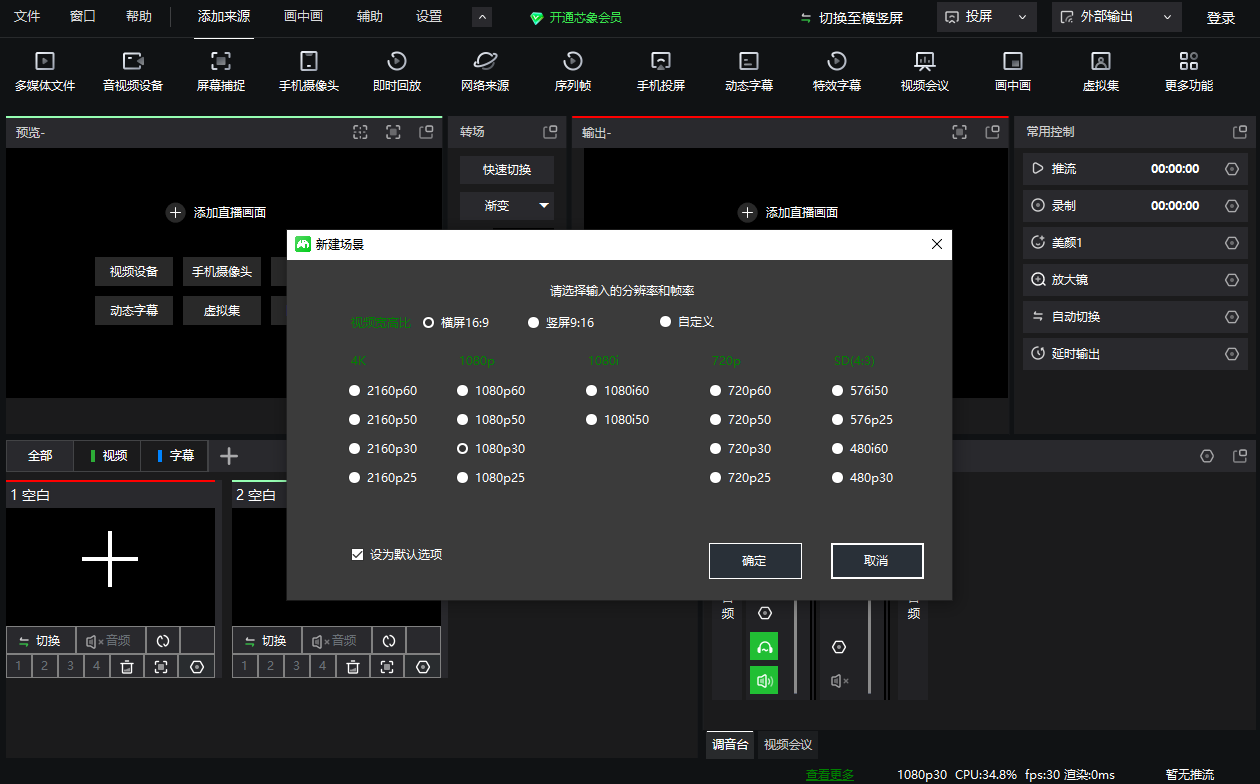
第一步:添加信号源 – 打开软件后,点击左侧“+”图标,选择“采集卡”或“摄像头”。如果使用手机作为摄像机,需先安装芯象手机助手APP,通过WiFi连接电脑,然后选择“手机投屏”。建议将所有输入的分辨率统一设为1920×1080,避免画面拉伸。
第二步:设置虚拟演播厅 – 点击“虚拟演播厅”按钮,选择一个预设场景(如新闻室、舞台),然后点击“绿幕抠像”图标,调整色度滑块使人物边缘清晰。如果背景有绿色反光,可微调“容差”和“边缘羽化”值,通常“容差”设为30-50,“羽化”设为2-5即可获得较干净的效果。
第三步:添加字幕与LOGO – 在“叠加层”面板中点击“文字”,输入直播标题或滚动字幕。如要在画面右上角添加品牌LOGO,可拖入PNG图片,调整大小并设置透明度为80%,避免遮挡重要内容。
第四步:配置推流并开始直播 – 点击“推流设置”,选择直播平台(如抖音),输入推流地址和密钥。建议先点击“预监”检查音视频是否同步,再勾选“推流”按钮。推流过程中可在“设置-高级”中调整视频码率,根据网络情况选择2-4 Mbps,画面流畅且清晰度均衡。
避坑提示:如果推流出现卡顿,优先关闭其他占用带宽的程序(如迅雷、云盘),并在软件内将“帧率”锁定为30fps,“编码方式”选择“硬件编码(GPU)”以降低CPU占用。
芯象导播PC端主要面向以下用户群体:
企业直播运营:用于产品发布会、内部培训、年会直播,通过多机位切换和LOGO叠加提升品牌形象。
在线教育机构:教师可结合绿幕抠像,将PPT或白板内容与真人讲解合成,实现沉浸式教学。
电商带货主播:支持实时上架商品链接、弹幕互动、产品细节放大等,提升转化率。
个人游戏主播:通过桌面窗口捕获+摄像头画中画,同时显示游戏画面和主播表情。
Q:芯象导播软件是免费的吗?
A:软件提供基础免费版,支持2路信号源、720P推流、包含水印。付费专业版(88元/月)解锁4路信号、1080P推流、无限制叠加层,企业版支持私有化部署。
Q:能否离线使用所有功能?
A:部分功能如虚拟演播厅场景下载、绿幕抠像需要联网激活授权;但本地录制、信号切换、字幕叠加等核心功能完全离线可用。推流需要网络连接。
Q:如何解决音视频不同步问题?
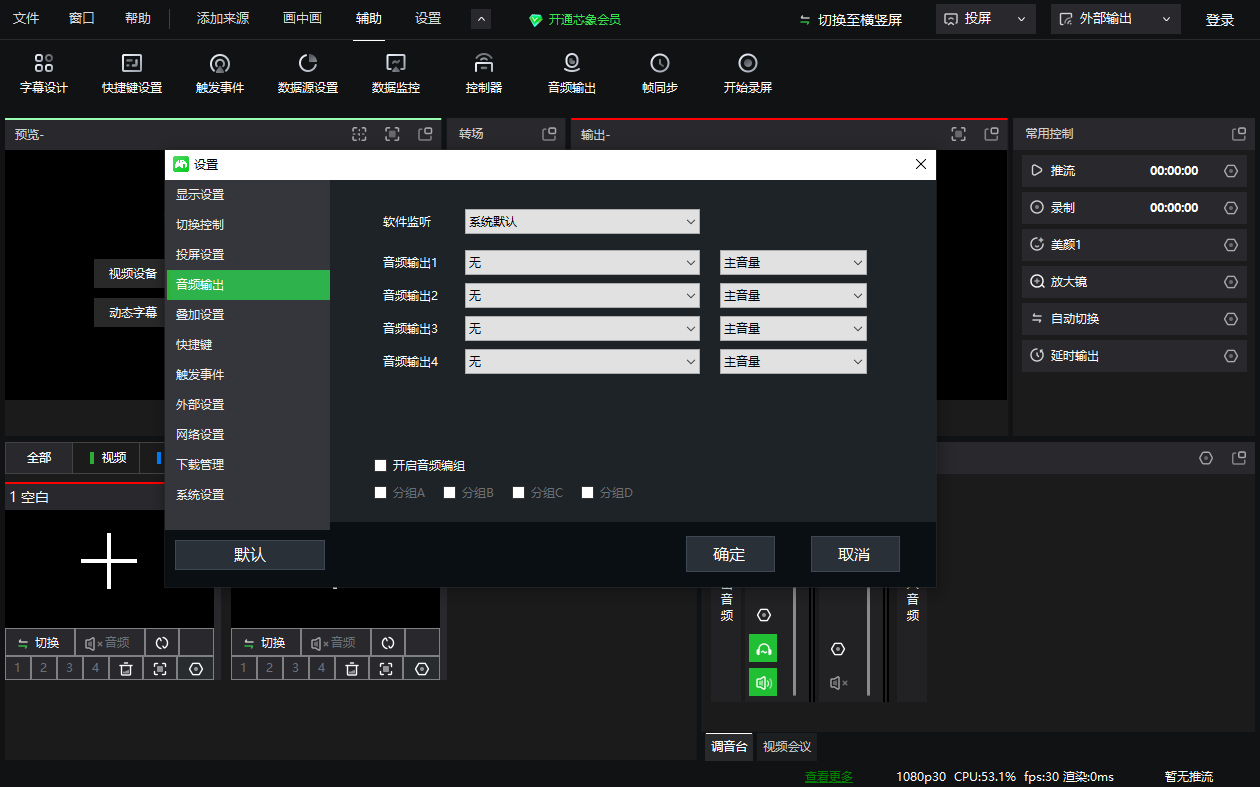
A:在“设置-音频”中,为每个视频源手动调整“音频延迟补偿”,通常HDMI采集卡延迟约200ms,而USB摄像头延迟约100ms。可先录制一段拍手视频,放慢回放检查口型与声音是否对齐,逐渐微调直到同步。
新增:支持NVIDIA NVENC硬件编码,推流性能提升30%
优化:绿幕抠像算法升级,边缘毛刺减少50%
修复:部分采集卡在Win11下无法识别的问题
修复:推流到B站时偶现黑屏的Bug
OBS Studio:开源免费直播推流利器,功能强大但上手门槛较高,适合有经验的用户。
无剑播放器:轻量级导播工具,侧重多画面监控和回放,适合校园电视台使用。
vMix:商业级导播软件,支持4K输入和慢动作回放,但价格较高。
XSplit Broadcaster:注重游戏直播的软件,集成聊天和捐款提醒,适合游戏主播。
芯象助手手机端:配合本软件使用的手机摄像机APP,实现无线WiFi投屏。
查看全文






万剑仙宗飞升版v2.0.1安卓仙侠手游
角色扮演 / 118.3M
空中战场3D内购破解版v1.1.1安卓版
飞行射击 / 39M
流浪者世界:特别座驾(RoverCraft Race Your Space Car)v1.21 2026官方中文版
益智休闲 / 78KB
grok ai安卓版下载官方2026最新版v1.2.14最新版
工具 / 89.8M
Zalo官方正版下载2026最新版v26.07.01安卓版
社交 / 65.4M
箱中少女无限金币破解版v1.0.0.2 安卓破解版
破解游戏 / 30.2M
币圈社区手机pap1.0安卓版
社交 / 7.3M
Appteka官方下载安装最新版本v22.0安卓版
工具 / 3.8M
imo聊天软件安卓版下载2026官方版v2026.07.1031官方安卓版
社交 / 142.4M
RikkaHub软件免费下载安装最新版本v2.4.3安卓版
工具 / 37.1M