
-
Mycam官方下载v4.10.25 远程监控必备
- 大小:105.1M
- 时间:2026-09-10 03:54
- 语言:中文
- 系统:IOS, Android
 下载
下载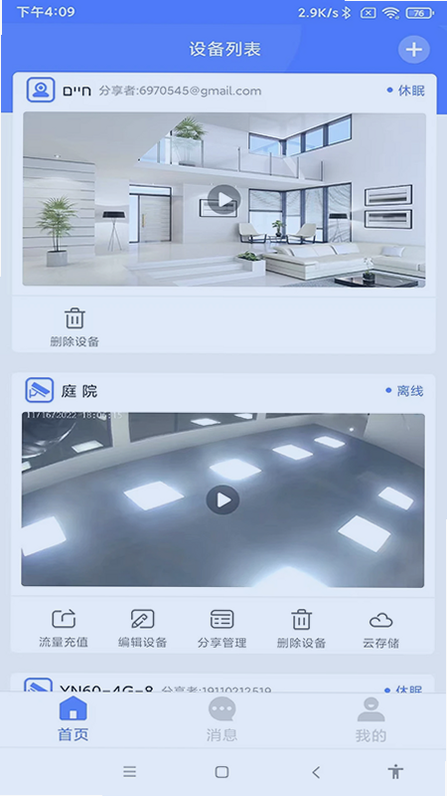
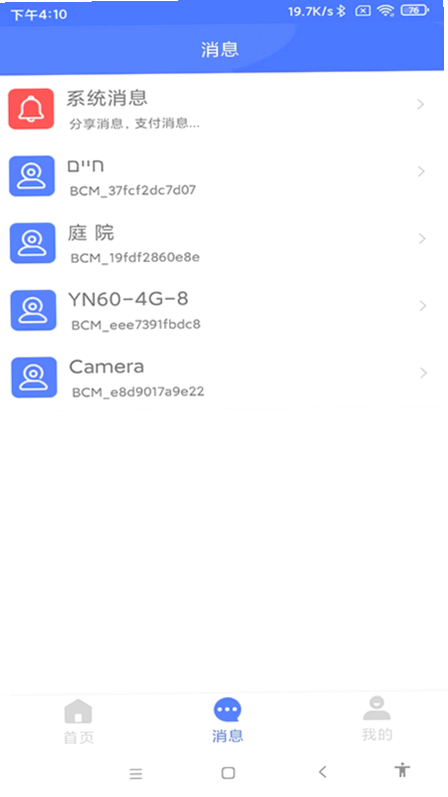
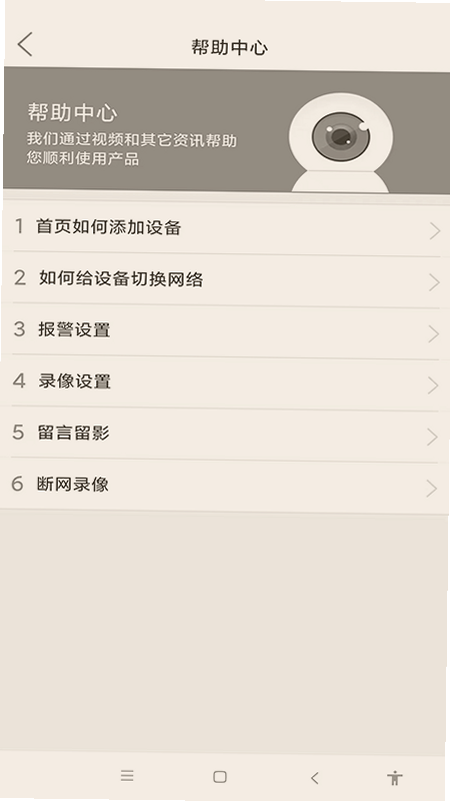
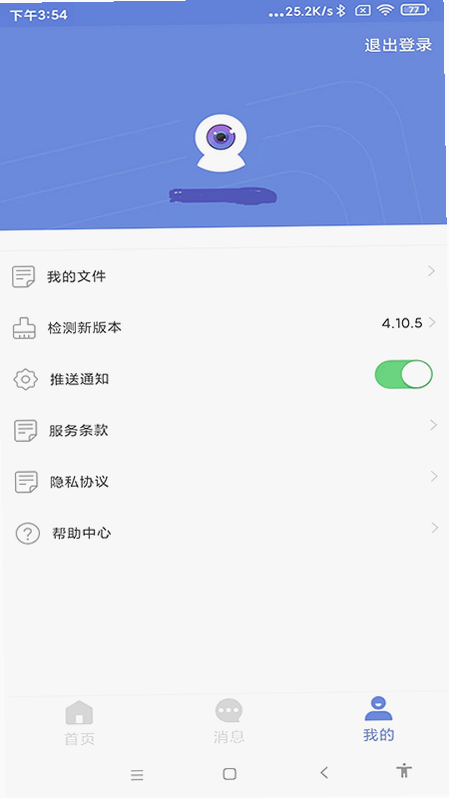
Mycam v4.10.25是一款专为家庭用户设计的智能远程监控软件,它可以将您的电脑或笔记本变身为一台功能完备的网络监控终端,轻松接入USB摄像头、IP摄像头或无线网络摄像头,让您无论身处何地,都能通过互联网实时查看家中情况。软件界面简洁友好,支持多摄像头同时管理,并提供了移动侦测、报警推送、录像存储等实用功能,是家庭安防、宠物看护、老人儿童照看的得力助手。本版本为最新稳定版,优化了视频流传输效率,降低了延迟,并修复了此前版本中若干稳定性问题,推荐所有新老用户升级使用。
多摄像头同时接入:支持同时管理多达16路摄像头,无论是USB直连还是局域网内IP摄像头,均可一键添加,切换画面流畅无卡顿。
实时高清视频预览:支持720p/1080p高清画质,可全屏显示,并支持4:3和16:9比例切换,画面流畅度可调,适应不同网络环境。
智能移动侦测报警:当画面中出现物体移动时,软件会立即触发报警,通过邮件、短信或内置通知推送,并自动录制事件片段,避免错过重要时刻。
定时录像与循环存储:支持按计划进行录像,可设置全天、定时或仅报警录像,录像文件自动循环覆盖,无需手动清理,节省硬盘空间。
远程访问与云服务:通过内置的P2P穿透技术,即使不在同一局域网,也能通过Mycam账号随时访问家中摄像头,无需复杂端口映射配置。
多平台客户端支持:除了Windows电脑端,还提供iOS和Android手机客户端,可随时随地用手机查看实时画面,双向语音对讲让沟通更便捷。
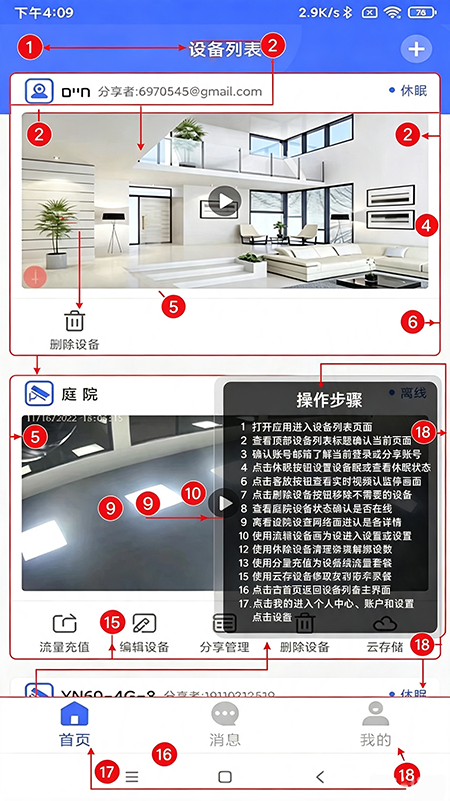
首次使用Mycam时,请按照以下步骤快速完成设置:
步骤1:下载并安装Mycam软件,启动后使用邮箱注册一个账号(已有账号直接登录)。步骤2:将摄像头通过USB或网络连接至电脑,点击主界面左侧的“添加摄像头”按钮,软件会自动扫描局域网内的设备,也可以手动输入IP地址添加。步骤3:添加成功后,在设备列表中可以看到实时画面。如需远程访问,请将摄像头与电脑保持在同一网络下,并确保Mycam服务运行,然后在手机客户端登录同一账号即可实现外网访问。技巧:如果您使用无线摄像头,请尽量靠近路由器以获得稳定信号;另外,在“设置-录像”中,建议将预录像时间设置为5秒,这样在移动侦测触发前5秒的片段也会被记录下来,避免漏掉关键瞬间。
家庭安防:外出时随时查看家中情况,及时发现可疑人员或异常动向。
老人儿童看护:上班时远程查看家中老人和孩子的活动,支持双向语音,随时沟通。
宠物监控:实时观察宠物在家的状态,防止拆家或意外,录像留作纪念。
商铺/店内监控:小规模店铺可通过此软件低成本实现远程监控,夜间防盗更省心。
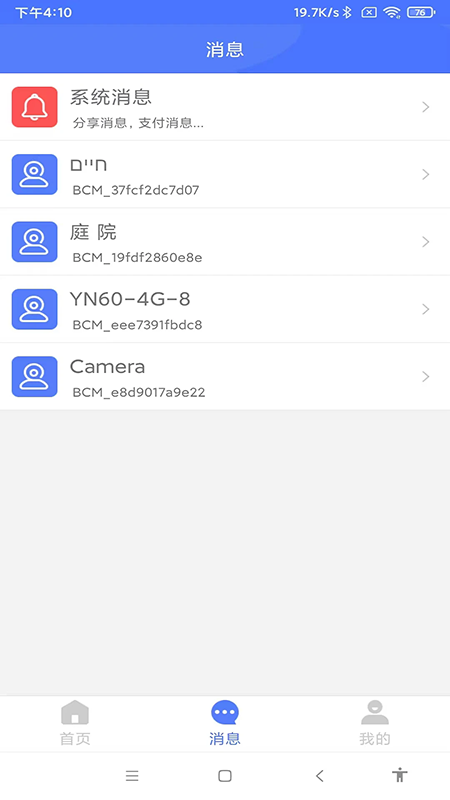
Mycam支持大多数USB摄像头(UVC免驱)以及支持ONVIF或RTSP协议的IP摄像头,部分品牌如海康、大华需选择相应协议。具体兼容列表可参考官网说明。
不需要。Mycam内置P2P穿透技术,只要电脑能上网,且路由器支持UDP协议,无需公网IP即可实现远程访问。如果遇到无法连接,可尝试开启UPnP。
默认保存在C盘Mycam文件夹下,您可以在“设置-存储”中自定义保存路径。保存时长取决于硬盘剩余空间和录像质量,软件支持循环覆盖,空间不足时自动删除最早录像。
有,提供iOS和Android版本的Mycam客户端,可扫码下载。手机与电脑端使用同一账号登录,实时同步设备列表和设置。
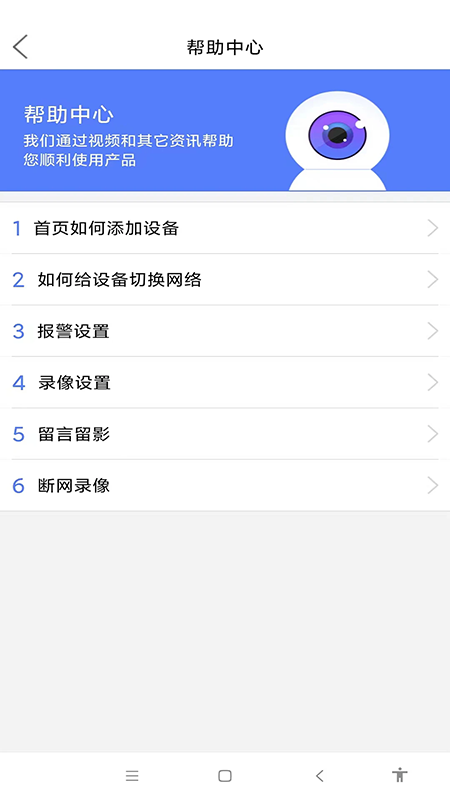
增强P2P连接稳定性,远程访问速度提升30%
修复部分摄像头夜视模式下画面偏暗的问题
优化移动侦测算法,减少无效报警
新增录像时间轴拖动预览功能
如果您对远程监控有更多需求,还可以尝试以下本站热门软件:
查看全文






钢铁侠机器人英雄大战v8 2026官方中文版
格斗游戏 / 87.1M
火源v2.8.0 智能资源管理
效率办公 / 11.1M
一起来捉妖虚拟行走摇感Fake Locationv1.3.10安卓版
工具 / 13.7M
寒光盒子下载2025最新版v1.3安卓版
工具 / 22.9M
Muviz Edge Pro(桌面音乐可视化)专业付费版v2.0.8.0
工具 / 8.8M
Magisk Manager面具root神器2021最新完整版v30.6最新版
工具 / 4M
平安山西手机app下载群众版v3.7安卓版
生活 / 41.4M
imaging edge mobile官方下载2026最新版v7.8.4手机版
工具 / 46.8M
火柴人足球2018中文安卓版v4.2 2026官方中文版
体育竞技 / 30.9M
平安山西行政版app下载2026最新官方版v3.4最新官方版
生活 / 63.0M