-
Paint.NET Paint.NETv5.0.13 轻量图像编辑
- 大小:1.1M
- 时间:2026-09-12 19:53
- 语言:简体中文
- 系统:WinAll
 下载
下载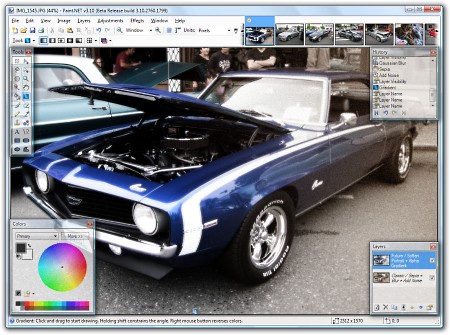
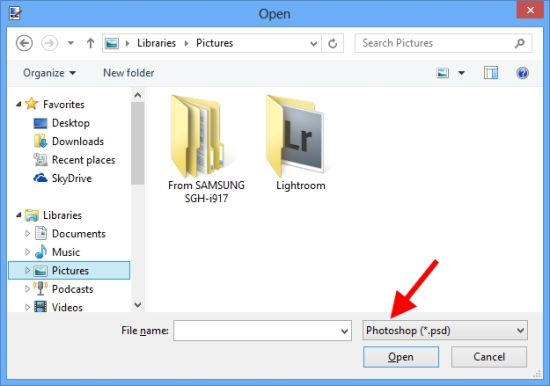
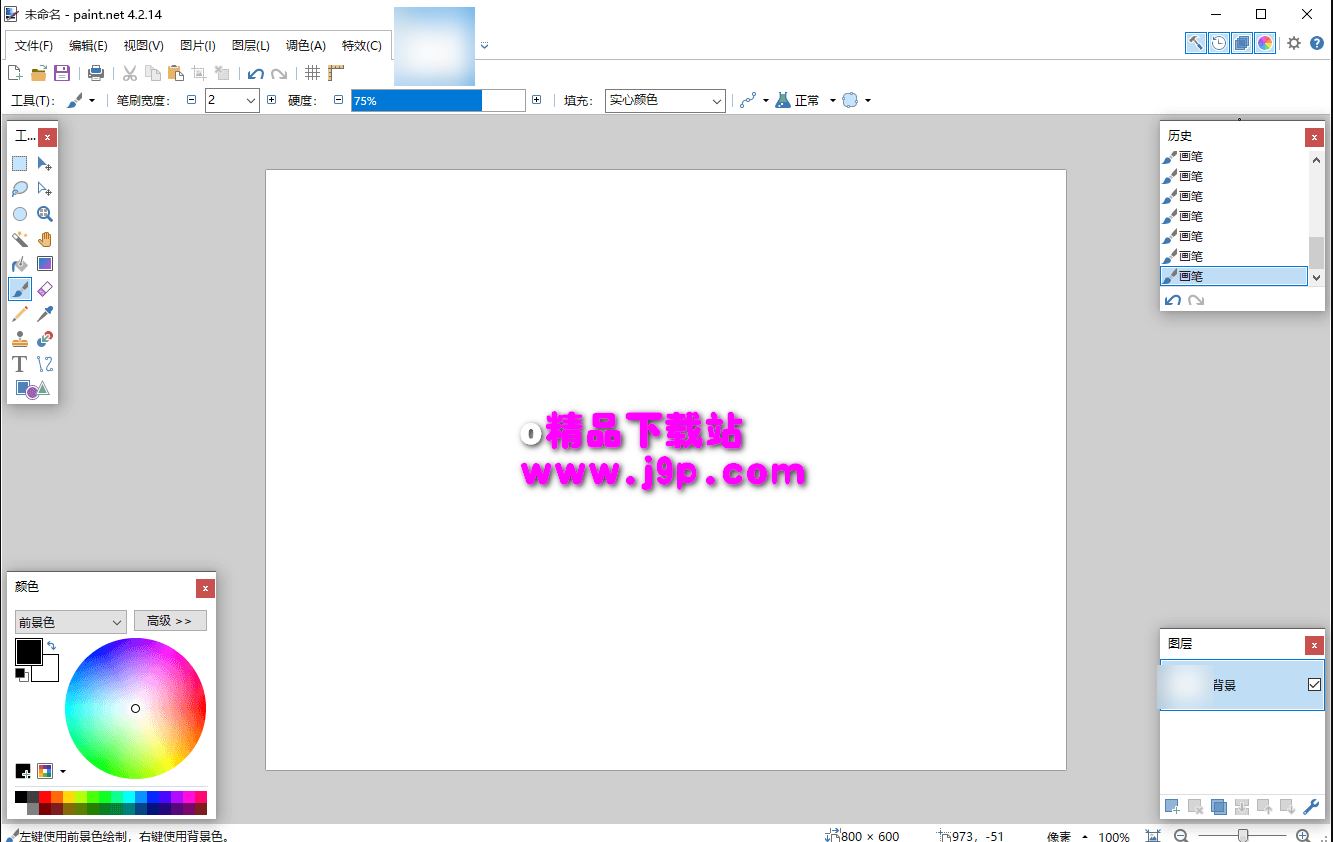
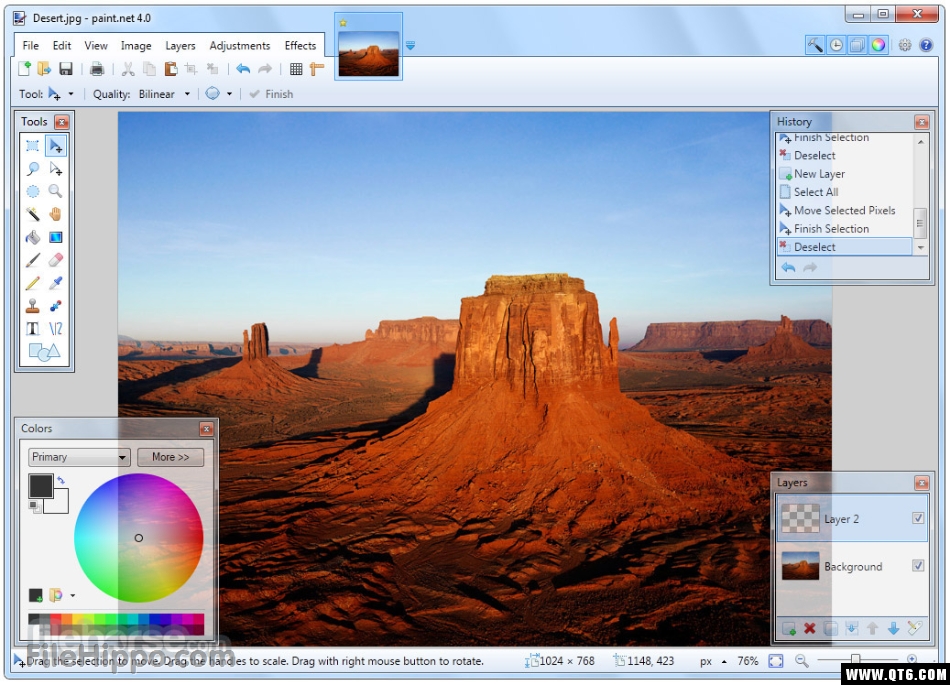
Paint.NET 是一款在 Windows 平台上广受好评的图像编辑与处理软件,由华盛顿州立大学的学生团队最初开发,后逐渐成长为功能全面的数字绘图工具。它定位介于系统自带的画图程序与专业级图像处理软件之间,既保留了直观简洁的操作界面,又提供了图层管理、特效滤镜、色彩调整等进阶功能。Paint.NET 支持插件扩展机制,用户可以通过安装各类插件来增强软件能力,满足从日常修图到简单设计的多样化需求。对于追求轻量、快速且免费的用户来说,Paint.NET 是一个相当务实的选择。
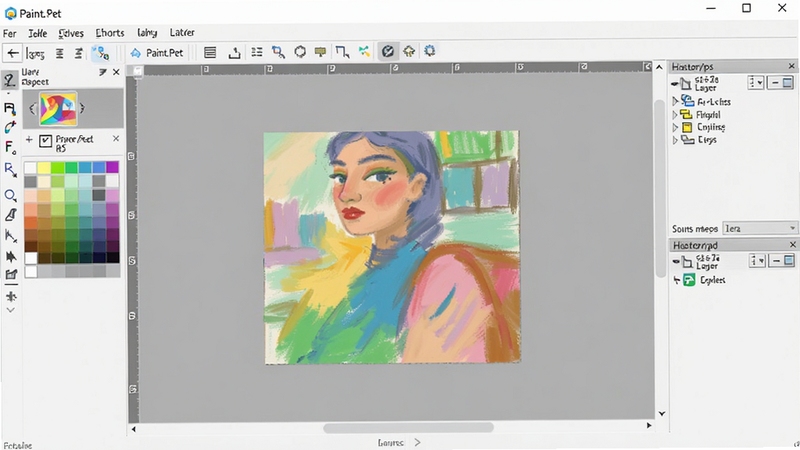
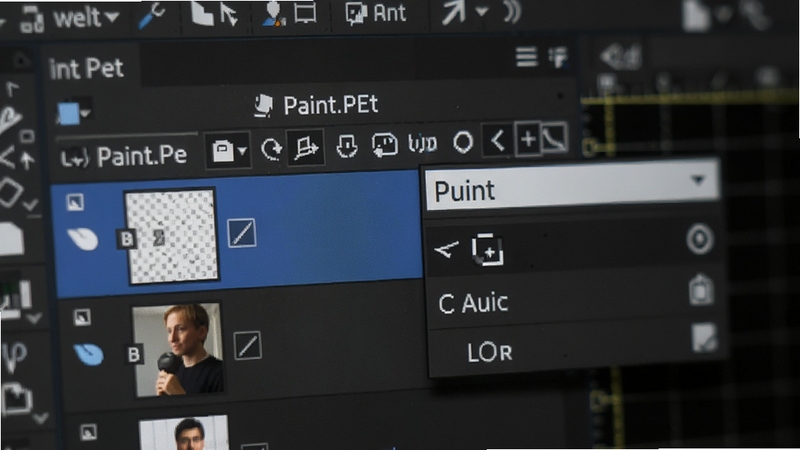
Paint.NET 提供完整的图层支持,用户可以像专业软件那样将不同元素分层放置,独立调整每一层的不透明度、混合模式与可见性。图层功能让复杂修图和合成操作变得有条理,修改某一元素时不会影响其他部分,大幅提升了编辑效率和容错率。
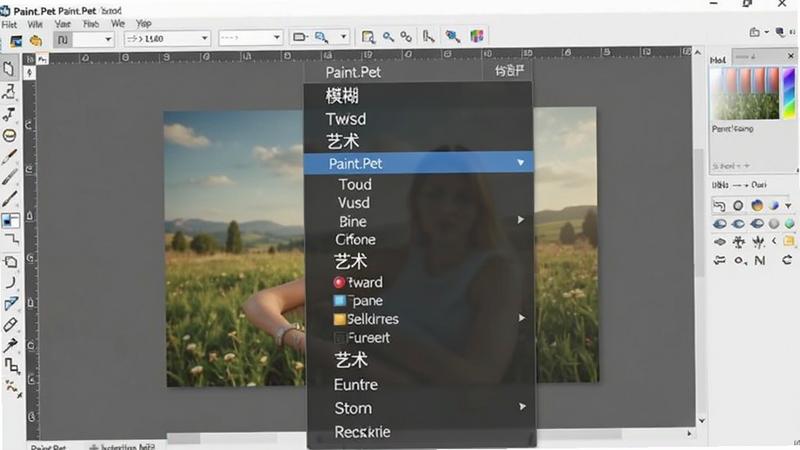
软件内置了超过四十种图像特效与调整工具,涵盖模糊、锐化、扭曲、噪点、浮雕、边缘检测等常见处理需求。用户可以通过菜单快速预览效果并实时调整参数,所有操作均支持撤销与重做,方便反复尝试直到满意为止。
Paint.NET 拥有活跃的开发者社区,用户可以从官方论坛下载大量第三方插件,如抠图辅助、批量处理、格式支持增强等。插件安装简便,只需将文件放入指定目录即可在效果菜单中调用,极大拓展了软件的应用边界。
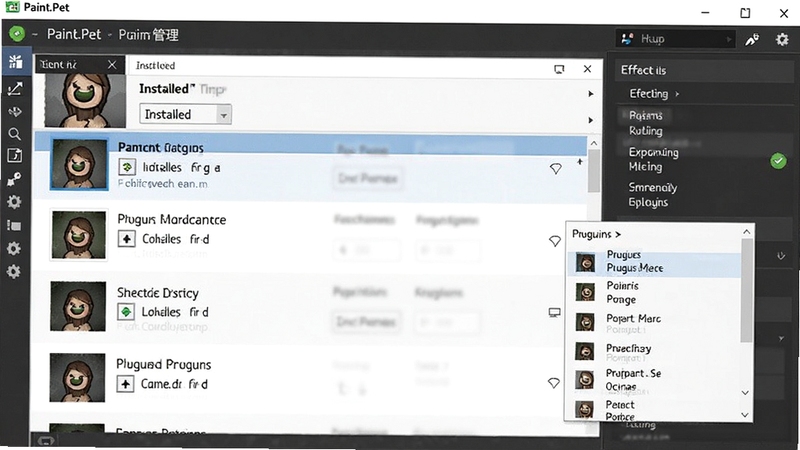
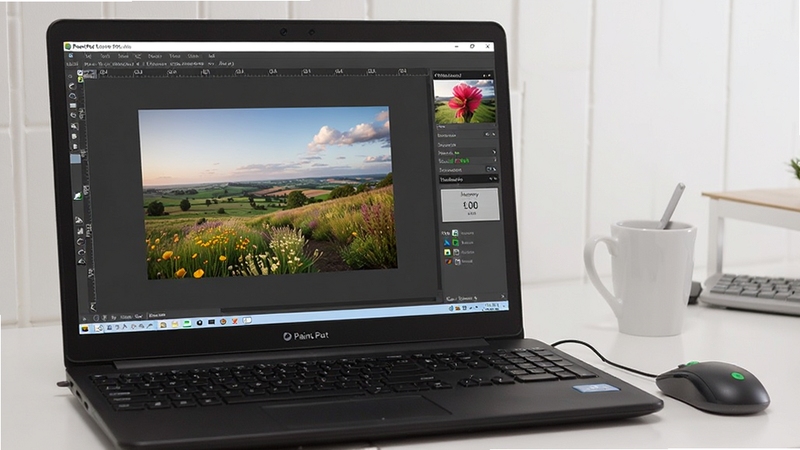
相比大型专业图像软件,Paint.NET 安装包体积小巧,运行时占用系统资源较少,即使在配置一般的电脑上也能流畅运行。软件启动速度快,处理高分辨率图片时响应迅速,适合需要快速完成修图任务的用户。
| 软件名称 | 功能优势 | 评分 |
|---|---|---|
| Photoshop | 专业图像处理标杆功能全面 | ★★★★★ |
| GIMP | 开源免费跨平台插件丰富 | ★★★★☆ |
| Krita | 数字绘画功能强大笔刷丰富 | ★★★★☆ |
| PhotoScape | 简易修图拼图适合快速处理 | ★★★☆☆ |
| Inkscape | 矢量图形编辑开源免费 | ★★★★☆ |
| SumoPaint | 在线绘图无需安装便捷 | ★★★☆☆ |
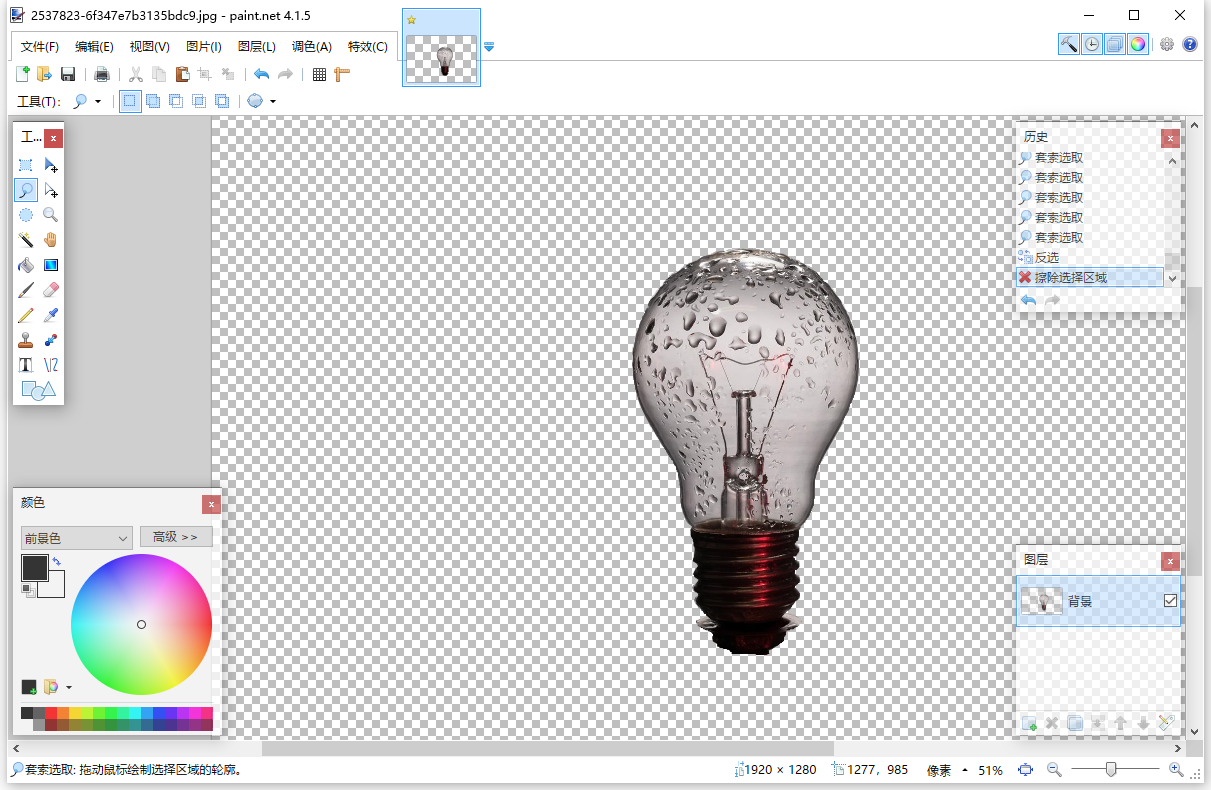
Paint.NET 自带的魔棒工具和剪刀工具可以完成基础抠图任务。使用魔棒时,先调整容差数值,数值越小选取范围越精确,适合背景颜色单一的图片。对于边缘复杂的对象,可以结合套索工具手动圈选,再利用羽化功能让边缘过渡自然。如果觉得自带工具效率不够,可以在本站搜索 Paint.NET 抠图插件 获取更专业的辅助工具。抠图完成后记得新建图层并粘贴,保留原始图层以便随时调整。
Paint.NET 在轻量级图像处理领域表现出色,启动速度和操作响应明显优于大型专业软件。它适合日常修图、简单合成、添加文字水印等常规任务。但在处理复杂图层样式、高级色彩管理和印刷级输出方面,与 Photoshop 等专业工具仍有差距。用户可以根据实际需求选择,不必盲目追求功能大而全的软件。
抠图是 Paint.NET 用户高频搜索的操作之一。具体步骤是:打开图片后选择魔棒工具,点击背景区域,按 Delete 键删除背景;如果边缘有残留,切换到橡皮擦工具手动修整;最后保存为 PNG 格式即可保留透明背景。对于头发丝等复杂边缘,建议安装 Alpha 通道插件辅助处理,效果会更好。
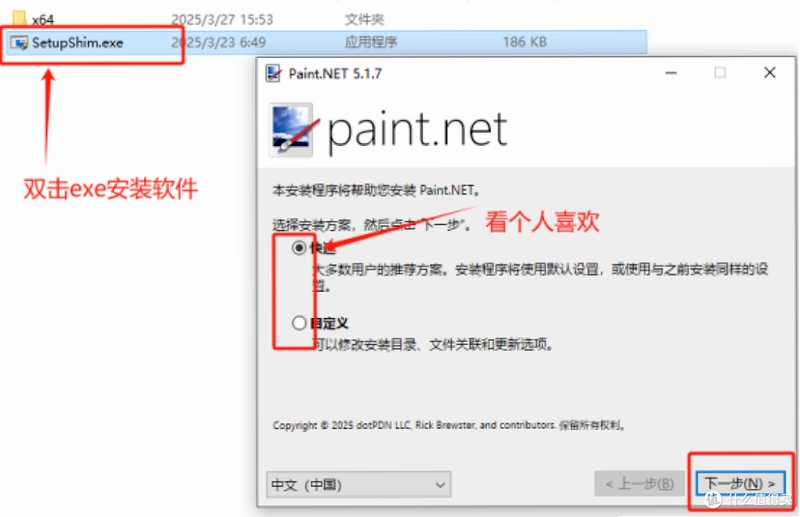
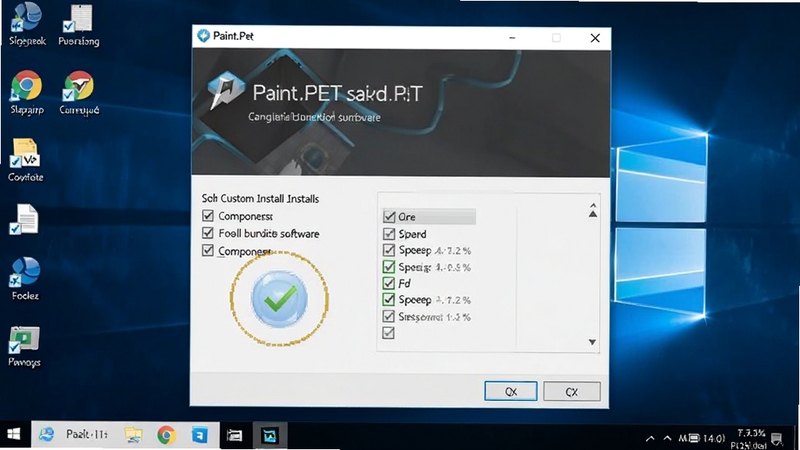
Paint.NET 本身是正规开源软件,从官方渠道或可信下载站获取的安装包不包含恶意代码。但需要注意,部分第三方下载站可能在安装包中捆绑推广软件,因此安装时务必选择自定义模式,取消不必要的勾选。只要来源可靠、安装过程谨慎,Paint.NET 可以放心使用。
查看全文






高德地图缺德导航语音包v9.1.0最新版
工具 / 60.9M
Paint.NET Paint.NETv5.0.13 轻量图像编辑
多媒体 / 1.1M
胖东来网购商城app官方正版2026最新版(胖东来家园)v7.28.72026安卓免费版
购物 / 201.8M
iwatch模块表盘加壁纸app(米环4自定义表盘)v6.4.0最新版
个性化 / 8.0M
胖东来线上超市app下载官方2026最新版v7.28.7安卓版
购物 / 201.8M
海阔视届(海阔视界)源仓库2025官方最新版v8.80官方安卓版
影音 / 35.4M
平安山西行政版app官方版下载2026最新版v3.4手机版
效率 / 63.0M
SAKURA SchoolSimulator(樱花校园模拟器栅栏版本)v1.035.12汉化版
恋爱养成 / 124M
winlator obb数据包下载手机版安卓免费版v10.02026手机版Winlator数据包
工具 / 160.7M
小米su7汽车模拟器最新版下载免费安卓版v1.2安卓免费版
赛车竞速 / 256.6M