
-
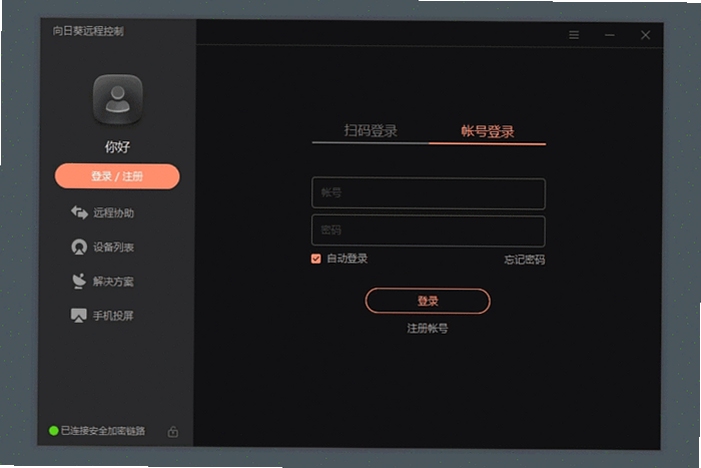
向日葵远程控制v15.2.0.64111 远程桌面控制
- 大小:163.8M
- 时间:2026-09-09 20:50
- 语言:中文
- 系统:Win11/Win10/Win7/Android/iOS
 下载
下载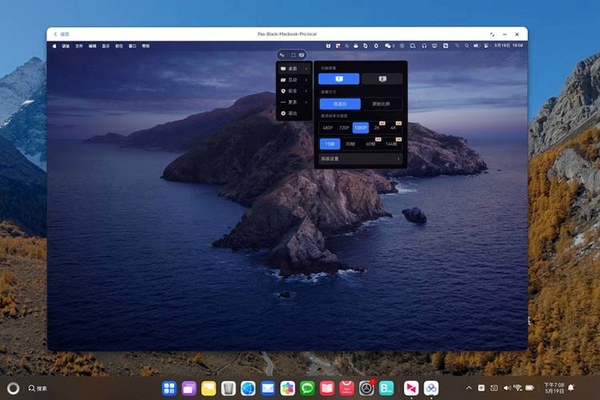



向日葵远程控制是一款国民级远程协助与设备管理工具,由上海贝锐信息科技股份有限公司倾力打造。它依托自主研发的云服务器与高效传输协议,能够实现跨平台、跨网络的远程桌面连接、文件传输、远程运维及设备监控。无论是办公场景下的应急取文件,还是IT运维中的批量部署,亦或是家庭环境里的远程协助亲友,向日葵都能提供稳定、流畅、安全的连接体验。软件以轻量、易用为核心,安装包小巧,界面清爽,普通用户也能在数分钟内上手,开启高效远程工作新模式。
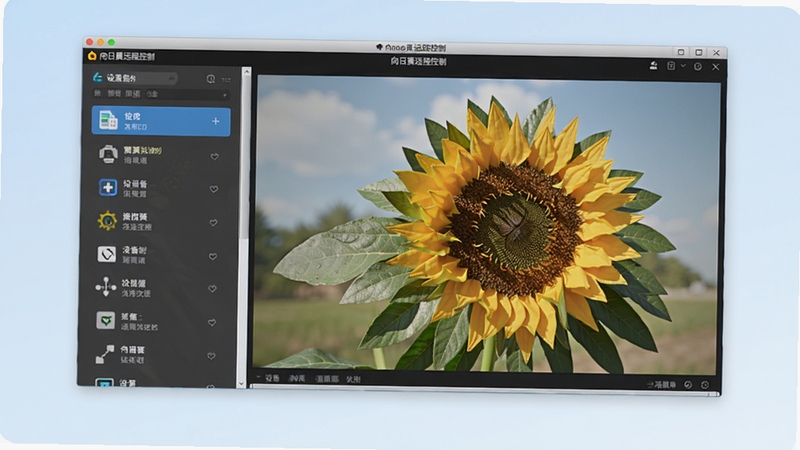
向日葵采用自研的SADP协议与智能图像压缩算法,在网络环境波动时自动调节画质与帧率。实测在4G网络下仍能保持30帧的流畅度,办公文档、设计图纸等细节呈现清晰锐利。支持多显示器切换、屏幕录制、虚拟屏幕及隐私屏功能,确保远程操作既高效又私密。
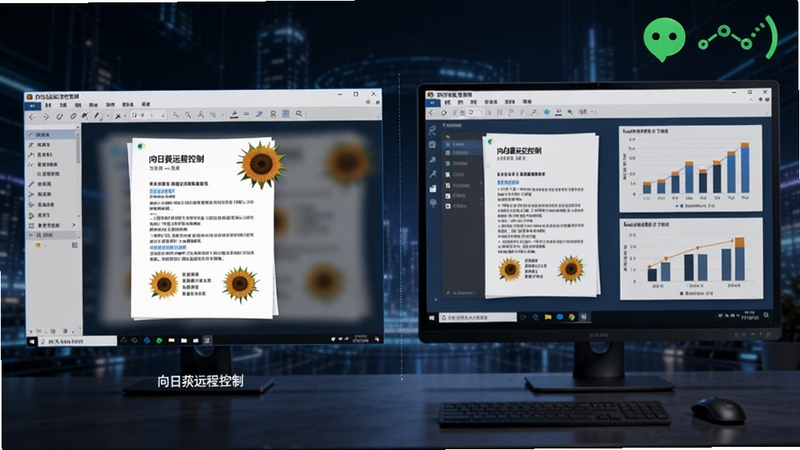
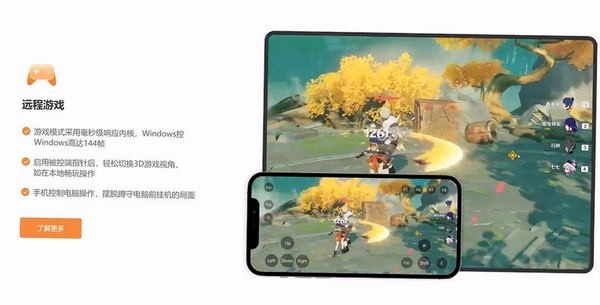
覆盖Windows、macOS、Linux、Android、iOS及国产统信UOS、麒麟等主流系统。手机端APP支持触控虚拟鼠标、悬浮球快捷操作,电脑端支持键盘快捷键映射。无论你用哪种设备,都能轻松发起或接受远程控制,实现真正的移动办公自由。
采用TLS 1.3加密传输与设备指纹验证双重保障,每次连接均需输入访问密码或扫码授权。支持两步验证、黑白名单、操作审计日志,企业用户还可开启专属安全隧道,有效防止数据泄露与非法访问,让每一次远程连接都安心无忧。

支持双向实时传输,单个文件最大可达4GB,传输速度最高可达12MB/s。文件管理器采用左右分栏布局,拖拽即可完成上传下载。配合远程命令行、脚本执行、定时开关机等功能,IT运维人员可轻松管理数百台设备,大幅提升工作效率。
提供设备分组、批量部署、权限分级、操作审计等企业管理功能。管理员可通过网页后台实时监控所有设备的连接状态,统一配置安全策略,满足企业合规要求。API接口开放,支持与企业内部系统对接,实现自动化运维。
| 软件名称 | 核心优势 | 用户评分 |
|---|---|---|
| ToDesk | 免费高速,远程办公流畅 | ★★★★★ |
| TeamViewer | 国际知名,兼容性强 | ★★★★☆ |
| AnyDesk | 轻量级,延迟低 | ★★★★☆ |
| Windows远程桌面 | 系统自带,安全稳定 | ★★★★☆ |
| UltraVNC | 开源免费,功能全面 | ★★★★☆ |
很多用户担心远程控制软件会泄露个人隐私,其实向日葵在这方面做了多重防护。首先,所有连接均采用256位TLS加密,相当于银行级安全标准。其次,每次连接都需要输入独立访问密码,且密码可以设置有效期。再者,软件支持“隐私屏”功能,被控端屏幕会自动黑屏,防止旁人偷窥。最后,官方承诺不会收集用户的文档、照片等敏感信息,仅在法律要求时配合调查。只要用户自身不轻易泄露账号密码,使用向日葵是非常安全的。
向日葵提供免费版和个人版,免费版已能满足日常远程办公需求,如远程桌面、文件传输、远程摄像头等。免费版在连接速度上会有限制,高峰期可能需要排队。个人版(价格约百元/年)提供更高的画质和更快的传输速度,并去除广告。对于企业用户,还有专业版和旗舰版,提供更多管理功能。总的来说,个人用户免费版完全够用,如果频繁使用且对速度有要求,可以考虑升级个人版。
可以的。向日葵远程控制支持手机与手机之间的远程控制,无论是安卓还是iOS设备,只要双方都安装了向日葵APP并登录账号,就可以通过设备列表发起控制。手机控制手机时,被控端需要开启“屏幕共享”权限,控制端界面会显示虚拟鼠标和键盘,操作起来比较顺手。不过需要注意的是,由于手机屏幕尺寸有限,控制体验不如电脑端流畅,建议在WiFi环境下使用,避免卡顿。此外,手机控制手机功能在免费版中也可使用,但画质会有所限制。
查看全文





手机远程控制软件大全
手机好用的远程桌面软件
兴兴安app版本大全

万兴恢复专家Recoveritv{package_version_name} 数据恢复工具
系统工具 / 2.1M
真实钢琴模拟弹奏安卓小游戏v1.4 2026官方中文版
益智休闲 / 27.7M
左耳铃声appv4.0.00.204 2026官方中文版
影音 / 13M
野性之心Feral Heartsv2.1.10 2026官方中文版
角色扮演 / 73.7M
E8进销存管理软件v{package_version_name} 进销存管理
效率办公 / 24.5M
赛车争夺战安卓小游戏v1.1 2026官方中文版
赛车竞速 / 40.8M
nice浏览器2021最新版v1.2 2026官方中文版
浏览器 / 13M
云盛影视app官方下载安卓版v0.0.6 2026官方中文版
影音 / 34KB
KM盒子v6.5.6 多媒体播放工具
多媒体 / 96.1M
计算机二级米考试最新版v6.312 2026官方中文版
教育 / 115.4M











 向日葵远程控制app安卓最新版2026v15.5.6.8
 teamviewer破解版手机版吾爱破解v15.8.3吾爱
 Autodesk 3ds Max 2026中文破解版v2026.1 2
 kde connect安卓版v1.33.9 2026安卓版
 RustDesk的远程桌面软件v1.1.10手机版
 向日葵远程控制v15.2 远程桌面控制软件
 steam link下载安卓2026最新版v1.3.32官方安
 airdroid手机远程控制手机打卡免费版v4.3.1
 Autodesk VRED Design 2020简体中文版v2020
 向日葵远程控制app官方下载2026最新版v15.5
 Microsoft Remote Desktop远程桌面安卓中文
 向日葵客户端APP6.6.6.76626
 RVNC Viewer官方下载v4.9.4.60176 局域网远
 RustDesk远程手机控制app安卓最新版v1.4.6安
 rustdesk手机控制手机最新版v1.2.3 2026手机
 Termius电脑官方版下载v9.38.2 跨平台SSH远
 腾讯会议电脑版官方下载腾讯云高清远程视频
 腾讯会议app下载安装2026年官方免费版3.45.
 向日葵远程控制v15.2 远程桌面控制
 winktv百度网盘v2.2.7 2026官方中文版
 WPS Officev12.1.0 全能办公套件
 腾讯会议电脑版下载官方版v3.20.3.403共享屏
 wps office稻壳app安卓最新免费专业版26.9.
 WPS Officev12.1.0 办公套件