
-
WPS Officev12.1.0 办公套件
- 大小:300.5M
- 时间:2026-08-28 05:04
- 语言:简体中文
- 系统:Windows 7/8/10/11
 下载
下载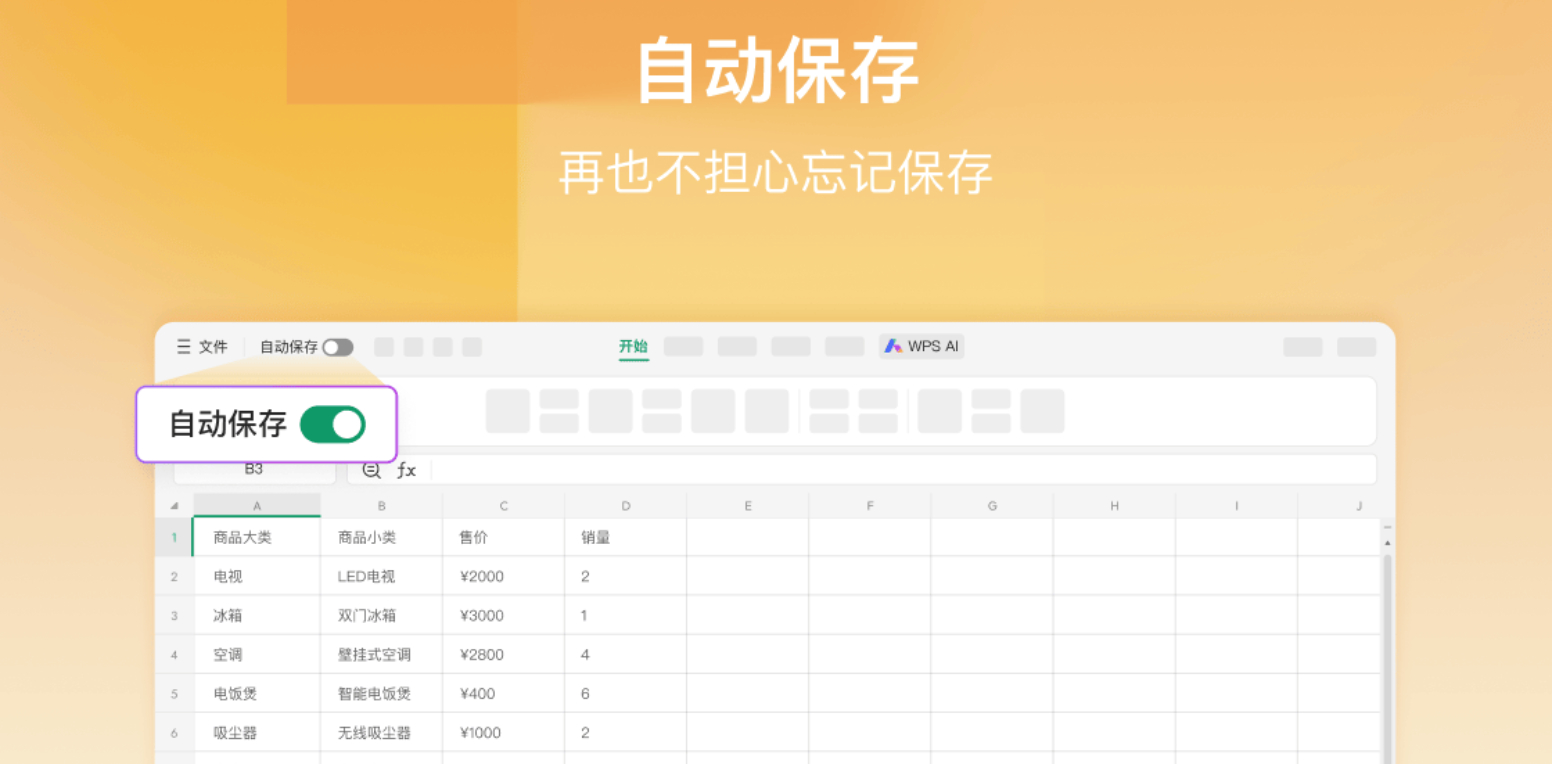

WPS Office 是由金山软件股份有限公司自主研发的一款办公软件套装,集文字处理、电子表格、演示文稿三大核心功能于一体,并深度融合PDF处理、云文档协作等现代化办公需求。软件凭借其轻量化安装包、跨平台无缝同步以及对中国用户操作习惯的深度适配,成为国内乃至全球用户广泛使用的效率工具。无论你是学生撰写论文、职场人士制作报表,还是团队进行在线协作,WPS Office 都能提供从基础编辑到高级排版的完整解决方案,同时保持与微软Office文档格式的高度兼容,确保文件交流无障碍。
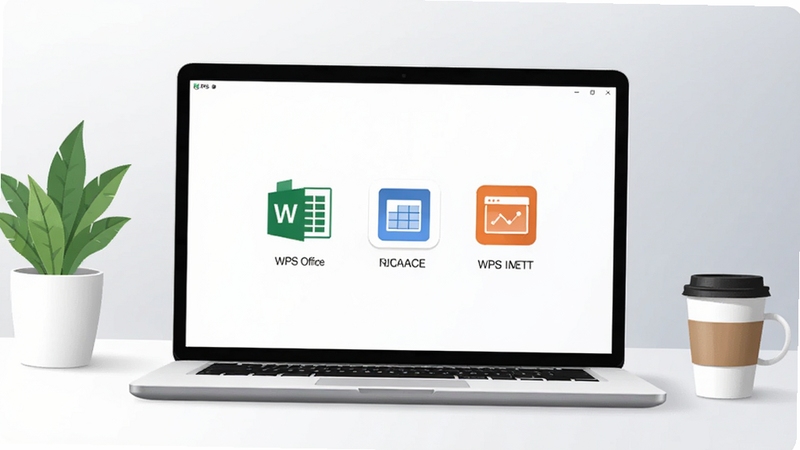
WPS Office 将 Writer(文字)、Spreadsheets(表格)、Presentation(演示)三大组件整合在同一个启动器中,用户无需分别安装多个独立软件。这种设计不仅节约了系统资源,更让不同类型文档之间的切换变得极为流畅。例如,在编辑文档时可直接插入由表格组件生成的图表,或一键将演示文稿中的内容导出为PDF格式,省去了传统办公软件频繁切换程序的繁琐步骤。
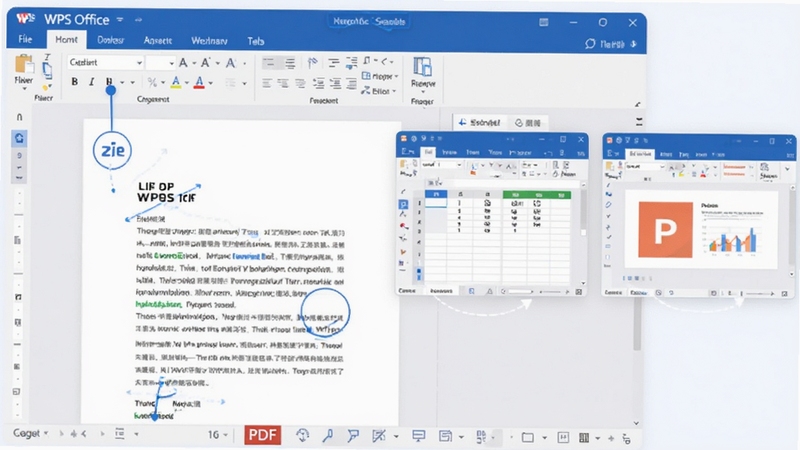
内置的PDF模块支持PDF转Word、PDF合并拆分、PDF加密解密等常用操作,且无需额外安装插件。用户可以直接在WPS中打开PDF文件进行批注、高亮或填写表单,编辑完成后还能保持原有排版不变。相比传统需要下载多个专用工具的流程,WPS的这一功能为日常办公节省了大量时间,尤其适合经常处理合同、论文或电子证件的用户。
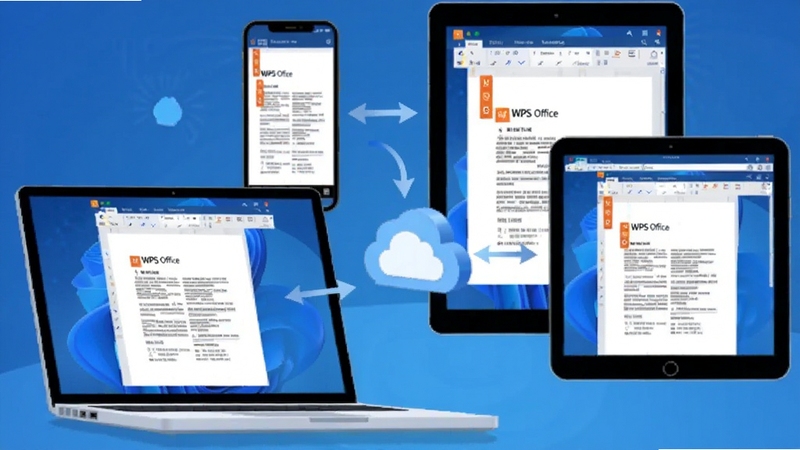
通过WPS云服务,用户可以将文档自动备份至云端,并在电脑、手机、平板之间随时同步。支持多人同时在线编辑同一份文档,修改记录实时可见,评论与@功能让团队协作更加高效。对于经常出差或需要在家办公的用户,只需登录同一账号,即可在任意设备上继续未完成的工作,彻底摆脱U盘和邮件附件传输的束缚。
WPS Office 内置了超过10万套免费模板,涵盖简历、合同、PPT汇报、财务表格、手抄报等各类场景。用户只需在首页搜索关键词,即可快速套用专业设计的模板,再根据个人需求进行微调。此外,稻壳儿商城还提供大量付费精品模板、字体和图片素材,满足更高阶的个性化需求。这一功能对于不擅长设计的用户而言,是提升工作效率的得力助手。
第一步:访问腾讯软件中心PC端页面(https://pc.qq.com/detail/7/detail_13407.html),点击“立即下载”按钮,建议选择官方下载通道,避免第三方捆绑插件。
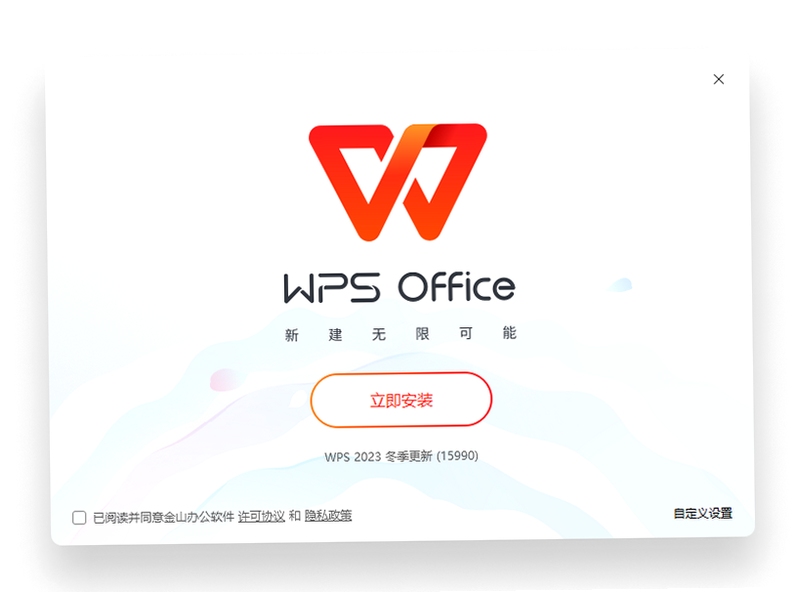
第二步:下载完成后,双击安装包,在弹出的安装向导中勾选“我已阅读并同意用户协议”,点击“立即安装”。若需自定义安装路径,可点击“自定义设置”选择非系统盘(如D盘)以节省C盘空间。
第三步:安装完成后,首次启动会提示登录WPS账号。建议使用手机号或微信登录,以便启用云文档同步功能。若暂时不想登录,可点击“跳过”直接进入主界面。
第四步:进入主界面后,左侧为最近使用的文档列表,上方为“新建”按钮,点击可选择新建文字、表格、演示或PDF文档。建议根据需求点击对应图标,即可快速创建空白文档或从模板库选择模板。
高危避坑:在安装过程中,务必取消勾选“安装WPS秀堂”、“安装WPS图片”等附加组件,否则会在桌面生成大量快捷方式,且部分组件会占用后台资源。
优化技巧:在“设置中心”-“常规与备份”中,将“自动备份间隔”设置为5分钟,并开启“备份到云文档”,可有效防止因意外断电或程序崩溃导致的文档丢失。
温馨提示:移动端用户可在应用商店搜索“WPS Office”下载安装,手机版与电脑版功能基本一致,支持指纹解锁加密文档,但首次使用需授予存储权限才能访问本地文件。
如果遇到启动闪退或黑屏问题,请右键点击桌面图标选择“属性”-“兼容性”,勾选“以兼容模式运行”并选择Windows 7或Windows 10,同时确保显卡驱动已更新至最新版本。若卡顿严重,可在“设置中心”-“高级设置”中降低硬件加速级别或关闭动画效果。
在编辑文档时,若提示“发现您尚未安装打印机”,这属于正常现象,因为WPS需要调用系统打印服务。你可以在“控制面板”-“设备和打印机”中添加虚拟打印机(如Microsoft Print to PDF),即可解决该提示,不影响正常编辑和导出PDF。

很多用户担心WPS Office 无法打开或正确显示微软Office创建的文档。实际上,WPS 对 docx、xlsx、pptx 等格式的支持已非常成熟,日常办公场景下几乎不会出现排版错乱。只有在使用特别复杂的宏、嵌入对象或高级图表时,可能会出现少量差异。建议在完成重要文档后,使用“文件”-“另存为”功能,选择“Microsoft Office 97-2003格式”或“PDF”格式进行分发,以确保所有接收方都能正常查看。此外,WPS 还提供了“文档瘦身”功能,可压缩图片质量,减小文件体积,便于邮件发送。
WPS Office 提供个人免费版,包含文字、表格、演示等基础功能,并支持云文档存储(免费空间约1GB)。免费版中会展示少量广告,但可以在设置中关闭部分推广位。如果用户需要使用高级功能,如PDF转Word、云文档扩容、去除广告、专属字体等,可以升级为WPS会员或超级会员,费用相对合理,且经常有优惠活动。对于学生党或轻度办公用户,免费版已完全够用。
这两款软件各有优势。WPS 更轻便,安装包体积小,启动速度快,且针对国内用户习惯做了优化,例如支持鼠标手势、标签页切换文档、内置大量模板等。微软Office在数据计算、复杂宏处理、企业级协作方面更为强大,且与Windows系统深度集成。对于普通用户,WPS 完全胜任;对于数据分析师或IT专业人员,微软Office可能更合适。建议根据个人需求选择,也可以同时安装,但需注意将默认打开方式设置为自己常用的软件。
WPS Office 属于第三方办公软件,并非系统必备组件,因此完全可以卸载。但如果你经常需要处理文档,卸载后可能面临无法打开docx等文件的困扰。建议在卸载前先安装备用办公软件,比如微软Office或LibreOffice。若只是为了清理空间,可通过“设置中心”关闭开机启动和后台自启,减少资源占用,无需完全卸载。需要彻底卸载时,可使用控制面板的“卸载程序”功能,并勾选“清除配置文件”以删除个人设置。
查看全文





x8大师
teai软件大全
悬河ai机器人

照片查看器(Photo Viewer)v3.2.1 图片浏览工具
破解游戏 / 83.6M
嗨格式PDF转换器v3.7.1 全能PDF格式转换专家
破解游戏 / 31.5M
PhotoMaster照片大师v3.2.1 专业影像编辑工具
模拟经营 / 30.2M
文件全能王FileMasterv3.2.0 文件管理神器
益智休闲 / 15.0M
LibreOffice24.8.0 免费开源办公套件
效率办公 / 284.7M
文件夹批量生成v3.2.1 一键批量建文件夹
效率办公 / 287KB
Wiresharkv4.6.8.0 网络抓包分析工具
系统工具 / 94.4M
卓越自动清理v1.0.0 智能垃圾清扫工具
工具 / 98.0M
示例软件ExampleSoftv2.1.10 高效办公套件
资讯 / 9.1M
光影魔术手NeoImagingv3.1.5.118 图像处理美化工具
益智休闲 / 30.7M














 wps office稻壳app安卓最新免费专业版v26.8
 Notion桌面版免费下载v7.19.0一站式笔记协作
 notion安卓版2025最新版本中文版v0.6.3241安
 印象笔记app免费版v10.8.87 2026手机版
 Notion电脑端下载官方版v7.19.0中文免费版
 Microsoft Office微软Office手机版v16.0.14
 WPS Officev15.0 办公套件
 印象笔记Evernotev10.80.2 跨端笔记同步
 MateAI软件下载2025最新版本v1.2.8 最新安卓
 印象笔记Evernotev10.78 全能笔记管理
 印象笔记Evernotev10.81.2 跨端笔记同步工具
 剪映专业版(CapCut)v6.0.0 全能视频剪辑
 钉钉电脑版阿里企业办公软件免费下载v8.3.1
 讯飞输入法官方PC版下载v1.1.1006科大讯飞A
 剪映app下载2026最新版本v21.2.0 2026安卓版
 讯飞输入法下载安装2026最新版本v15.0.24 2
 讯飞输入法下载安装2026最新版v15.0.25.1 2
 剪映电脑专业版最新版本v3.4.0 2026专业版
 WPS Officev12.1.0 全能办公套件