
-
OBS Studiov32.2.2 免费录屏直播
- 大小:152.4M
- 时间:2026-08-29 17:05
- 语言:多国语言
- 系统:Windows
 下载
下载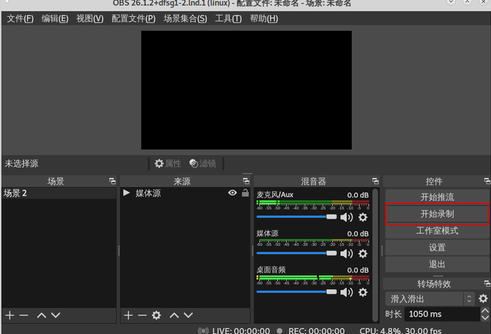
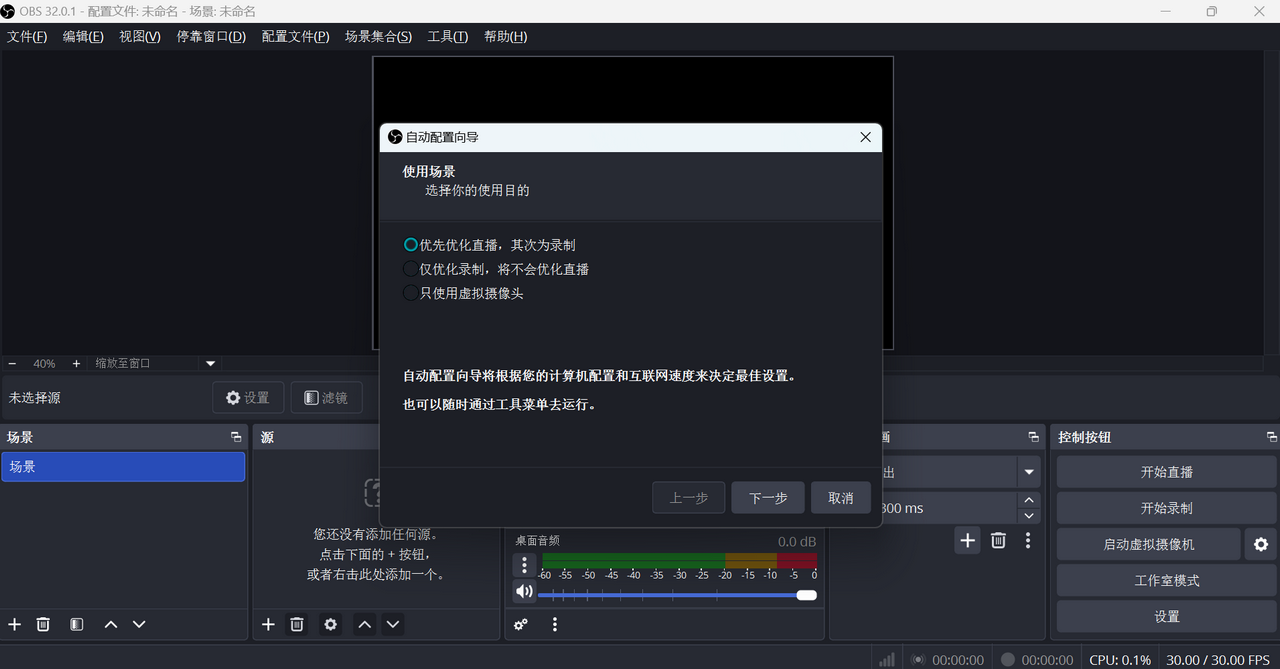
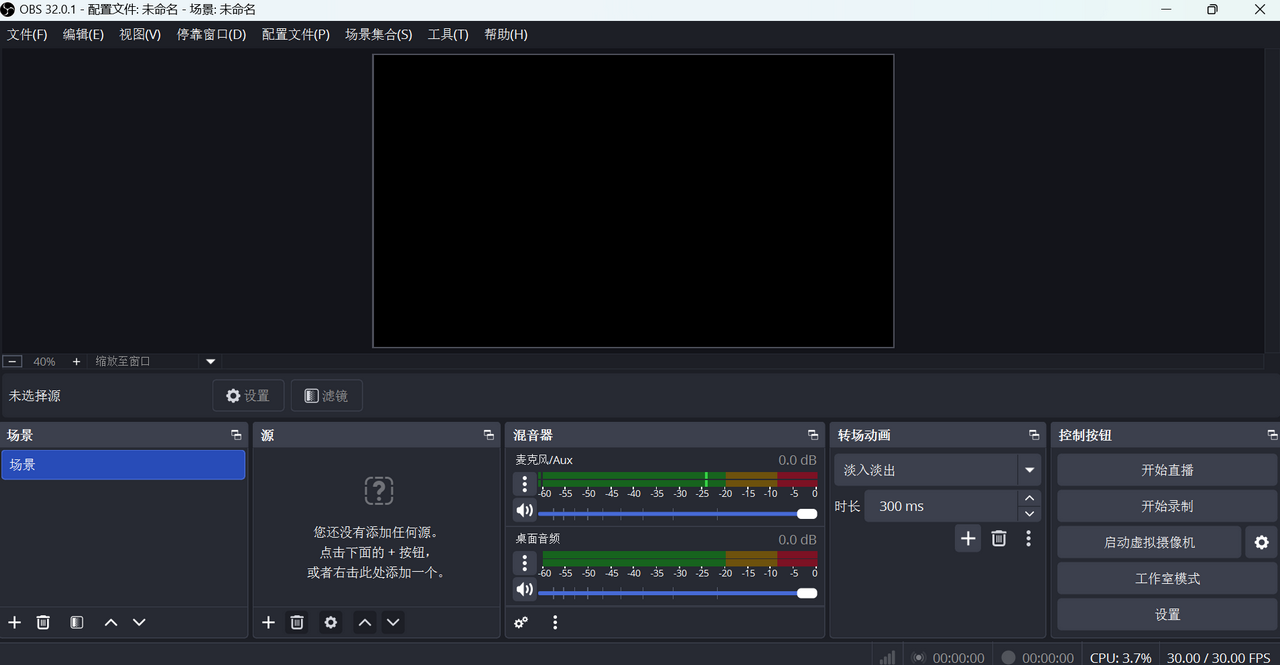

OBS Studio是一款开源的视频录制与直播推流软件,凭借其强大的性能和完全免费的特性,在全球范围内拥有庞大的用户群体。它支持Windows、macOS和Linux系统,能够满足从游戏录制、教学演示到专业级直播的各种需求。OBS Studio的核心优势在于其模块化的设计和高度的可定制性,用户可以根据自身需求自由组合场景、来源和滤镜,实现专业级的音视频输出。无论是初次接触录屏的新手,还是经验丰富的内容创作者,OBS Studio都能提供一套可靠且灵活的解决方案。

OBS Studio内置了高效的视频编码器,支持H.264、H.265以及AV1等主流格式,能够在保证画质的同时,最大限度地降低CPU占用。音频方面,它提供了强大的混音器,支持多轨音频输入和独立的音轨控制,让声音处理更加细腻专业。无论你的电脑配置高低,OBS Studio都能通过智能的资源调度,确保录制和直播过程的流畅稳定。

OBS Studio深度集成了各大主流直播平台,如Twitch、YouTube、Bilibili等。用户只需在设置中简单填入推流密钥,即可一键开始直播。它支持RTMP等多种流媒体协议,并允许用户自定义服务器和流密钥,极大地提高了直播的灵活性。此外,OBS Studio还支持同时推流到多个平台,方便主播扩大受众范围。
这是OBS Studio最具特色的功能之一。用户可以在不同的场景之间无缝切换,例如“开始界面”、“游戏画面”、“结束画面”等。每个场景又可以由多个来源(如显示器捕获、窗口捕获、图像、文本、媒体源等)组合而成。这种高度模块化的设计,让复杂的直播画面变得井井有条,易于管理。
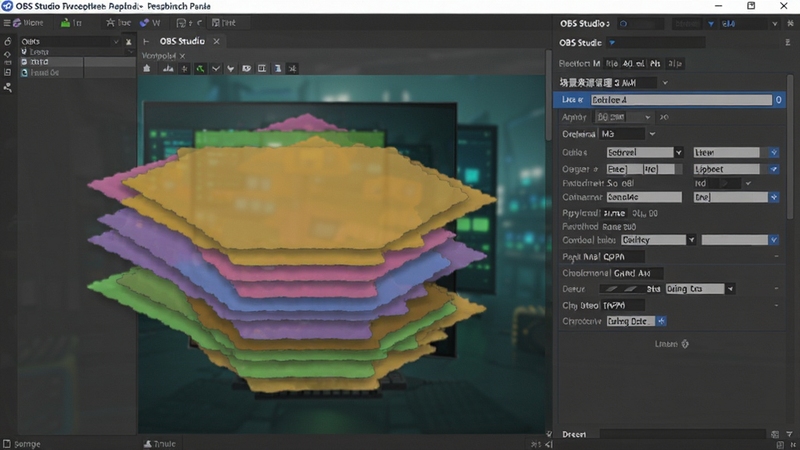
OBS Studio内置了多种视频滤镜,如色彩校正、抠像(绿幕)、锐化、美颜等,可以实时改善画面质量。同时,它还提供了多种平滑的转场效果,让场景切换不再生硬。对于进阶用户,OBS Studio还支持安装第三方插件,进一步扩展其功能边界,实现更多创意可能。
作为一个开源项目,OBS Studio拥有一个非常活跃的社区,持续推动着软件的更新迭代。这意味着用户不仅能免费使用所有功能,还能第一时间体验到最新的技术成果,如对新一代显卡编码器的支持、更高效的渲染方式等。软件的稳定性和安全性也因此得到了全球开发者的共同保障。

| 快捷键 | 功能说明 |
|---|---|
| Ctrl + F5 | 开始/停止直播 |
| Ctrl + F6 | 开始/停止录制 |
| Ctrl + F7 | 切换场景 |
| Ctrl + F8 | 静音/取消静音麦克风 |
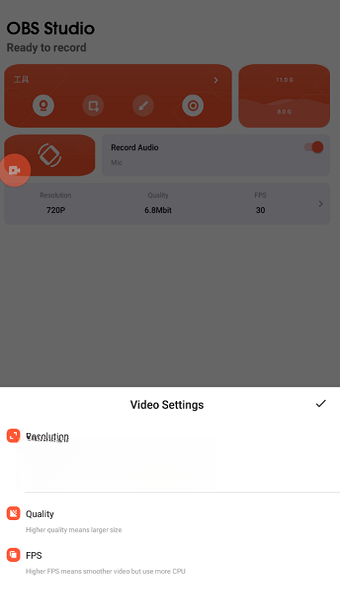
对于主播和内容创作者而言,画质是吸引观众的关键。OBS Studio提供了丰富的画质调节选项。在“设置-输出”中,合理设置视频比特率至关重要,通常1080P全屏视频推荐6000 Kbps左右。同时,选择合适的编码器(如硬件编码)能有效平衡性能与画质。在“设置-视频”中,将“基础分辨率”设为显示器原生分辨率,将“输出分辨率”设为1920x1080或1280x720,并选择30或60帧率。此外,适当使用滤镜,如“锐化”和“色彩校正”,可以让画面更具观赏性。
使用OBS Studio录制屏幕非常简单。首先,在“来源”面板点击“+”,选择“显示器捕获”或“窗口捕获”,将需要录制的画面添加进来。然后,调整好画面大小和位置。接着,点击右下角的“设置”,在“输出”中选择录像路径和视频格式(推荐MKV)。最后,点击“开始录制”按钮即可。录制完成后,再次点击该按钮停止保存。整个过程直观流畅,无需复杂的配置,非常适合新手快速上手。
OBS Studio是一款完全免费且开源的专业软件。用户可以免费使用其全部功能,无需支付任何费用,也不存在隐藏的付费解锁项目或内购。它由全球志愿者社区共同维护开发,其源代码公开透明,安全性有保障。用户可以放心从官方网站或可信渠道下载使用。
查看全文





自媒体创作工具大全
游戏直播软件app平台
快手直播伴侣

烽火剧场app下载2025最新版v1.0.4安卓版
影音 / 44.2M
酷阅读v{package_version_name} 全能小说阅读器
社交娱乐 / 3.3M
葫芦侠3楼2026安卓免费版v4.4.0.6安卓版
工具 / 32.4M
小米社区论坛app安卓手机版v6.1.0安卓版
社交 / 36.5M
小米carwith车机端app安卓最新手机版v4.0.12-20260707 安卓版
工具 / 46.4M
vivo信息app下载2026最新版v8.3.2.2安卓官方版
工具 / 35.3M
奇趣壁纸app2025最新版下载安装v2.1.2安卓版
个性化 / 42.8M
Motionleat下载安卓最新版v1.8.1最新安卓版
工具 / 80.6M
应用多多(软件仓库)app下载安装最新版v1.3.1官方安卓版
工具 / 8.5M
葫芦侠3楼下载2020最新版v4.4.0.6安卓版
工具 / 20.1M













 Hypic醒图国际版下载2024最新版v4.7.0官方版
 剪映专业版CapCutv6.8.0 视频剪辑神器
 pr2021Adobe Premiere Pro 2021 简体中文版
 快影app官方下载2026最新版视频剪辑软件快影
 剪映专业版v1.0.2 视频剪辑神器
 剪映app下载2026最新版本v21.4.0 2026最新版
 B站必剪app手机版下载2026最新版本v2.92.0安
 canva可画电脑版v1.0.0 2026电脑版
 飞快影视APP免费TV版v1.0.4 2026官方中文版
 剪映电脑专业版最新版本v3.4.0 2026专业版
 蛋仔派对手游(元气零食季)下载官方正版v1.0
 崩坏:星穹铁道官方手游下载安卓最新版v4.3
 英雄联盟手游国服官方版v6.3.0.9009 安卓版
 Honor of Kings国际服安卓版下载最新版(王
 和平精英云游戏下载安装正版官方2023最新版
 爱思助手官方版改王者荣耀战区定位v1.8官方
 崩坏:星穹铁道天理指令服下载最新版v4.3.0
 云原神国际版app下载2026最新版v7.0.0官方版
 王者荣耀点劵修改器2026官方正版下载
 原神版iwanna下载最新版v1.00.00 2026官方中
 抖音直播伴侣官方正版下载安装v40.2.1 2026
 哔哩哔哩直播姬手机版v7.24.0最新版
 虎牙直播助手主播版v13.4.41安卓版
 国产b站视频直播app最新版(哔哩哔哩直播姬)
 快手直播伴侣app最新版本v5.12.20.690安卓版
 哔哩哔哩直播姬v8.2.0.10943 直播推流工具
 花椒直播助手app安卓最新版v9.9.6.2008_202
 小红书直播助手pc版下载v4.2.2直播带货工具