-
文档翻译器v3.8.2 多语言文档互译
- 大小:2.5M
- 时间:2026-08-27 12:28
- 语言:中文
- 系统:Win11/Win10/Win8/Win7
 下载
下载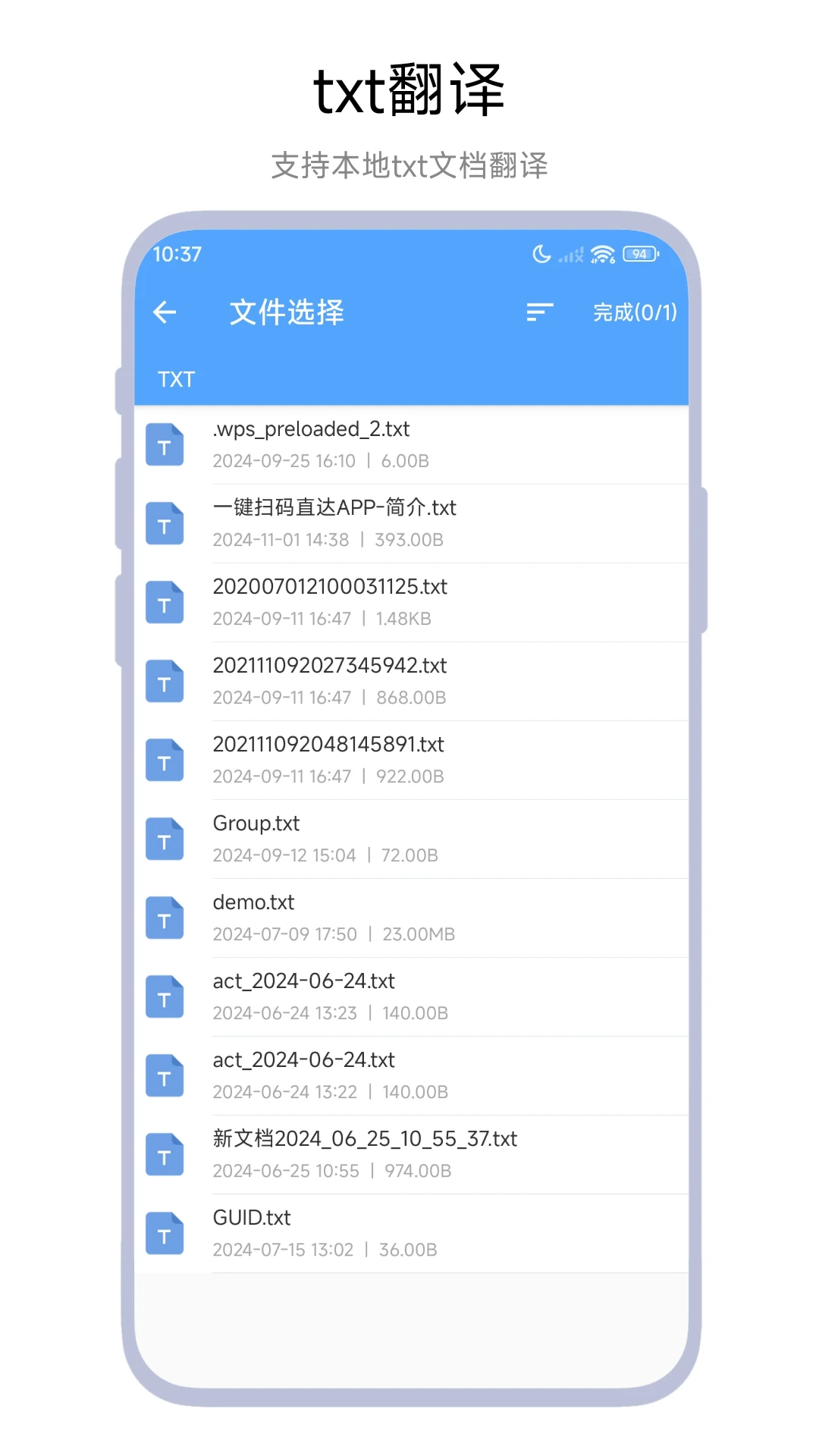
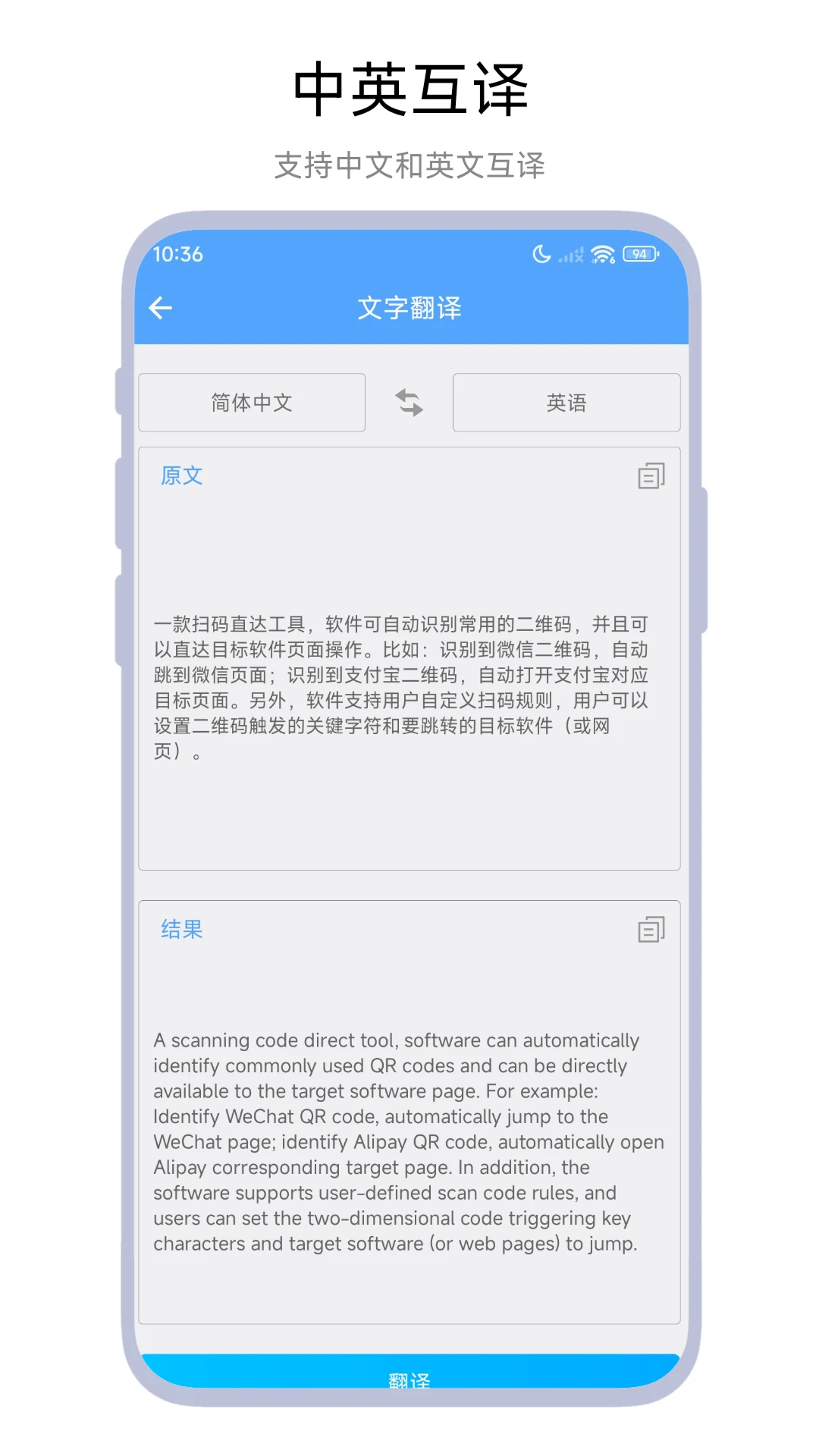

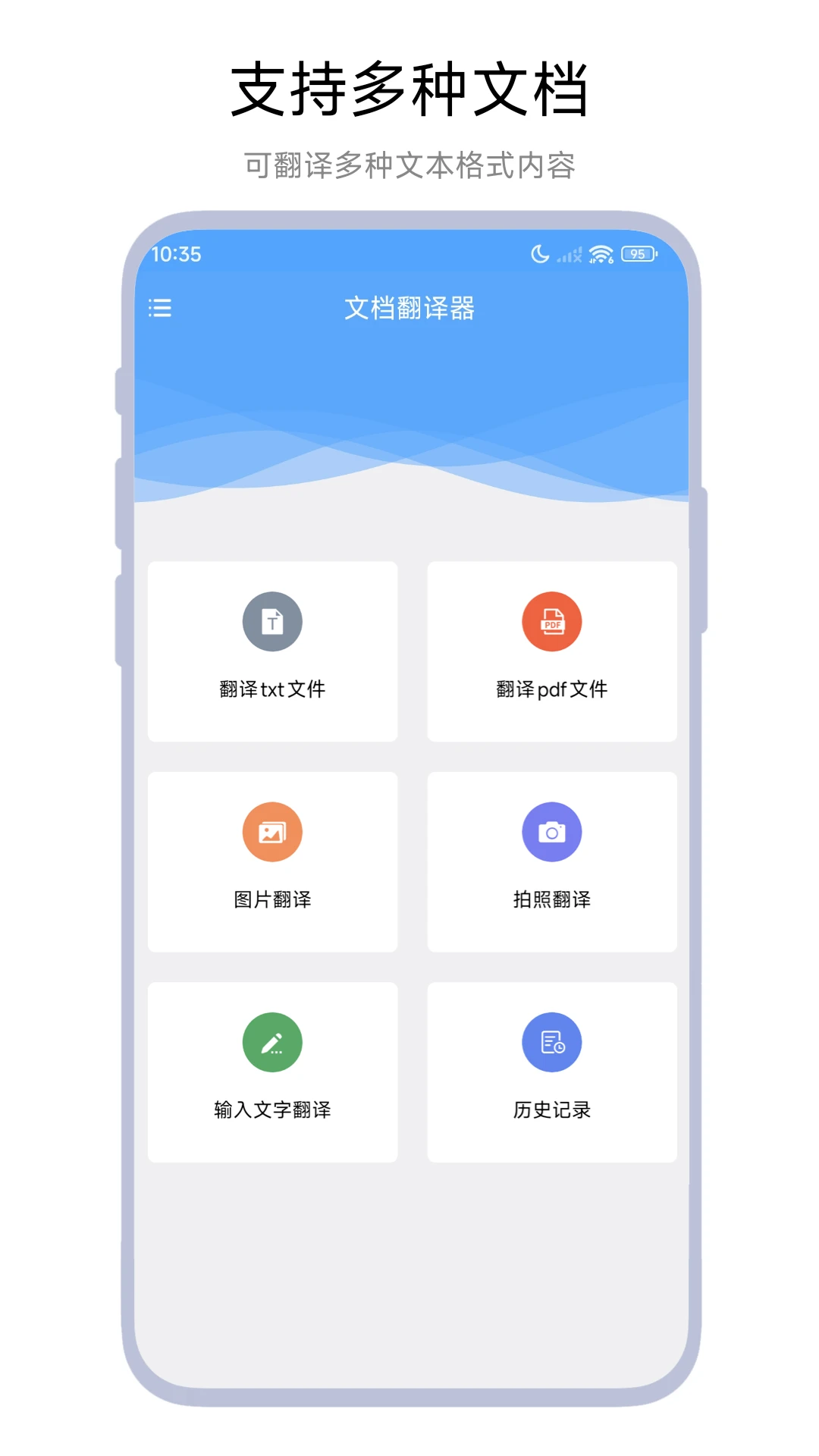
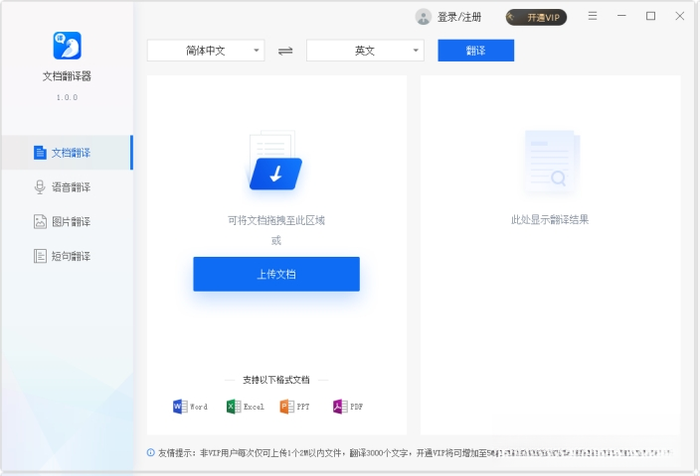
文档翻译器是一款专注于解决跨语言文档处理难题的效率办公软件。它打破了传统翻译工具仅支持纯文本输入的局限,能够直接识别并翻译PDF、Word、Excel、PPT等主流办公文档,完整保留原有排版与图表样式。无论是商务合同、学术论文还是产品手册,只需拖拽文件进入软件,即可获得近乎母语级的高质量译文。软件采用先进的神经网络机器翻译引擎,支持超过100种语言互译,并针对专业领域术语进行了深度优化,确保翻译结果精准、流畅。其简洁直观的操作界面与智能化的批量处理能力,让文档翻译不再是繁琐的复制粘贴流程,而是真正实现一键式、高效率的办公体验。
文档翻译器作为一款免费应用,致力于为全球用户提供无障碍的文档阅读与协作环境。它不仅是语言沟通的桥梁,更是提升个人工作效率与国际竞争力的得力助手。无论是外贸从业者、科研人员、涉外法务还是留学生群体,都能通过这款软件轻松驾驭多语言文档,将更多精力聚焦于核心业务与学术研究之中。
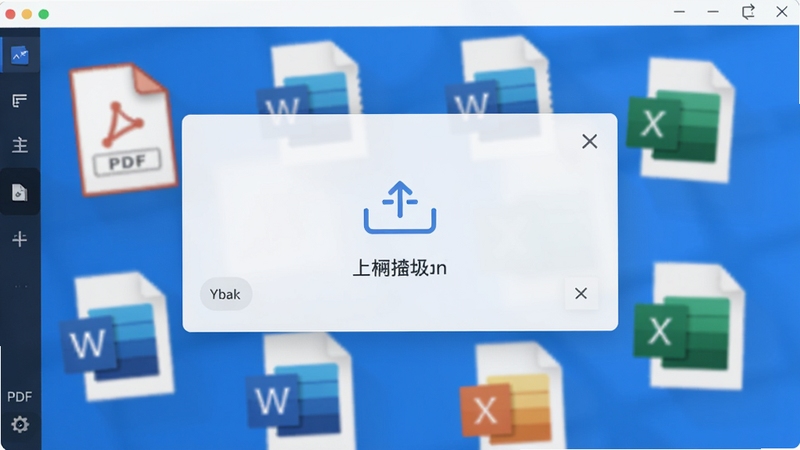
文档翻译器内置强大的文档解析引擎,能够精准识别PDF、Word、PPT等文件中的复杂元素,包括表格、图表、页眉页脚、多栏排版及嵌入图片。翻译过程中,软件会先对文档结构进行深度分析,翻译后重建与原文件高度一致的版式,确保译文文档的阅读体验与原文无异。这一功能极大减少了用户后期手动调整格式的时间成本,尤其适用于对格式要求严苛的商务标书与学术论文。
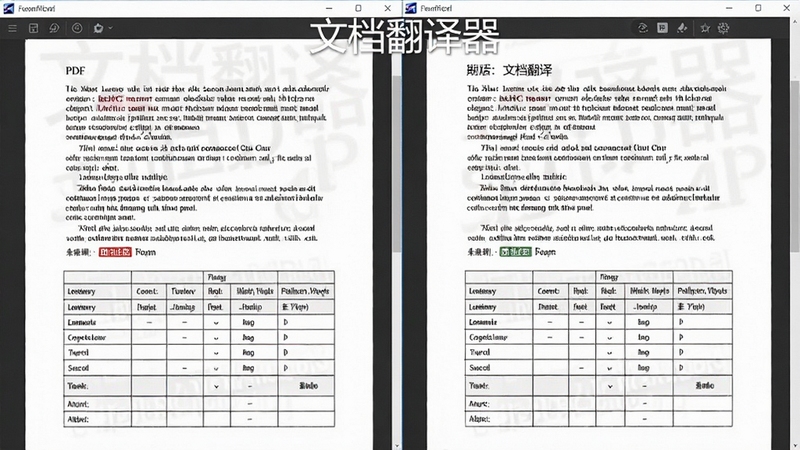
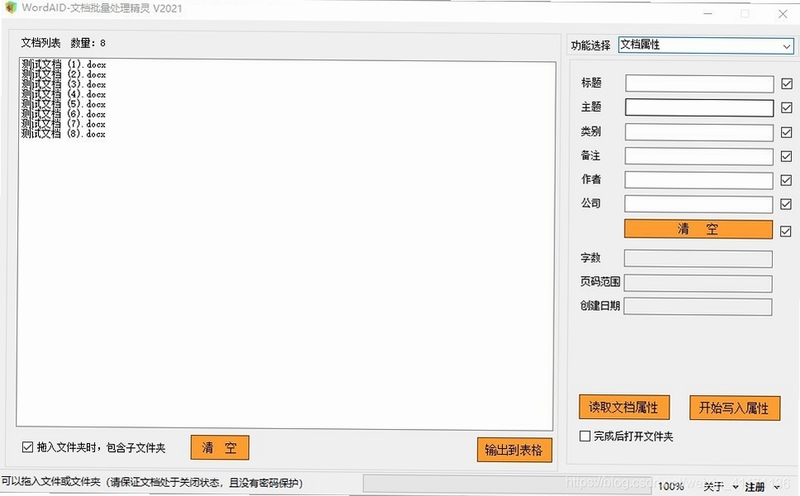
支持同时批量导入多个文档进行翻译,用户只需将所有待翻译文件拖入待处理列表,设置好目标语言,软件便会自动按顺序执行翻译任务。批量处理模式充分利用系统多核性能,在保证翻译质量的同时显著提升工作效率。处理完成后,用户可统一查看、重命名或按原路径保存所有译文,极大地简化了多文件工作流。
内置Google、DeepL等国际顶级翻译引擎,支持中、英、日、韩、法、德、俄、西等100多种语言的精准互译。无论是常见的主流语言还是小众语种,用户均可自由选择。软件还支持“自动检测”源语言功能,即使面对混合语言的文档,也能智能识别并准确翻译,彻底消除手动选择语言的麻烦。
文档翻译的准确性往往取决于多个维度。首先,源文档的质量至关重要。对于扫描版的PDF或图片,建议先使用软件内置的OCR功能进行文字识别,将图像转化为可编辑的文本,再进行翻译,这样可以避免因图像模糊导致的识别错误。其次,合理利用“术语库”功能。如果用户经常翻译特定领域的文档(如医学、法律或IT),可以在术语库中预先定义专业词汇的译法,软件在翻译过程中会优先参照这些自定义规则,从而显著提升专业术语的准确度。此外,软件提供了“译后编辑”功能,用户可以对自动生成的译文进行人工微调,修改后的表达会被软件记忆,用于优化后续类似句式的翻译结果,实现越用越准的智能学习效果。
文档翻译器对办公场景中常见的文档格式提供了全面支持。在输入方面,用户可以直接导入PDF(包括扫描版)、Microsoft Word(.doc/.docx)、Excel(.xls/.xlsx)、PowerPoint(.ppt/.pptx)以及纯文本文件(.txt)。输出时,软件会保留原始文件格式,即PDF翻译后依然生成PDF文档,Word翻译后生成可编辑的Word文档。对于Excel文件,软件会智能识别并翻译单元格内的文本,同时保持公式、数据格式和图表关联不变。而PPT文件,翻译后的文字会精准嵌入原幻灯片布局中,无需二次排版。这种格式全覆盖的特性,让文档翻译器成为一款真正意义上的一站式办公翻译解决方案。
是的,文档翻译器目前提供免费使用政策。用户无需支付任何费用,即可下载安装并使用其核心的文档翻译功能。免费版已经包含了绝大多数用户日常所需的翻译能力,包括PDF、Word等常用格式的翻译、100多种语言的互译以及批量文件处理功能。软件通过展示少量非侵入式广告来维持运营,不影响用户的正常翻译操作。对于追求极致体验或高频率专业使用的用户,软件也提供了可选的“会员服务”,解锁诸如无限次批量翻译、更高优先级的处理速度以及云端文档存储空间等增值功能。但就免费版而言,已经能够充分满足个人学习、工作及中小型团队的日常翻译需求,让用户真正实现“免费畅译”。
扫描版PDF本质上是图片合集,无法直接进行文字提取。要翻译这类文档,请按以下步骤操作:首先,打开软件并导入扫描版PDF文件。软件会自动检测到文档为扫描件,并弹出提示引导用户执行OCR(光学字符识别)功能。点击“开始识别”,软件将调用内置的OCR引擎,将图片中的文字转换为可编辑的文本层。识别完成后,用户可以在预览窗口中检查识别出的文字是否准确,对于个别识别错误的字符可进行手动修正。确认无误后,选择目标语言(如中文),点击“翻译”按钮,软件便会基于识别出的文本进行翻译,并生成一个带有译文且保留原页面版式的新PDF文件。整个过程无需额外安装其他插件,完全在文档翻译器内部闭环完成。
文档翻译器采用的神经网络机器翻译技术,在通用领域的翻译质量上已经非常接近人工翻译的水平,尤其在语句通顺度、语法正确性和常用词汇的选用上表现出色。对于商务信函、产品说明、新闻资讯等一般性文本,机器翻译结果几乎可以“即译即用”。然而,在文学创作、诗歌、广告文案等极度依赖文化背景与修辞手法的文本类型中,机器翻译仍无法完全媲美人类译者的艺术加工与情感传递。此外,对于高度专业且涉及行业特定表述的文档(如法律合同、医疗报告),虽然软件通过术语库尽力优化,但仍建议在关键部分采用“人工复核”机制,结合译者的专业知识进行润色,以达到最严谨的交付标准。总体而言,文档翻译器是提升翻译效率的强力工具,而人工翻译则在创意与深度理解上占据优势。
文档翻译器在设计上严格遵循数据安全原则,默认情况下,软件不会对原始文件进行任何修改或覆盖。翻译过程是:软件读取原文件内容,在内存中完成翻译处理,然后“另存为”一个新的文件到输出目录。原文件始终保持原封不动,存储在您指定的原始位置。这种“非破坏性”的工作流程确保了用户数据的安全性。为防止意外丢失,软件还设有“自动备份”选项,用户可在设置中开启。开启后,每次翻译任务启动前,软件会自动将原文件复制一份到备份文件夹。即使在极端情况下(如软件异常退出),用户的原始资料也完好无损,可放心使用。
查看全文






 Google_Pixel_10_Pro
 Windows 11
Google_Pixel_10
Google_Pixel_10
Windows 11
Google_Pixel_10
Google_Pixel_10
 Samsung_Galaxy_S25
火花Chat2026最新版本免费下载v3.6.19 2026手机版
社交 / 146.1M
星野ai聊天软件免费下载2026最新版v2.59.004 2026安卓版
工具 / 183.5M
千岛官方版下载安装最新版本2026v6.60.0 2026手机版
购物 / 240.7M
千岛潮玩app官方手机版v6.60.0 2026手机版
购物 / 240.7M
3A云游戏下载免费2026官方安卓版v2.7.28 2026手机版
工具 / 257.3M
粤省事app官方正版下载安装v2.1.3 2026手机版
生活 / 107.7M
星野ai软件下载2026官方安卓版v2.59.004 2026手机版
工具 / 183.5M
红果免费小说阅读手机app官方版v7.3.5.32 2026手机版
阅读 / 119.4M
火柴大战:衣钵(Stick War Legacy)国际版官方正版下载v2026.1.890 2026安卓版
策略塔防 / 240.2M
千岛交易平台官方下载2026最新版v6.60.0 2026手机版
购物 / 246.1M