-
文件夹只读加密专家v2026 只读加密工具
- 大小:16.1M
- 时间:2026-08-21 12:31
- 语言:简体中文
- 系统:Windows 7/8/10/11
 下载
下载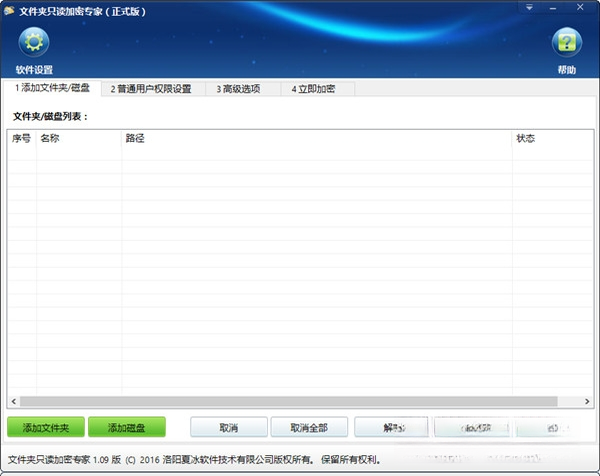
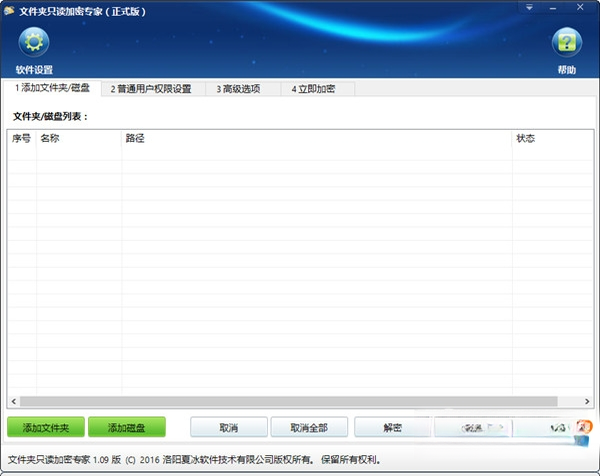
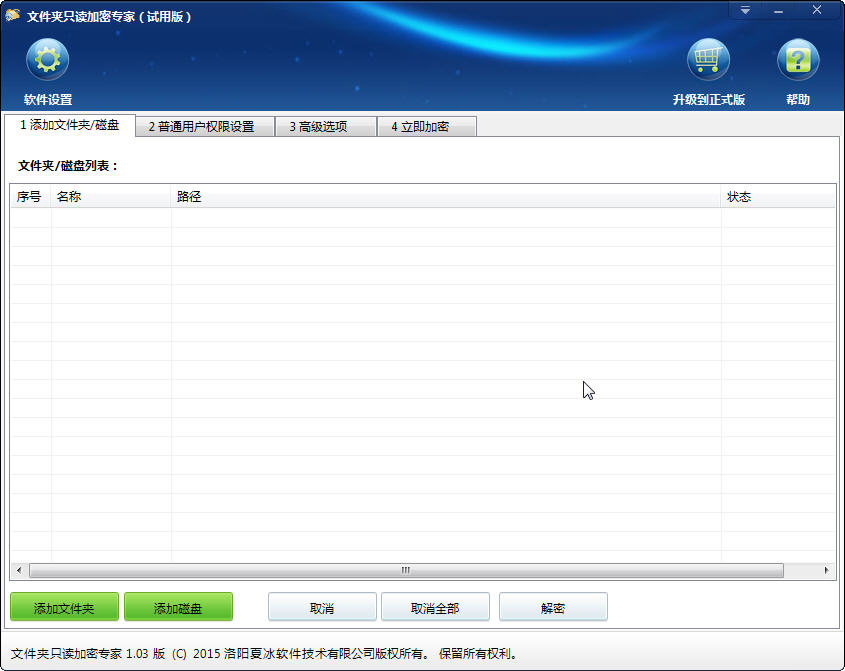
文件夹只读加密专家是一款专注于文件夹安全防护的实用工具,它能够帮助用户轻松实现文件夹的只读锁定与加密保护,有效防止重要文件被意外修改、删除或窃取。无论是个人隐私资料、工作文档还是商业机密,通过该软件都能获得一层坚实的保护屏障。软件操作界面简洁直观,无需复杂的学习过程,即使是电脑新手也能快速上手,即刻为您的数据安全保驾护航。
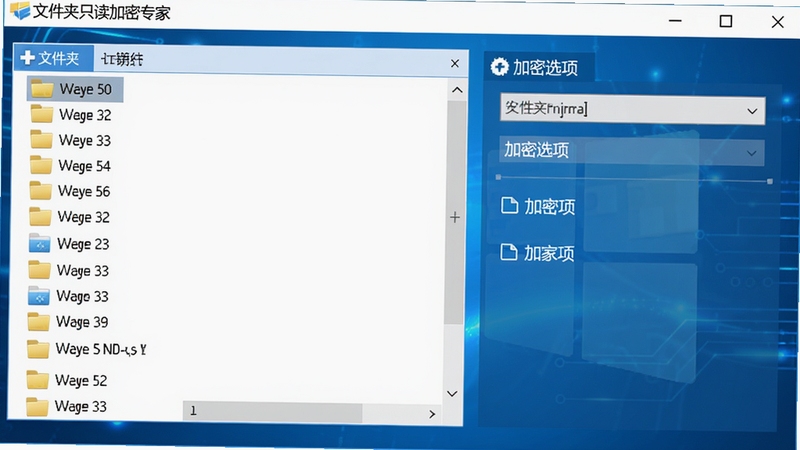
通过简单的拖拽或浏览选择文件夹,点击“设为只读”按钮,即可立即生效,被锁定的文件夹内的文件将无法被修改、重命名或删除,有效防止误操作和恶意篡改,保障数据完整性。

采用先进的加密算法,为文件夹设置独立密码,只有输入正确密码的用户才能访问其中的内容,即使硬盘被拆下或系统被绕过,加密数据依然安全无忧,防止隐私泄露。

支持针对不同用户或用户组设置不同的访问权限,例如只读、完全控制或禁止访问,满足多人共用电脑场景下的精细化管理需求,确保重要文件不被非授权人员修改。
支持对多个文件夹进行批量只读或加密设置,大幅提升操作效率;同时提供便携版功能,无需安装即可在U盘等移动设备上运行,随时随地保护您的数据安全。
| 软件名称 | 核心优势 | 用户评分 |
|---|---|---|
| 文件夹加密工具 | 简单易用的加密体验 | ★★★★☆ |
| 文件锁 | 支持文件/文件夹双重保护 | ★★★★☆ |
| 智能加密 | 自动识别敏感文件加密 | ★★★★★ |
| 秘密文件夹 | 隐藏文件夹并加密 | ★★★★☆ |
| 数据加密宝 | 提供文件粉碎等附加功能 | ★★★★☆ |
在日常办公中,我们经常需要共享文件夹给同事查看,但又担心对方不小心修改了内容。使用文件夹只读加密专家,您可以轻松将共享文件夹设置为只读模式,这样对方只能查看和复制,无法进行编辑和删除,大大提高了协作的安全性。同时,对于存储重要资料的移动硬盘,通过本软件加密后,即使丢失也能确保数据不被他人轻易获取。
很多用户会问,文件夹设置为只读后,是否会影响程序的正常运行?实际上,对于大多数软件而言,只读权限并不会影响其读取配置文件或资源文件,但如果程序需要向文件夹内写入日志或临时文件,则可能会报错。因此,建议在设置只读前,先确认该文件夹是否被常用程序频繁写入,以免造成不必要的麻烦。
文件夹只读加密专家免费版是官方推出的基础版本,不包含任何恶意插件或广告,可以放心使用。免费版提供了核心的只读和加密功能,足以满足个人用户的日常需求。如果您需要更高级的功能,如批量加密、定时保护等,可以考虑升级到专业版。使用免费版时,建议从官方网站或可信的软件下载站获取安装包,避免下载到捆绑恶意软件的第三方修改版。
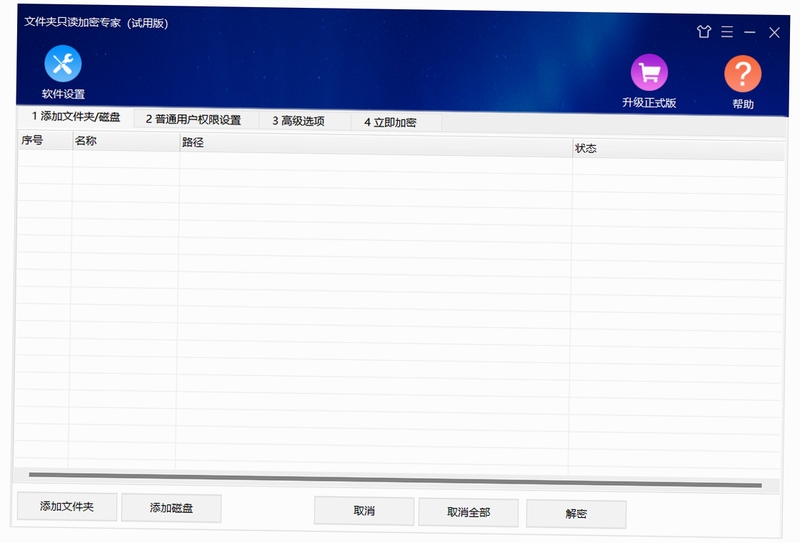
解除只读模式非常简单。首先,打开文件夹只读加密专家软件,在主界面的文件夹列表中找到已设置为只读的文件夹,选中它,然后点击工具栏上的“解除只读”按钮。如果该文件夹同时设置了密码,则需要输入正确的密码才能解除。解除成功后,文件夹图标上的锁形标记会消失,文件即可恢复正常的读写权限。如果在解除过程中提示“操作失败”,请检查是否有其他程序正在占用该文件夹内的文件,关闭相关程序后重试即可。
查看全文






Meitu Wink安卓最新免费版v3.15.0 2026安卓版
工具 / 62.9M
Wink修图软件手机版免费下载v3.15.0 2026手机版
工具 / 103.3M
bt手游游戏盒子(八门神器)app最新安卓版v4.0.6.2 2026手机版
工具 / 83.8M
wink画质修复app下载2026最新版v3.15.0 2026手机版
拍照 / 90.5M
找靓机二手市场9.6.26 2026二手手机版
购物 / 47.4M
戏曲多多无广告版本app安卓手机版v4.2.6.0 2026安卓手机版
影音 / 66.2M
八门神器修改暴走大侠v4.0.6.2 2026手机版
工具 / 37.2M
万能游戏修改器(八门神器)破解版无限制最新免费版v4.0.6.2 2026手机版
工具 / 83.8M
wink软件下载免费中文版v3.15.0 2026手机版
拍照 / 96.5M
八门神器妄想山海辅助脚本手机免检测版v4.0.6.2 2026手机版
工具 / 83.8M