-
PDF猫编辑器v3.5.2 PDF编辑大师
- 大小:2.3M
- 时间:2026-08-21 13:04
- 语言:简体中文
- 系统:Win7/Win8/Win10/Win11
 下载
下载
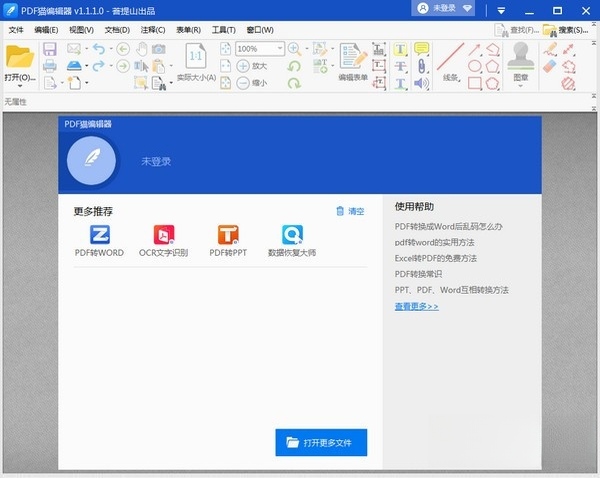
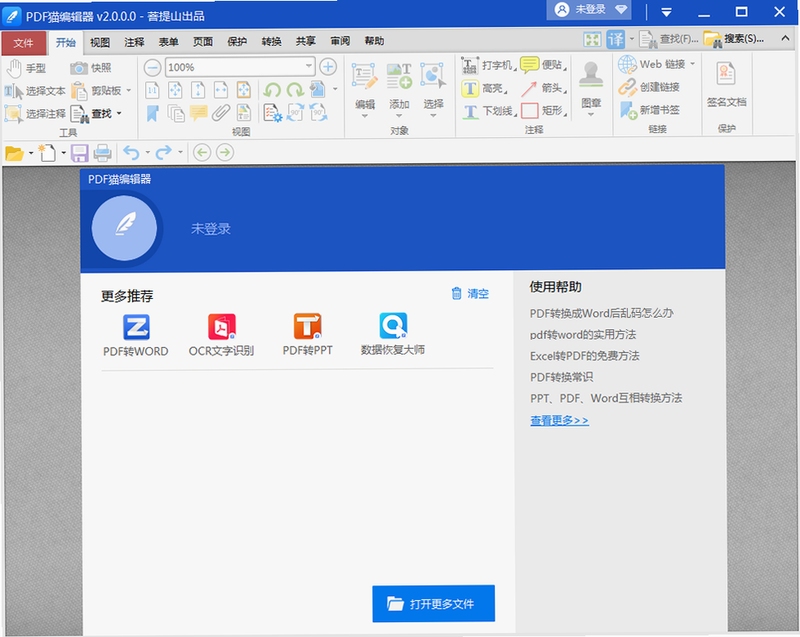
PDF猫编辑器是一款专注于PDF文档处理的全能型办公工具,集查看、编辑、转换、批注、表单填写等多种功能于一身。软件界面清爽直观,操作逻辑贴近日常办公习惯,无论是个人用户还是企业团队,都能快速上手。它支持Windows与移动双平台,在保持轻量化的同时,提供了媲美桌面级专业软件的编辑能力,让PDF文件的修改与管理工作变得像编辑Word文档一样简单高效。
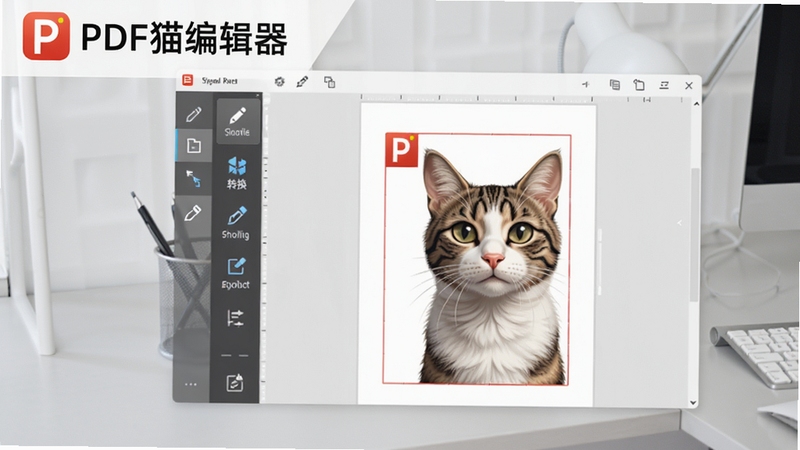
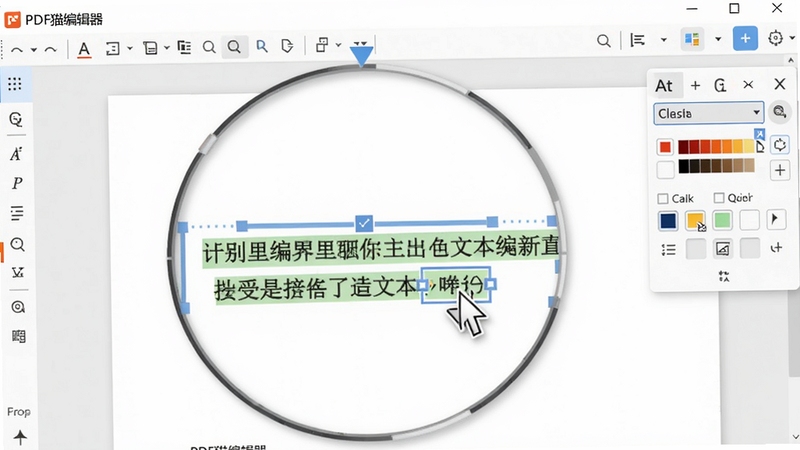
PDF猫编辑器提供了从文本修改、图片插入到页面管理的一站式编辑方案。用户可以直接在PDF页面上进行文字的增删改,调整字体、字号与颜色,也可以自由拖拽图片、添加链接或水印。页面缩略图侧边栏支持快速拖拽排序、旋转、删除或插入空白页,极大简化了文档重组流程。
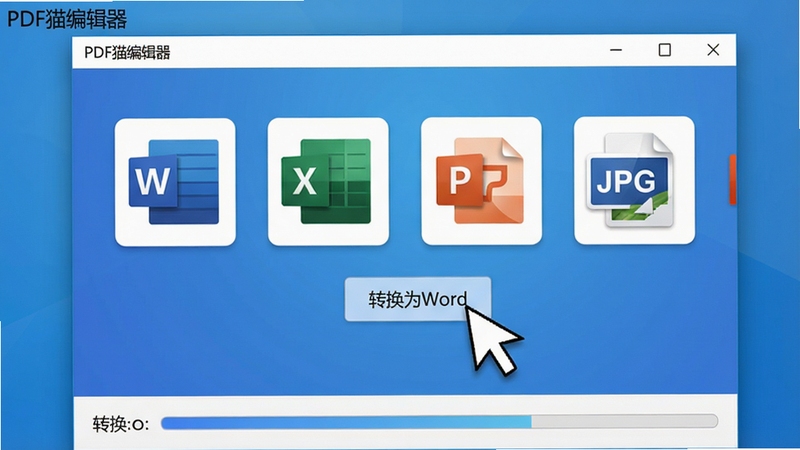
内置强大的转换引擎,支持将PDF文件批量转换为Word、Excel、PPT、图片(JPG/PNG)及TXT等主流格式,转换过程保留原始排版、字体和图片质量。反向转换同样支持,可将Office文档或图片合并生成PDF。尤其适合需要提取PDF中表格数据或重新排版文档的用户。
针对扫描件和图片型PDF,内置OCR文字识别技术,可一键将不可选中的扫描内容转化为可编辑、可搜索的文本。支持多种语言识别,准确率高,尤其对中文表格和印刷体支持良好。识别后的文本可直接复制、编辑或导出,极大提升了档案电子化效率。
提供密码加密、权限设置及数字签名功能,保护重要文档不被未授权访问。批注工具丰富,包括高亮、下划线、删除线、便签、图形绘制等,方便团队协作审阅。批注内容可导出为注释列表,便于汇总意见。
支持自动识别PDF表单域,用户可直接在文本框输入内容、勾选复选框或选择下拉选项,填写的表单数据可保存或导出为FDF数据文件。同时提供简单的表单创建工具,方便制作调查问卷或申请表格。
| 软件名称 | 核心优势 | 评分 |
|---|---|---|
| Adobe Acrobat Pro | 专业级编辑与云服务 | ★★★★★ |
| 福昕PDF编辑器 | 轻量高效,功能齐全 | ★★★★☆ |
| WPS PDF | 集成办公,免费基础 | ★★★★☆ |
| Nitro PDF | 快速转换,界面友好 | ★★★★☆ |
| PDFelement | 跨平台,AI辅助 | ★★★★☆ |
| Smallpdf | 在线轻量,云端处理 | ★★★★☆ |
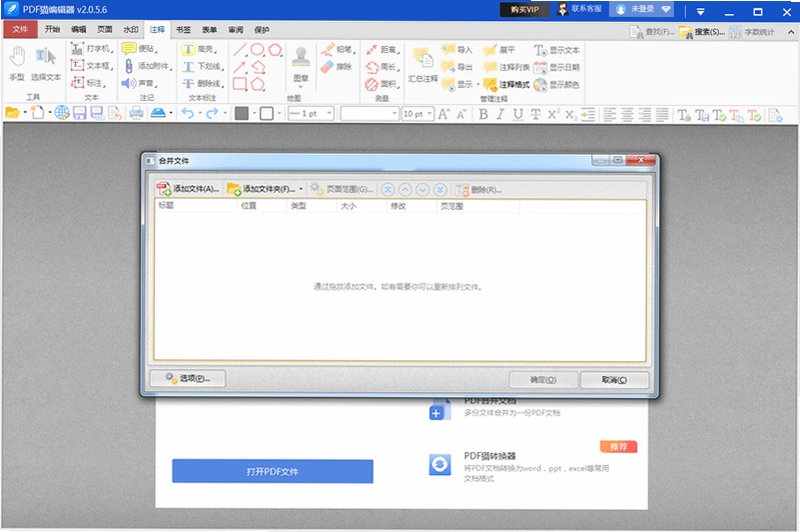
在日常办公中,PDF猫编辑器可以大幅提升文档处理效率。例如,合同审核时,可以通过高亮和批注功能快速标注修改意见;制作报告时,可将多个PDF或图片合并为一个文件,并统一添加页眉页脚。对于经常处理扫描文件的财务人员,OCR功能可以将纸质发票、合同扫描件直接转换为可编辑的Excel表格,省去手动录入的时间。此外,软件的批量转换功能支持一次处理数十个文件,配合自定义输出命名规则,极大简化了归档流程。
使用PDF猫编辑器将PDF转换为Word非常简单。打开软件后,点击首页的“PDF转换”功能,选择“文件转Word”,导入需要转换的PDF文件。在输出设置中,可以选择“精确模式”(保留原有排版)或“流式模式”(适合重新排版)。点击“开始转换”即可,转换完成后文件会自动保存到指定文件夹。若转换过程中出现乱码或排版错乱,建议先检查PDF是否为扫描件,若是扫描件需先使用“OCR识别”功能再进行转换。
PDF猫编辑器是正规开发团队运营的国产软件,非杂牌产品,在办公软件领域有一定知名度。软件已通过多家安全软件检测,无捆绑插件,可放心使用。但需注意,务必从官方网站或腾讯软件中心等正规渠道下载,避免下载到二次打包的恶意版本。软件提供免费试用,部分高级功能如OCR、批量转换需要开通会员,属于正常商业模式,并非骗局。
查看全文






wink画质修复app下载2026最新版v3.15.0 2026手机版
拍照 / 90.5M
Wink画质修复下载免费最新版v3.15.0 2026安卓版 画质修复
工具 / 96.5M
wink软件下载免费中文版v3.15.0 2026手机版
拍照 / 96.5M
八门神器gm版2026最新版本v4.0.6.2 2026手机版
工具 / 37.2M
bt手游游戏盒子(八门神器)app最新安卓版v4.0.6.2 2026手机版
工具 / 83.8M
找靓机二手市场9.6.26 2026二手手机版
购物 / 47.4M
戏曲多多无广告版本app安卓手机版v4.2.6.0 2026安卓手机版
影音 / 66.2M
八门神器旧版免rootv4.0.6.2 2026手机版
工具 / 83.8M
万能游戏修改器(八门神器)破解版无限制最新免费版v4.0.6.2 2026手机版
工具 / 83.8M
PDF猫编辑器v3.5.2 PDF编辑大师
效率办公 / 2.3M