-
嗨格式抠图大师v3.7.0 智能抠图换背景
- 大小:3.1M
- 时间:2026-08-24 18:49
- 语言:简体中文
- 系统:Windows 7/8/10/11
 下载
下载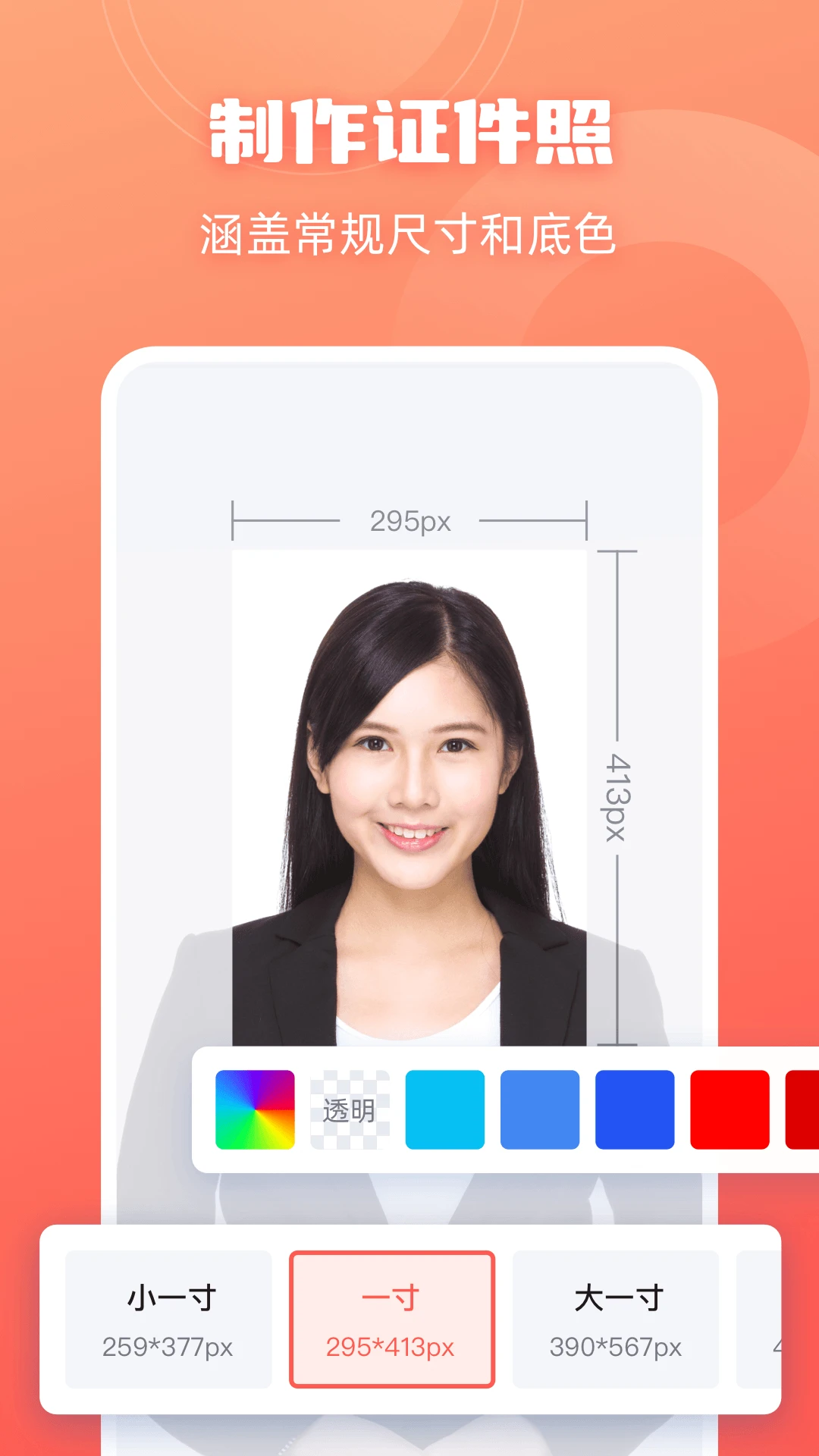
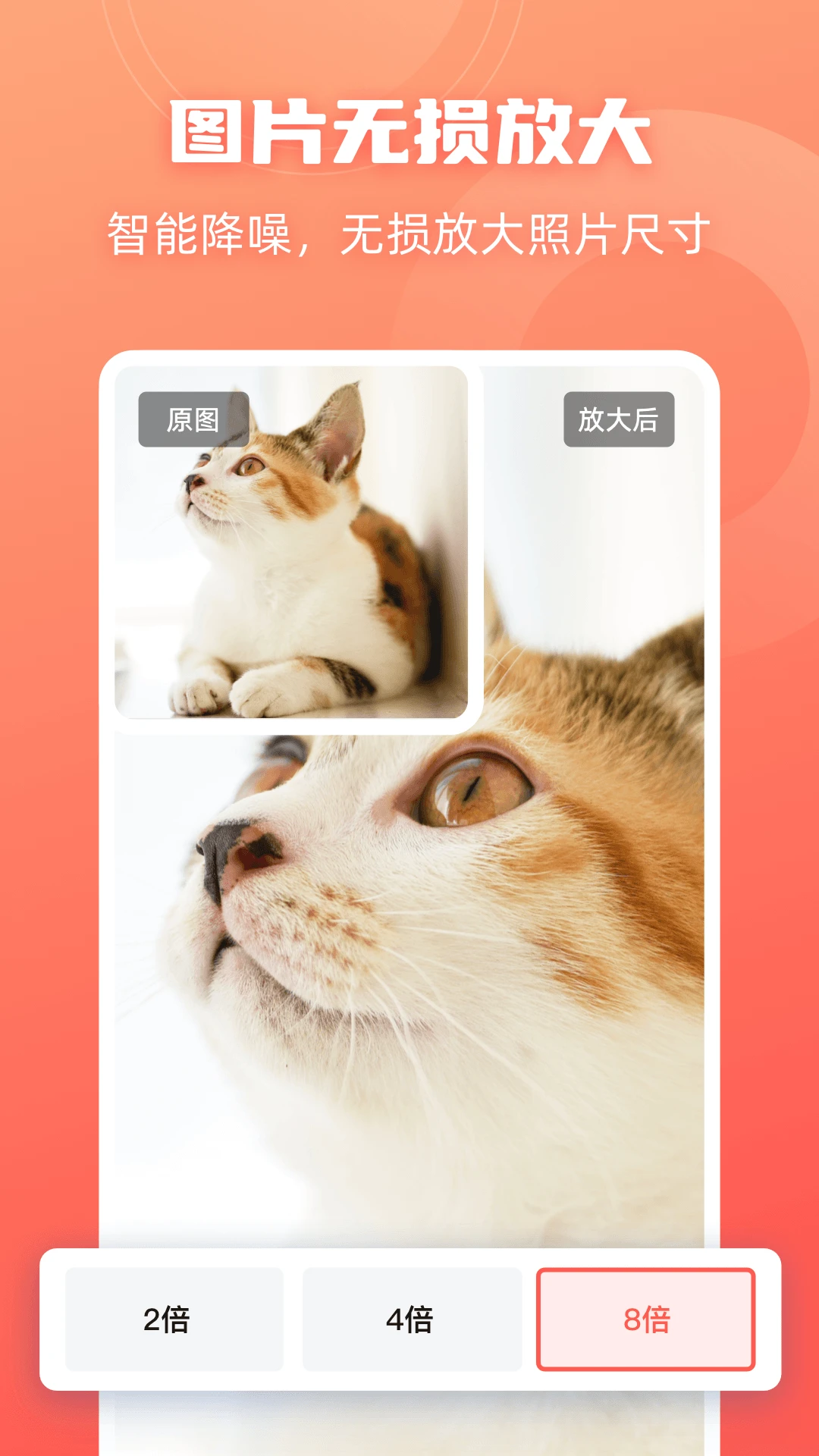
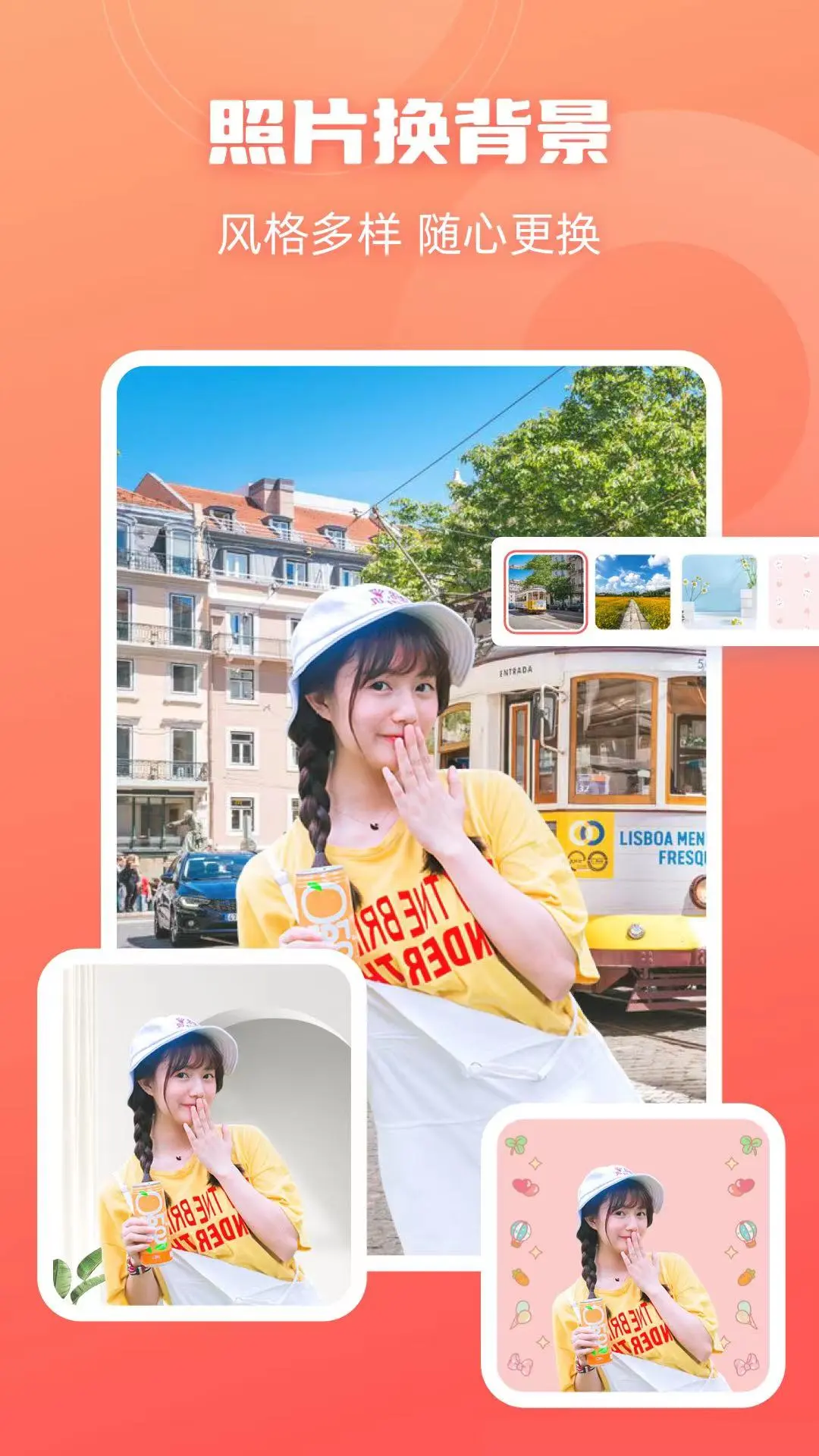
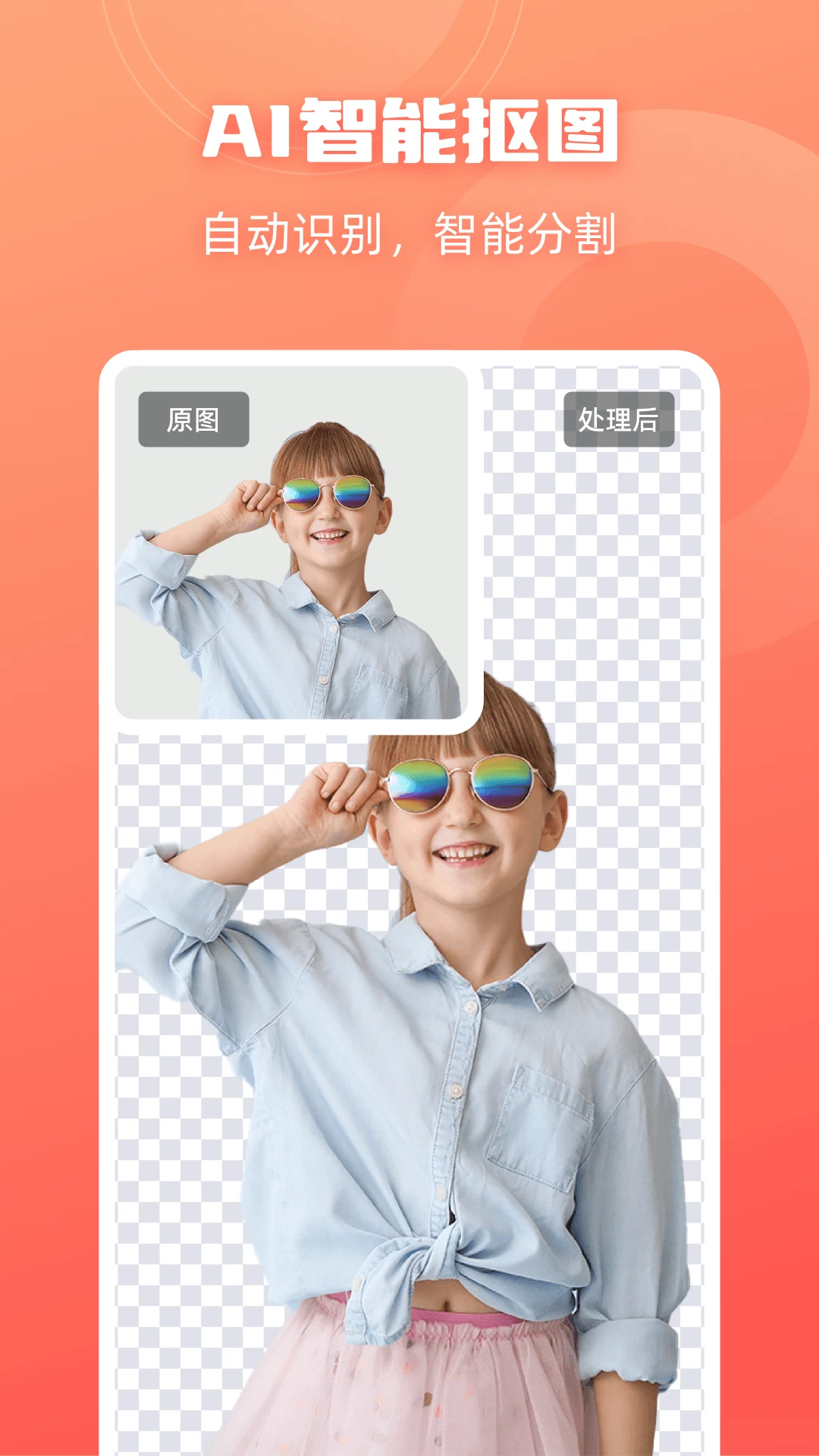
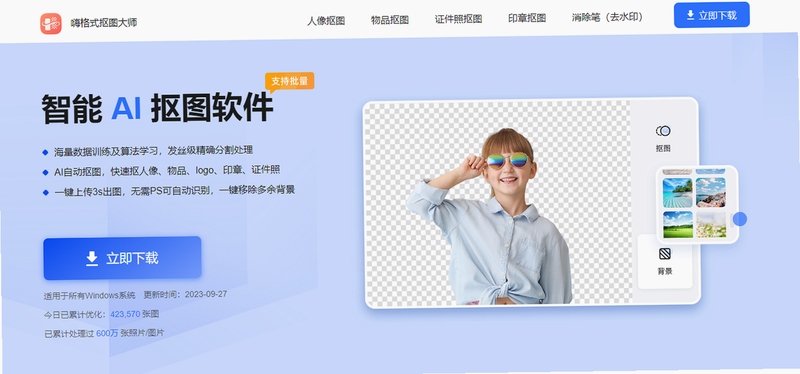
嗨格式抠图大师是一款专注于智能抠图与图像处理的效率工具,由深耕影像技术多年的团队打造,旨在帮助设计师、电商运营、自媒体创作者以及普通办公用户,以极简的操作流程完成高精度的人像、物品、印章等复杂主体的抠取与背景替换。软件内置AI语义分割引擎与边缘细化算法,无需手动勾勒路径,上传图片即可自动识别主体并生成透明底图,同时提供全面的编辑与美化功能,让非专业人士也能轻松产出专业级视觉效果。无论是制作证件照、商品主图、营销海报,还是提取公章、签名等细节元素,嗨格式抠图大师都能提供稳定、高效、安全的解决方案,成为您日常图像处理工作中不可或缺的得力助手。
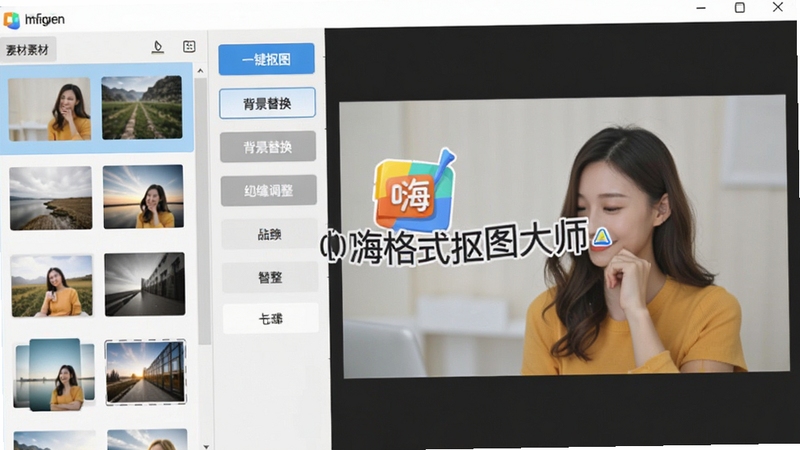
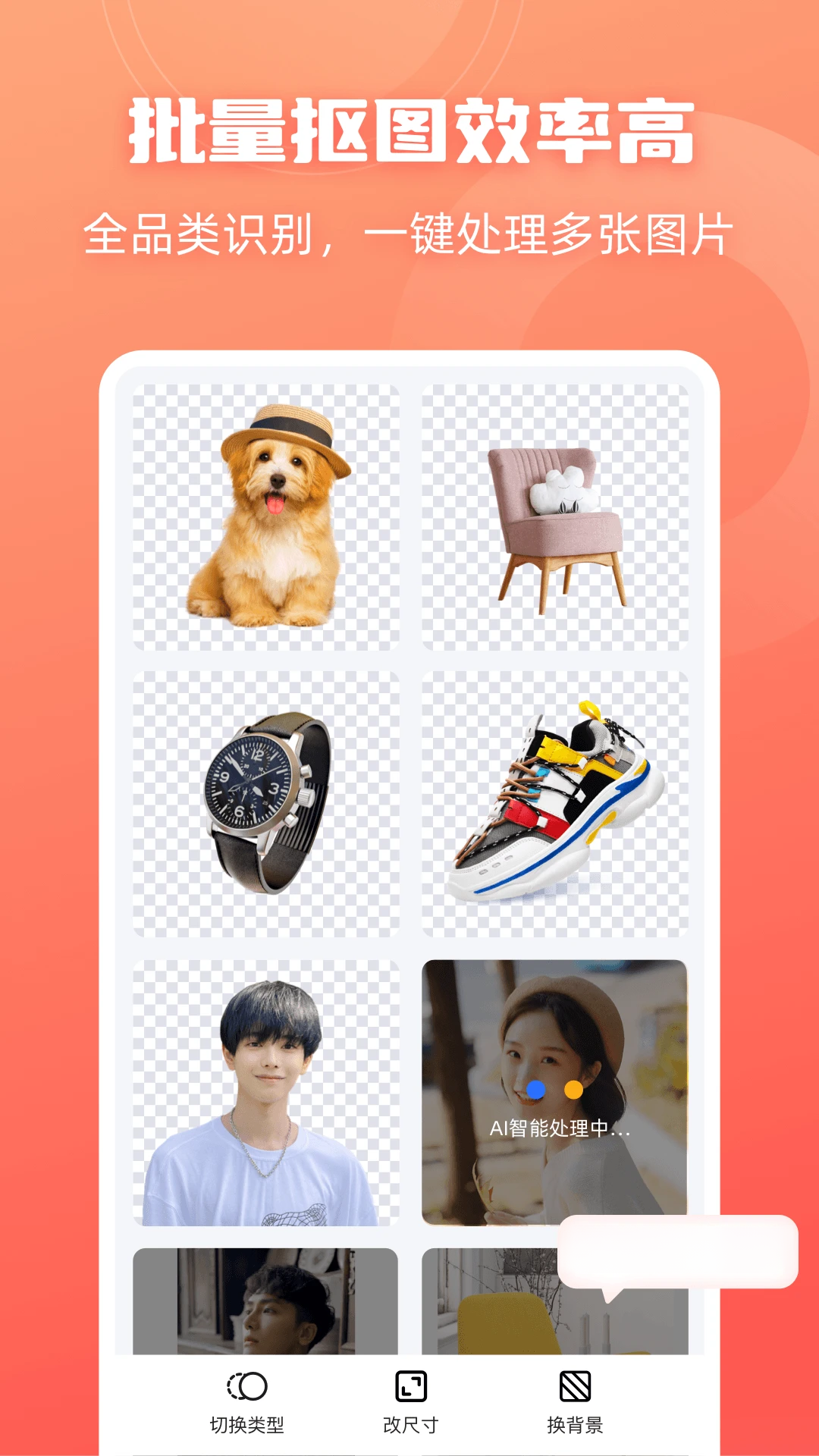
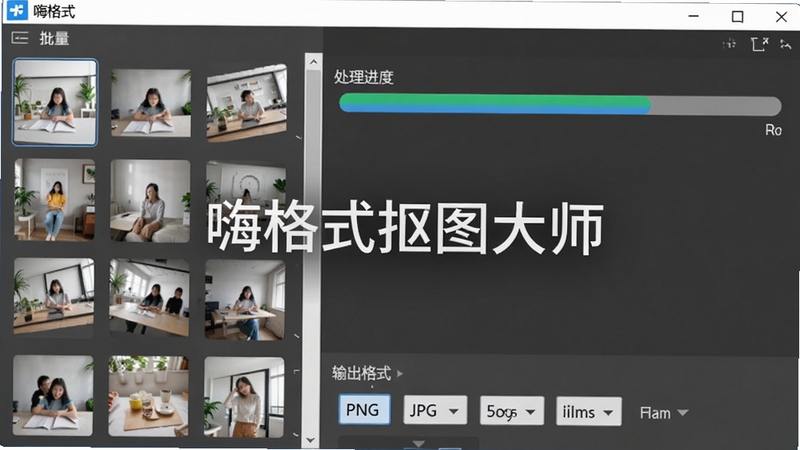
嗨格式抠图大师采用先进的深度学习模型,能够精准识别图片中的人像、动物、产品、车辆等多种主体,并自动生成细腻的Alpha通道。无论是发丝、羽毛还是半透明的玻璃制品,都能在数秒内完成高精度分离,边缘过渡自然,无需繁琐的手动调整,极大提升图片处理效率。同时,软件支持批量处理模式,可一次性导入多张图片进行统一抠图,适合电商卖家、图库管理员等需要高频处理图片的用户。
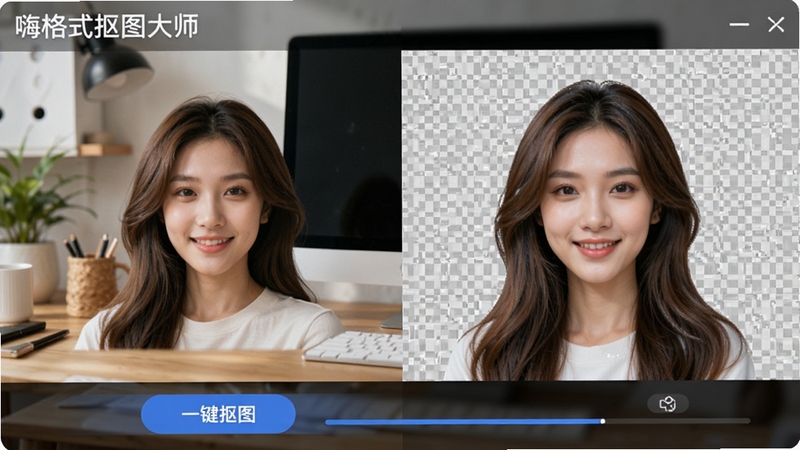
针对复杂选区,软件提供“边缘细化”、“羽化”、“扩展/收缩”等专业级调整工具,用户可通过画笔手动涂抹需要保留或删除的区域,配合实时预览蒙版,精确控制抠图范围。内置“发丝级”处理算法,能智能识别并保留头发、绒毛等细微部分,有效避免白边和锯齿现象。此外,蒙版支持无损编辑,随时可返回调整,满足高标准的图像合成需求。
内置海量高清背景模板,涵盖纯色、渐变、商务场景、自然风光、节日庆典等分类,用户可一键替换抠图后的背景,快速生成证件照、电商主图、营销海报等。同时支持自定义背景图片上传,自由调整前景位置、大小、阴影与倒影效果,实现逼真的图像合成。软件还提供调色、滤镜、文字添加等辅助功能,让图片编辑更加完整。
针对办公场景,软件特别优化了红色印章、签字等元素的抠取算法,能够精准提取公章、合同签章,保留原有纹理与颜色,方便用户进行文档电子化处理。证件照制作功能支持一键更换背景色,内置标准证件照尺寸规格,并自动裁剪排版,满足考试报名、护照办理等各类证件照需求,省时省力。
支持批量导入图片进行抠图、换背景、尺寸调整等操作,大幅提升工作效率。输出格式支持PNG(透明背景)、JPG、WebP等常用格式,并可自定义图像分辨率与压缩质量。软件内置多种预设尺寸,适配电商平台、社交媒体、打印输出等不同场景要求,一键导出,方便快捷。
嗨格式抠图大师提供免费版和付费版两种模式。免费版允许用户每天体验有限次数的智能抠图功能,导出图片会带有软件水印,且部分高级功能(如批量处理、高清导出、去除水印)需要开通VIP后才能使用。付费版则解锁全部功能,无限制使用,适合商业用途。对于偶尔有抠图需求的个人用户,免费版基本够用;对于电商从业者或设计师,建议开通VIP以提升效率。软件内常有优惠活动,新用户可享受折扣,具体价格以官方页面为准。
在嗨格式抠图大师中,抠取公章或印章非常简单。首先导入印章图片,然后选择“智能抠图”模式,软件会自动识别主体。如果识别不完整,可以使用“手动抠图”工具,用画笔涂抹印章区域,红色部分会被保留。调整“边缘优化”参数,使边缘更平滑。最后导出为透明背景的PNG图片即可。注意,如果印章颜色与背景对比度低,建议先调整图片的色阶或对比度,再执行抠图,效果更佳。
查看全文






哈啰共享汽车官方appv7.0.25 2026手机版
生活 / 142.6M
哈啰出行手机版v7.0.25 2026手机版
出行 / 142.6M
扫描全能王app最新破解版7.24.5.2608210000 2026手机版
工具 / 57.1M
哈啰顺风车app下载最新版本v7.0.25 2026手机版顺风车
阅读 / 142.6M
bind软件下载2026最新版本v5.8.0 2026手机版
工具 / 51.3M
海信聚好看(海信爱家)电视投屏app安卓官方版v7.0.5.2 2026安卓版
影音 / 135.6M
文心app官方免费下载2026最新版文小言v5.18.0.10 2026手机版
工具 / 145.3M
话本小说阅读app安卓官方版v7.0.1 2026手机版
阅读 / 83.5M
哈啰顺风车拼车appv7.0.25 2026安卓版顺风车拼车打车软件
生活 / 142.6M
话本小说app免费版下载官方2026最新版v7.0.1 2026手机版
阅读 / 83.5M