-
石大师装机大师V2.0.0.1008 一键重装系统工具
- 大小:31.3M
- 时间:2026-08-26 07:29
- 语言:中文
- 系统:Windows 7/8/10/11
 下载
下载
石大师装机大师是一款专注于系统重装与维护的桌面端实用工具,凭借简洁的操作界面和智能化的引导流程,它帮助大量普通用户绕过了繁琐的传统安装步骤,轻松实现Windows系统的快速部署与修复。无论是系统卡顿、蓝屏死机,还是需要跨版本升级,这款软件都能提供清晰可靠的一站式解决方案。软件本身完全免费,且内置了详尽的驱动备份与数据保护机制,让用户在重装前多一份安心。它不仅仅是一个工具,更像是身边一位懂电脑的朋友,用最直白的方式解决系统疑难杂症。
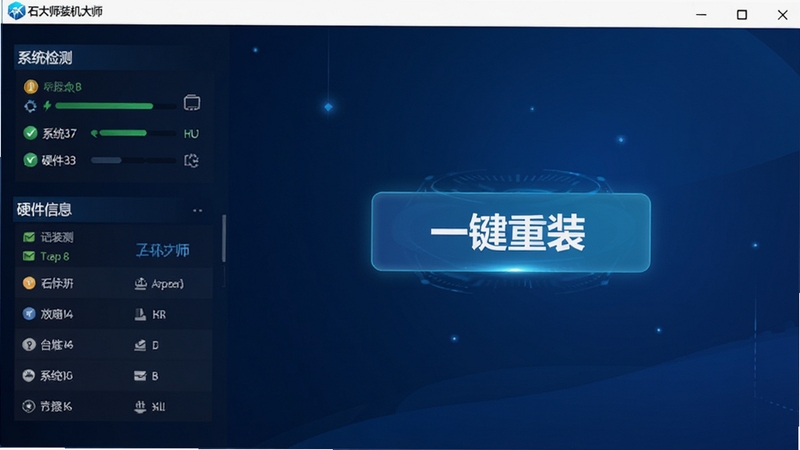
石大师装机大师在启动后会迅速对当前电脑的CPU、内存、硬盘空间及网络环境进行全方位体检。它能够精准识别主板型号与硬盘模式,自动避开因驱动缺失或磁盘格式不兼容导致的安装失败问题。软件会依据检测结果,智能推荐最稳妥的安装方案,无论是传统BIOS还是新型UEFI启动模式,都能从容应对,确保重装过程如丝般顺滑。

内置的镜像库涵盖了从Windows 7到Windows 11的多个正式版本,同时支持用户自定义添加本地ISO镜像文件。在选定系统版本后,软件会自动下载并校验文件完整性,彻底告别因镜像损坏导致的安装中断。一键部署功能将原本需要数小时的专业操作压缩至半小时以内,全程无需人工值守,自动化完成系统安装、驱动注入与基础环境配置。
针对用户最担心的数据丢失问题,软件提供了贴心的备份向导。在安装开始前,可自主选择备份桌面文件、个人文档及浏览器收藏夹至指定磁盘分区。同时,它还能提前提取当前系统中的网卡驱动,防止重装后因无法联网而陷入驱动缺失的尴尬境地,这一细节设计极大降低了新手用户的操作门槛。
| 软件名称 | 核心优势 | 用户评分 |
|---|---|---|
| 雷神装机大师 | 界面清爽,镜像更新及时 | ★★★★☆ |
| 重装助手 | 支持离线安装包制作 | ★★★★☆ |
| 烂大传播系统 | 一键封装,适合批量部署 | ★★★☆☆ |
| 快装系统 | 极速下载,不限速 | ★★★★★ |
| U盘启动制作工具 | 支持BIOS/UEFI双模式 | ★★★★☆ |
| 系统之家装机工具 | 附带常用软件静默安装 | ★★★☆☆ |
| 魔兽装机 | 游戏优化专用版 | ★★★★★ |
对于大多数普通办公及家庭用户而言,建议每两年或系统出现明显卡顿时进行一次彻底重装。定期重装不仅能清除深层顽固病毒和冗余注册表项,还能让硬盘的读写效率恢复至出厂状态。石大师装机大师提供的“极速模式”能够跳过部分非必要组件安装,缩短重装耗时,特别适合对开机速度有极致追求的玩家。值得注意的是,固态硬盘用户重装后建议开启AHCI模式并确认4K对齐,软件在安装过程中已智能完成该优化,无需手动干预。
从十万级用户反馈来看,石大师装机大师在易用性与安全性上表现均衡。其官方版本已通过腾讯软件中心的安全检测,无恶意插件捆绑。软件在运行过程中采用驱动级底层技术,能有效规避因权限不足导致的安装失败。对于“是否好用”这一问题,关键在于相比传统U盘安装,它省去了制作启动盘和设置BIOS的繁琐步骤,全程中文向导式操作,即便从未接触过系统重装的用户,也能在二十分钟内独立完成。其下载源均指向微软官方服务器或合作镜像站,确保系统纯净无后门。
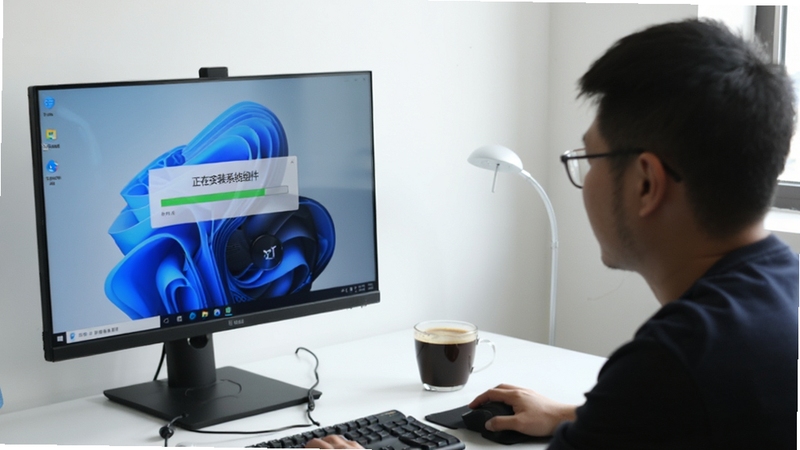
针对需要升级至Windows 11的用户,软件特别优化了TPM 2.0检测模块。在正式安装前,它会自动检测电脑是否满足Win11的硬件门槛。若检测不通过,软件会提供绕过TPM的兼容性方案,但该操作存在一定风险,可能导致后续系统更新失败。建议配置较新的Intel 8代以上或AMD Ryzen 2000系列以上的用户直接安装;老旧平台则建议停留在Win10以获得更稳定的体验。安装过程中,软件会自动替换为Win11专属的引导界面,全程可视化进度,避免长时间黑屏带来的不安感。
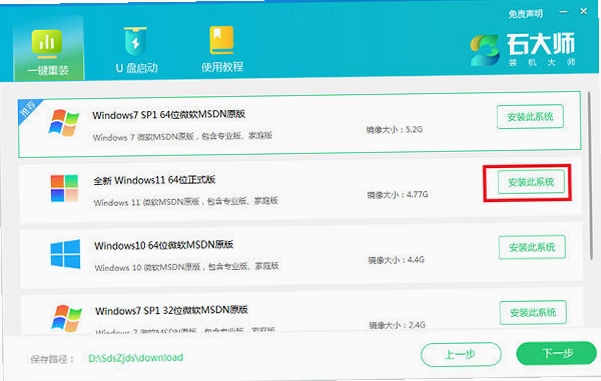
部分用户在使用一键装机功能后,可能因新系统不适应而产生“反悔”情绪。目前软件并未提供系统快照回滚功能,但若在安装前使用了“文件备份”功能,可手动恢复之前的个人资料。若想彻底回到旧系统,唯一的办法是在安装前使用软件内置的“系统镜像备份”功能,将当前系统完整打包为GHO镜像文件存入其他盘符。若无备份,只能通过重装回到出厂状态,因此强烈建议在点击“开始安装”前,务必确认是否已导出所有必要数据。
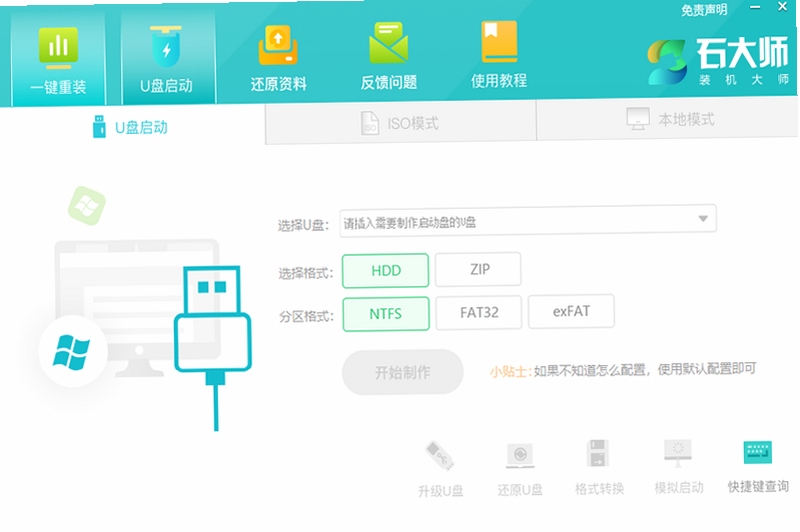
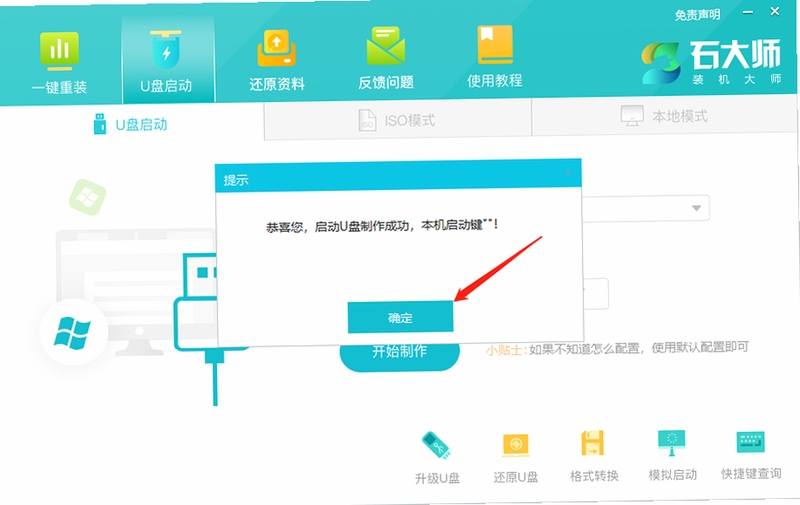
使用石大师制作U盘启动盘的过程完全自动化,难度极低。首先准备一个8GB以上容量的空U盘,插入电脑后打开软件选择“U盘启动”模式。软件会提示下载PE系统文件并写入U盘,全程约需十分钟。完成写入后,将U盘插入需要重装的电脑,开机时按F12或Del键选择从U盘启动,即可进入PE维护界面。在PE桌面上双击“石大师一键装机”图标,选择此前下载好的镜像文件即可开始安装。整个过程无需输入任何命令,适合对BIOS设置一头雾水的初学者。
查看全文






 Samsung_Galaxy_A36_5G

 Windows 11
U校园AI版下载2026最新版v2.8.2 2026安卓版
教育 / 147.6M
轻牛健康体脂秤app官方最新版v4.21.0 2026手机版
健康 / 360.1M
720云全景制作官方软件安卓免费版5.0.1 2026安卓版
工具 / 128.6M
快剪辑app下载安装官方最新版v6.8.2.1000 2026手机版
工具 / 176.0M
快剪辑app官方下载免费版AI视频剪辑软件v6.8.2.1000 2026手机版AI视频剪辑
工具 / 181.6M
僵尸炮艇生存最新破解版无敌版v1.7.53 2026安卓版
飞行射击 / 1.31G
360快剪辑软件官方最新版20266.8.2.1000 2026电脑版
工具 / 181.6M
品味居CD播放器v3.6.2 无损音乐播放
多媒体 / 499KB
Hello聊天app下载安装最新版2026v8.18.1 2026手机版
社交 / 97.2M
作业精灵下载2026最新版官方版3.9.2 2026手机版
工具 / 120.2M