
-
LiveView录屏v3.2.0 高清流畅录屏
- 大小:35.9M
- 时间:2026-08-27 14:34
- 语言:简体中文
- 系统:Windows 7/8/10/11
 下载
下载
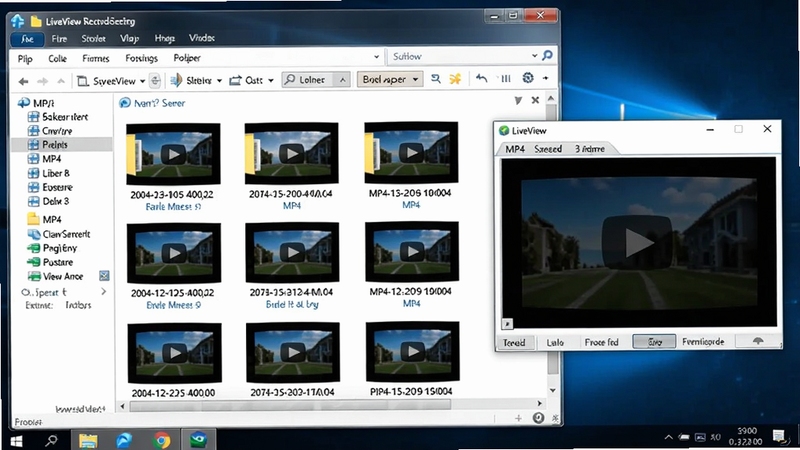
LiveView录屏是一款专为Windows平台打造的轻量级屏幕录制工具,凭借其简洁直观的操作界面和强大的底层编码能力,在众多录屏软件中脱颖而出。它不仅支持全屏、区域、窗口等多种录制模式,更内置了高清晰度画质选项与实时预览功能,让每一位用户都能轻松捕捉游戏高光时刻、在线课程重点或软件操作教程。软件启动迅速、资源占用极低,即便是配置普通的电脑也能流畅运行,真正实现了“开箱即用”的便捷体验。无论是办公演示、教学分享还是娱乐直播,LiveView录屏都能成为你可靠的屏幕捕捉伙伴。
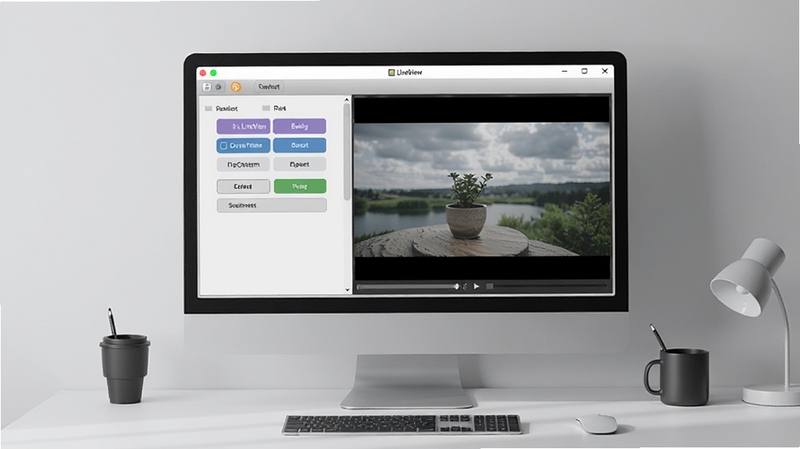
LiveView录屏内置了先进的视频编码器,支持从720P到4K分辨率的自由选择,同时提供多种帧率与码率参数调节。用户可以根据自己的网络状况和存储空间,灵活设置最合适的录制参数。在实际测试中,即便在高速运动场景下,录制画面依然保持清晰流畅,无明显拖影或色块,色彩还原度极高,能够充分满足专业级用户的画质要求。
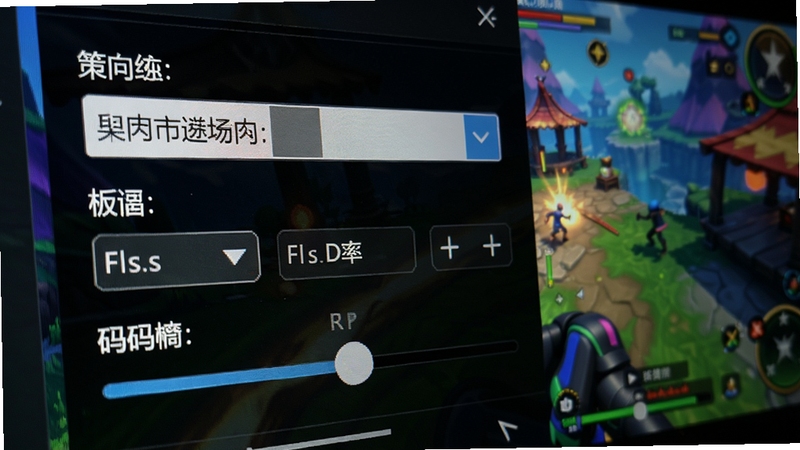
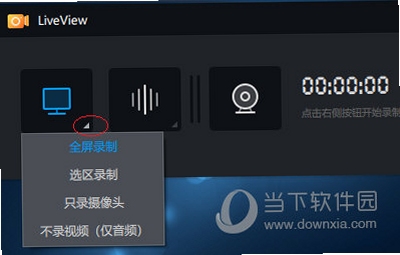
软件提供了全屏录制、自定义区域录制、窗口录制以及摄像头画中画等多种模式。用户可通过快捷键或鼠标点击快速切换,无论是录制整个桌面还是只捕捉某个应用窗口,都能精准掌控。特别是针对游戏玩家,专门的游戏录制模式能够自动检测并优化捕获画面,确保帧率稳定不卡顿。
在录制过程中,LiveView录屏提供了强大的屏幕画笔工具,支持矩形、椭圆、箭头、文字等多种标注功能。这对于制作教学视频或操作演示的用户来说极为实用,可以一边操作一边圈画重点,极大地提升了视频的沟通效率。画笔颜色与粗细均可自定义,且不会影响原始画面的录制质量。
音频设置方面,软件支持同时录制麦克风声音和系统内部声音,并允许独立调节音量大小。这意味着你可以一边录制系统播放的音乐,一边通过麦克风进行实时解说,两者互不干扰。此外,还提供了降噪功能,能够有效过滤环境杂音,让录音更加清晰纯净。
针对需要无人值守的录制场景,LiveView录屏内置了定时任务功能。用户可以设定开始录制的时间以及录制时长,到达预设时间后软件会自动开始或停止录制,并自动保存文件。这一功能对于录制网络直播、线上会议等特定时间段的节目非常方便,无需人工守候。
| 软件名称 | 核心优势 | 评分 |
|---|---|---|
| OBS Studio | 开源免费,直播推流功能强大 | ★★★★★ |
| Bandicam | 高压缩率,游戏录制性能卓越 | ★★★★☆ |
| Fraps | 老牌经典,帧率显示与截图利器 | ★★★☆☆ |
| FastStone Capture | 轻量级,滚动截图与视频录制兼备 | ★★★★☆ |
| Screen Recorder | 操作简单,适合新手快速上手 | ★★★☆☆ |
| Apowersoft Recorder | 在线录制,无需安装即可使用 | ★★★★☆ |
在众多录屏软件中,如何选择最适合自己的那一款?首先需要明确自己的主要用途:是录制游戏、制作教程还是进行在线会议记录。对于游戏录制,建议选择支持高帧率与硬件加速的软件,如OBS Studio或Bandicam;而对于办公教学场景,轻量级的LiveView录屏或FastStone Capture则更加便捷。画质优化方面,除了设置高分辨率和高码率外,还应注意关闭不必要的特效和动画,减少后台资源占用。同时,合理利用显卡的NVENC或AMD VCE硬件编码功能,可以大幅降低CPU负载,有效避免录制过程中出现的卡顿或掉帧现象。
对于刚下载LiveView录屏的用户,这里提供一份快速上手指南。首先安装并打开软件,你会看到简洁的主界面。点击“录制模式”选择“全屏”或“区域”,然后根据需要开启“麦克风”和“系统声音”开关。接着点击红色的“REC”按钮,倒计时3秒后即开始录制。录制过程中,屏幕右上角会显示一个悬浮工具条,可以随时暂停或停止录制。停止后,视频会自动保存到预设的文件夹中,并弹出预览窗口。如果你在录制前勾选了“显示鼠标点击效果”,那么视频中会清晰地显示鼠标左键和右键的点击动画,非常适合制作操作演示视频。
很多用户反馈在结束录制后发现找不到视频文件,这通常是由以下几个原因造成的。首先,请检查软件的默认“输出目录”是否已被修改或无效,建议重新设置为你经常访问的文件夹。其次,查看软件设置中的“文件命名规则”,如果名称包含特殊字符(如|、/、*等),系统可能会自动拒绝保存。此外,如果录制时间过短(少于3秒),软件可能会因数据不足而自动丢弃文件。最后,某些安全软件可能会误拦截录制的文件写入操作,请将LiveView录屏加入信任列表。如果以上方法都无法解决,可以尝试以管理员身份运行软件,因为系统权限不足也可能导致无法写入文件。
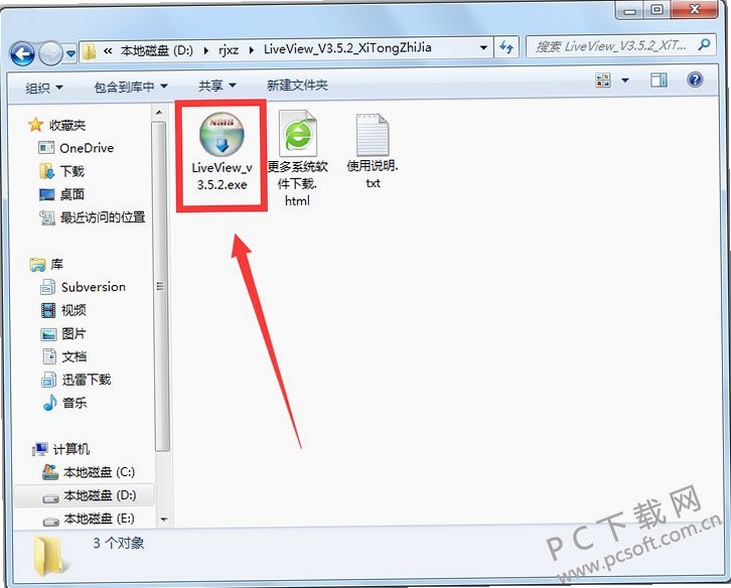
问:LiveView录屏工具是否安全,会不会有捆绑插件?答:LiveView录屏官方版本完全绿色安全,安装过程中没有任何捆绑软件或恶意插件。建议用户务必从官方网站或可信的下载站获取安装包,避免使用来路不明的破解版或修改版,以确保电脑安全。
问:如何录制高质量的Live图或动态壁纸?答:使用LiveView录屏的区域录制功能,框选动态壁纸所在区域,同时将帧率设置为30fps以上,码率调高,即可录制出丝滑流畅的动态视频。若想直接输出GIF格式,可在后期使用格式工厂等工具进行转换。
查看全文






 Google_Pixel_10_Pro
 Windows 11
U校园AI版下载2026最新版v2.8.2 2026安卓版
教育 / 147.6M
轻牛健康体脂秤app官方最新版v4.21.0 2026手机版
健康 / 360.1M
720云全景制作官方软件安卓免费版5.0.1 2026安卓版
工具 / 128.6M
急速3D赛车安卓IOS
赛车竞速 / 35.7M
Edifier Connect HDv1.0.0 智能音频管理
效率办公 / 60.7M
吃素的鲨鱼 Salad Shark安卓ios
益智休闲 / 22.8M
秦缘战记破解版
破解游戏 / 60.7M
ABC捉迷藏安卓ios
益智休闲 / 4.0M
BluetoothView蓝牙设备查看器v1.66 蓝牙扫描工具
系统工具 / 52KB
忍者战利品 Ninja Loot安卓IOS
动作冒险 / 42.3M











